 Docs
Docs
Configuración
El Asistente de Configuración guía el proceso inicial tras la instalación: configura las bases de datos, establece la contraseña de administrador y ajusta los parámetros de correo. Todo ello actualiza appsettings.json automáticamente sin necesidad de editar ningún archivo.
De web.config a appsettings.json
A diferencia de las aplicaciones .NET Framework donde la configuración residía en web.config, en Flexygo Core (basado en .NET 9) toda la configuración se gestiona a través de appsettings.json. El asistente se encarga de escribir y actualizar este archivo automáticamente.
Asistente de configuración
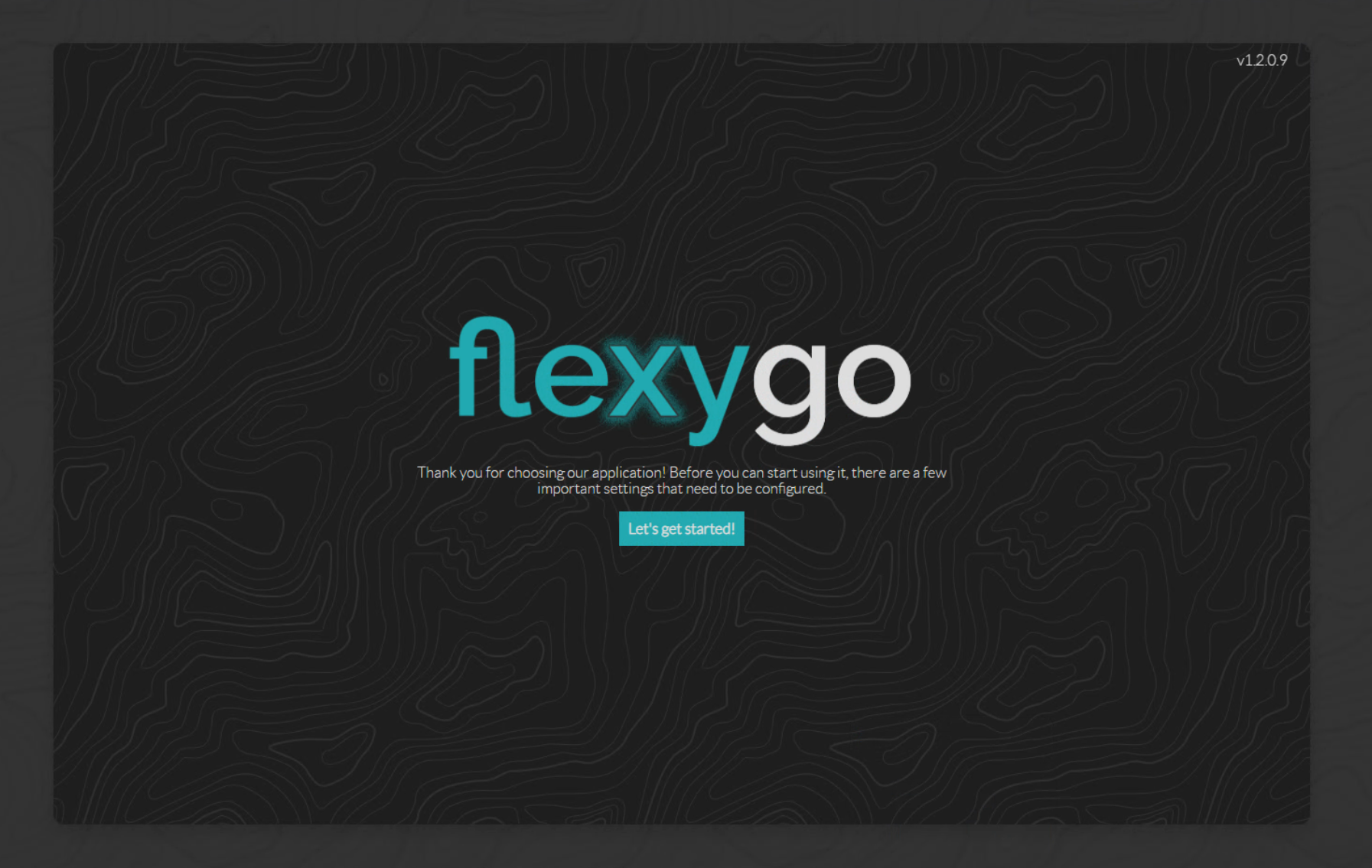
El asistente se lanza automáticamente al acceder a la aplicación por primera vez.
Versión de la aplicación
En la esquina superior derecha del asistente se muestra la versión actual de la aplicación instalada.
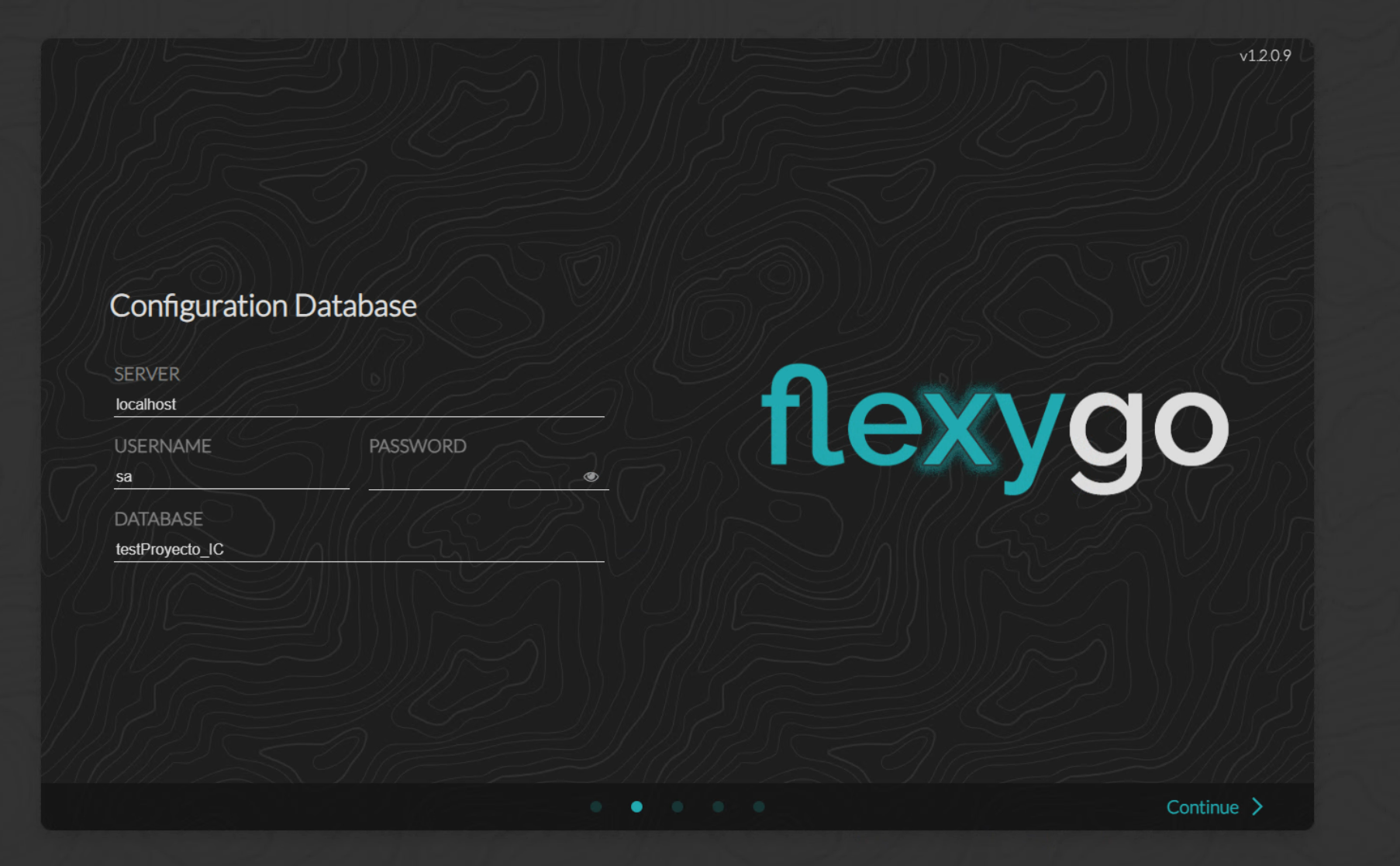
1. Configuración de la base de datos de configuración
El primer paso establece la conexión a la base de datos de configuración: instancia SQL, usuario, contraseña y nombre de la base de datos.
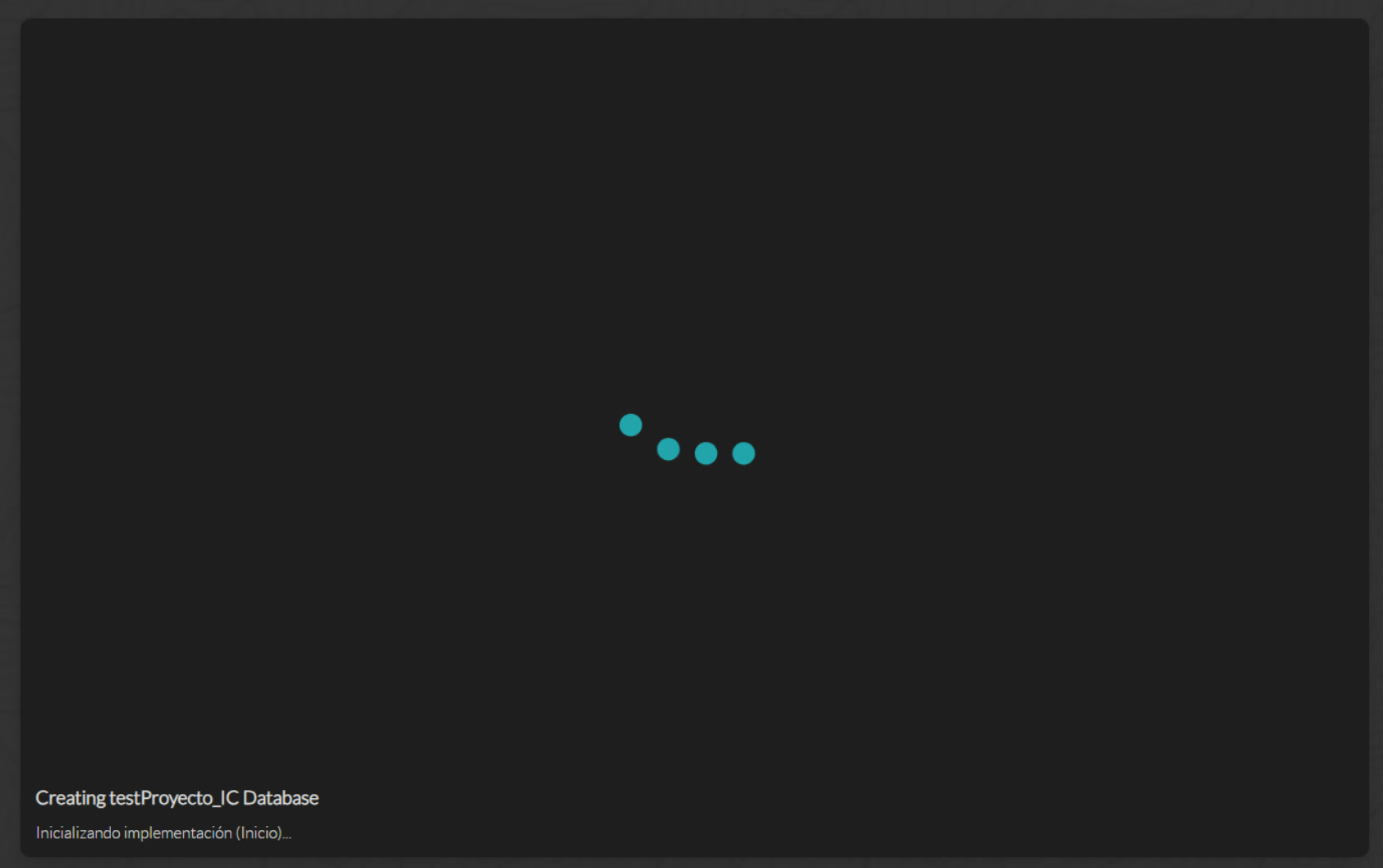
2. Publicar la base de datos de configuración
Una vez introducida la conexión, el asistente evalúa el estado de la base de datos y actúa según la situación:
| Situación | Comportamiento |
|---|---|
| La BD ya existe y está actualizada | La usa directamente sin modificar nada |
| La BD existe pero es de una versión anterior | Aparece la opción de actualizar el esquema |
| La BD no existe | La crea y aplica el esquema completo |
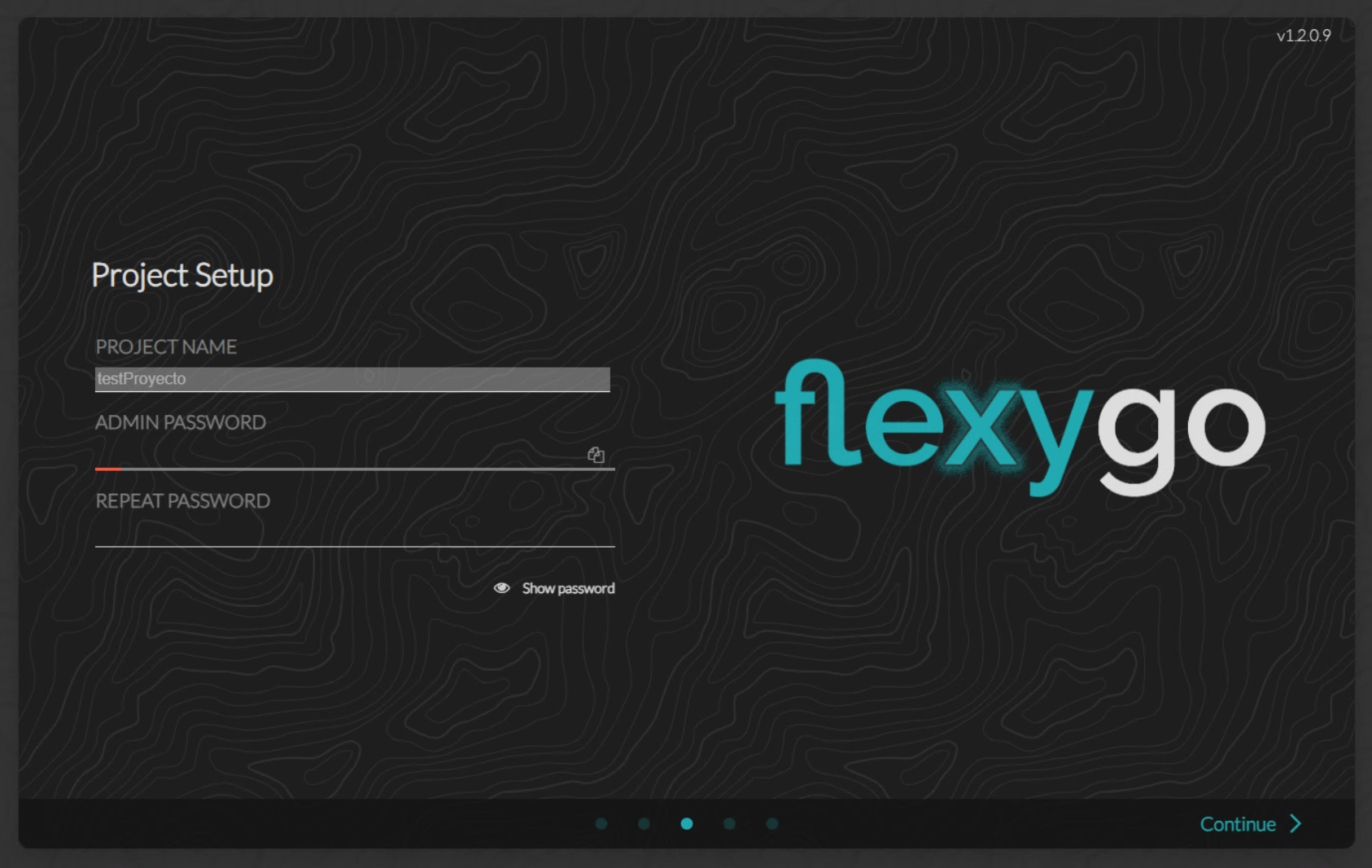
3. Contraseña de administrador
Establece la contraseña del usuario administrador de la aplicación. Este usuario tiene acceso completo a la administración del sistema.
4. Configuración de la base de datos de datos
El siguiente paso establece la conexión a la base de datos de datos (registros y contenido del producto).
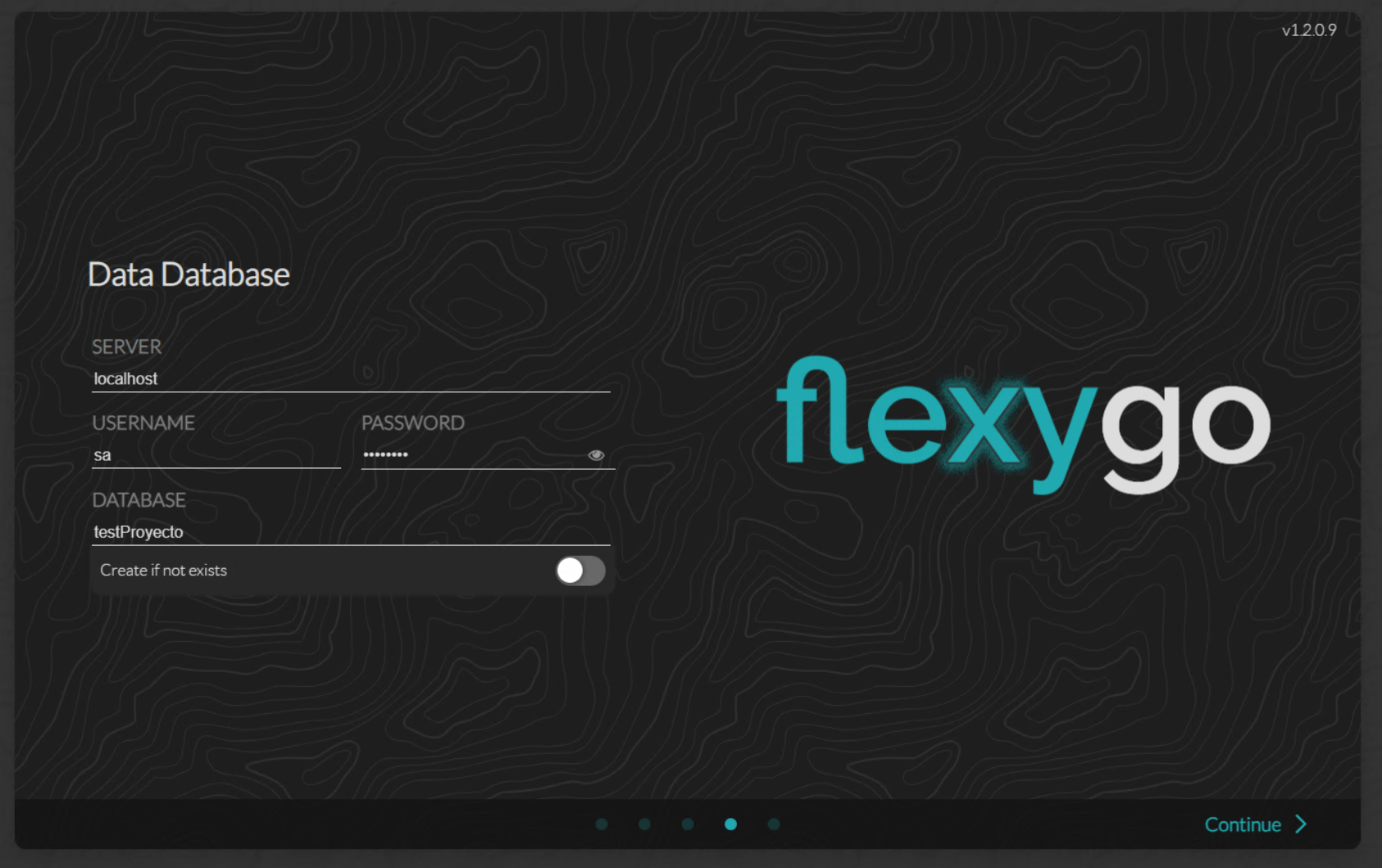
Al publicar, el asistente actúa según la situación:
| Situación | Comportamiento |
|---|---|
| Existe DACPAC de datos y la BD ya existe | Usa la BD existente |
| Existe DACPAC de datos y la BD no existe | Crea la BD y aplica el DACPAC |
| No hay DACPAC de datos y la BD no existe | Crea una BD vacía |
| No hay DACPAC de datos y la BD ya existe | Usa la BD existente sin modificarla |
5. Configuración de correo
Introduce los parámetros del servidor SMTP para que la aplicación pueda enviar notificaciones.
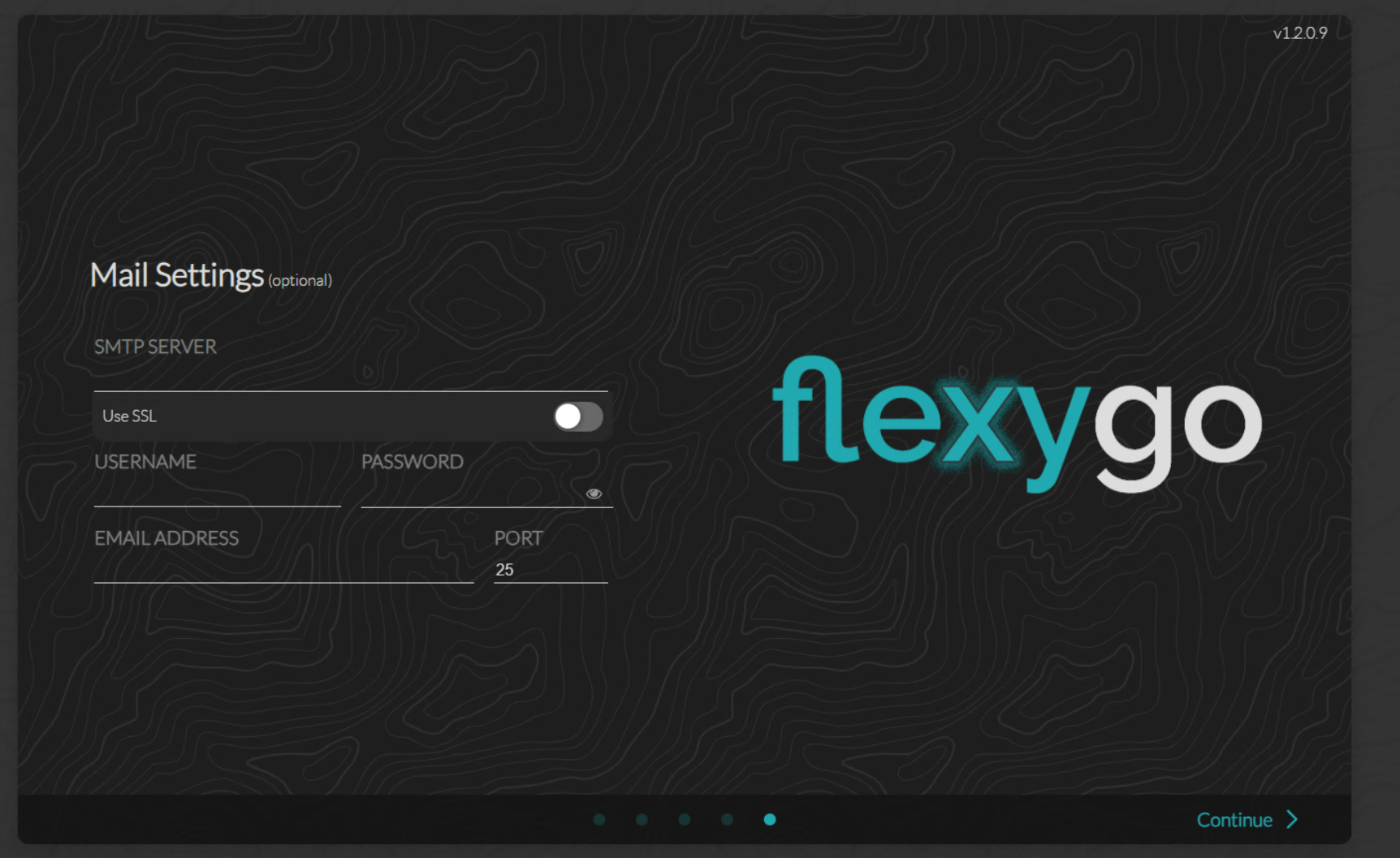
| Parámetro | Descripción |
|---|---|
| SMTP Host | Servidor de correo (ej. smtp.office365.com) |
| Puerto | Habitualmente 587 (STARTTLS) o 465 (SSL) |
| Usuario | Cuenta de autenticación SMTP |
| Contraseña | Contraseña de la cuenta SMTP |
| From Address | Dirección que aparece como remitente |
Configuración completa
Al finalizar todos los pasos, el asistente muestra la pantalla de configuración completada.
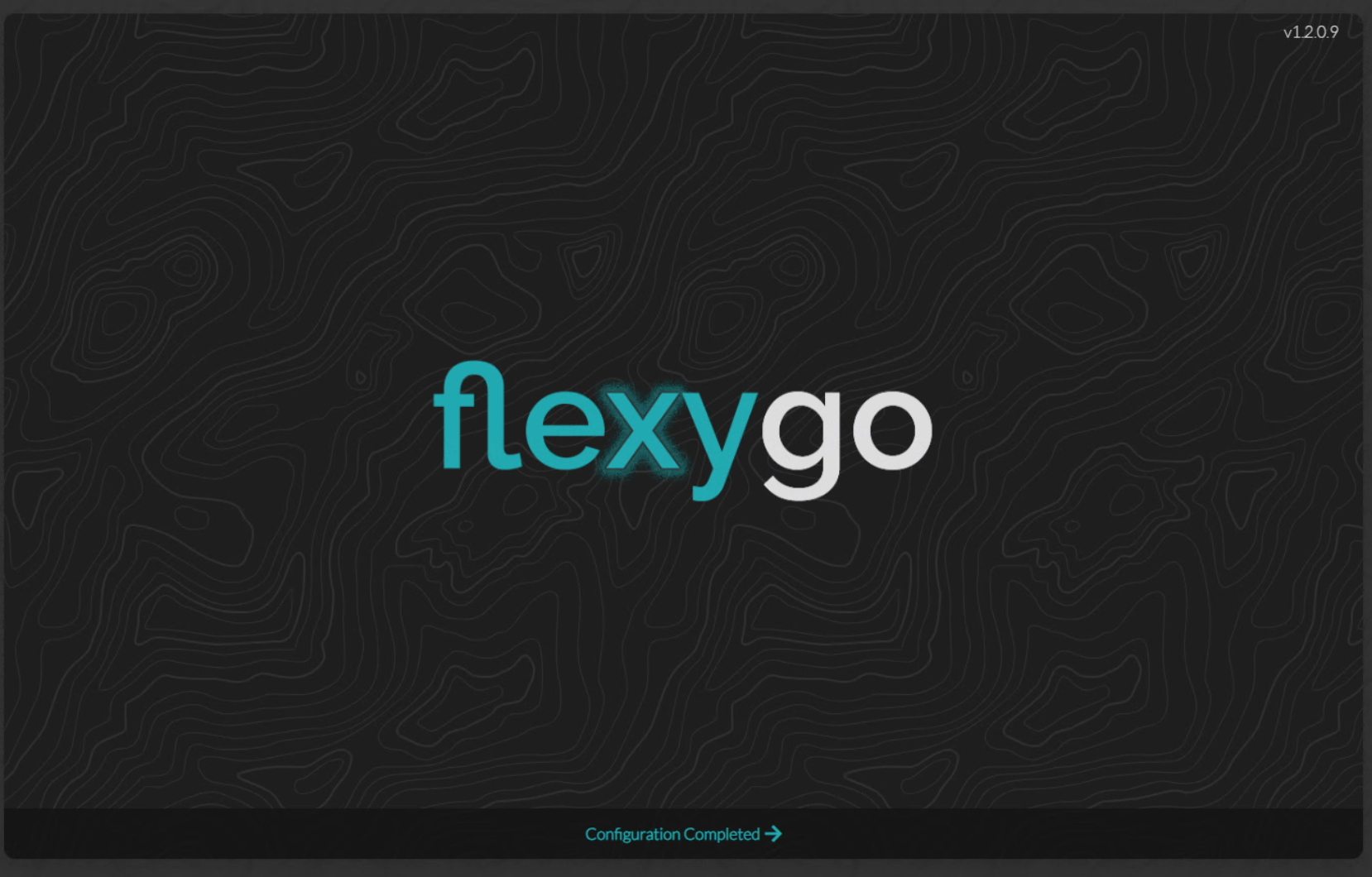
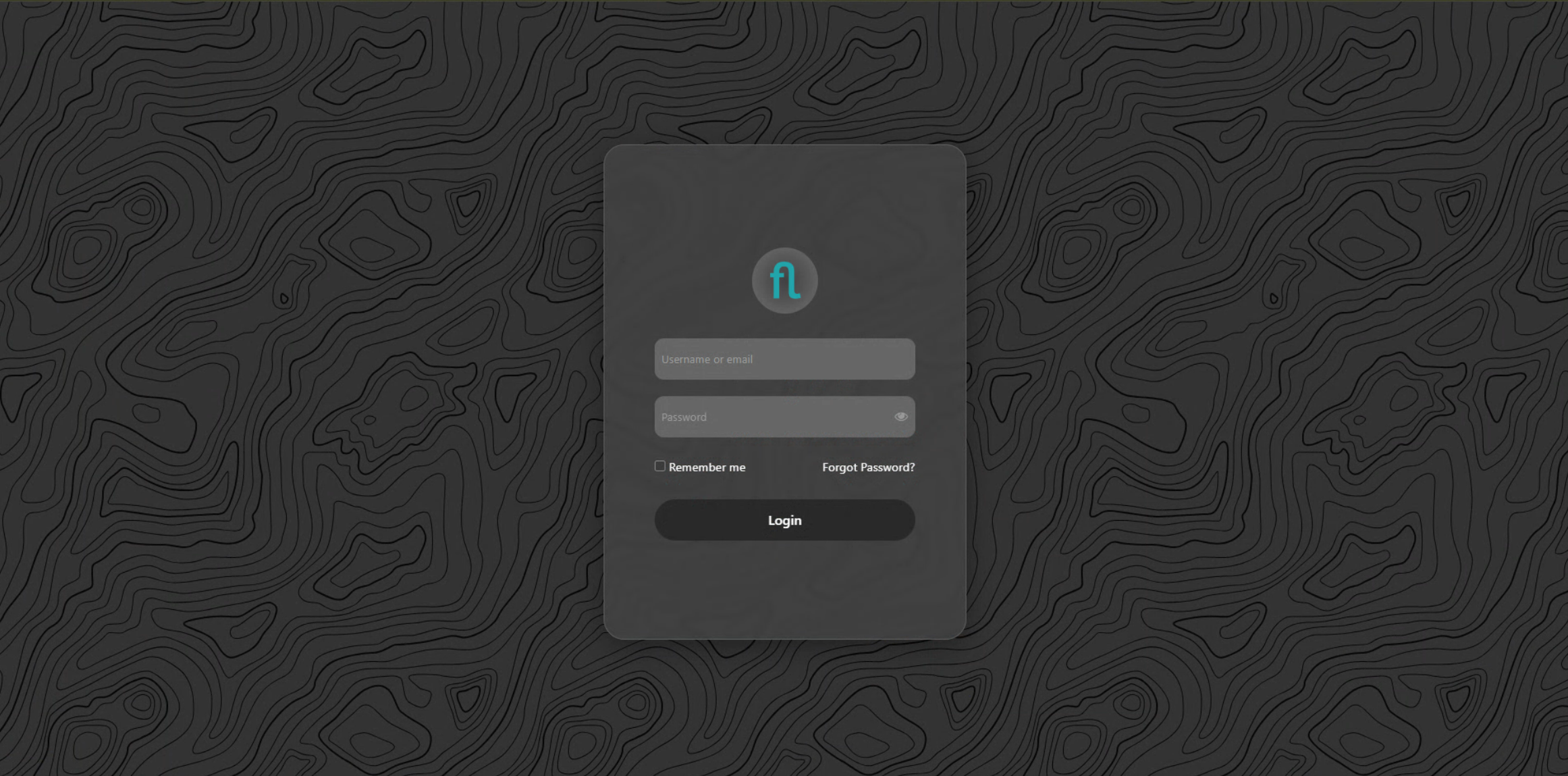
Ya puedes acceder a la aplicación con las credenciales de administrador configuradas en el paso 3.
URLs de comunicación Frontend ↔ Backend
El instalador configura automáticamente las URLs de comunicación entre Frontend y Backend. En instalaciones estándar no es necesario modificar nada manualmente.
Referencia de appsettings.json
Para una referencia completa de las claves disponibles en appsettings.json y su significado, consulta Referencia: appsettings.json.