 Docs
Docs
Instalador: Modo Desarrollo
El modo Desarrollo del instalador está orientado a desarrolladores que trabajan con proyectos Flexygo Core en Visual Studio o VS Code. Ofrece dos operaciones: crear un nuevo producto desde la plantilla oficial, o gestionar productos ya existentes en el workspace.
Requisito previo para VS Code: Node.js en PATH global
Si vas a trabajar con el proyecto desde VS Code, necesitas tener Node.js instalado y disponible en el PATH global del sistema. Si no está en el PATH, la compilación del Frontend fallará. Consulta los requisitos de desarrollo.
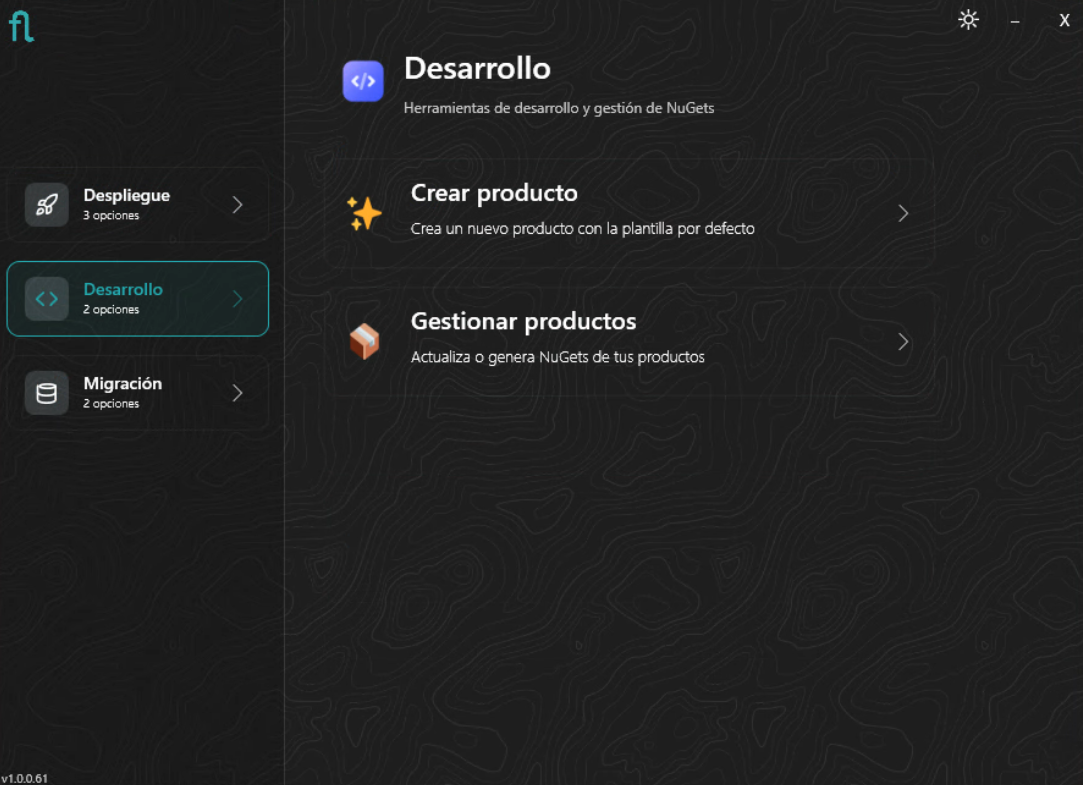
Crear un nuevo producto
Esta opción genera la estructura completa de un producto Flexygo Core a partir de la plantilla oficial: proyectos Frontend, Backend y bases de datos, listos para abrir en Visual Studio o VS Code.
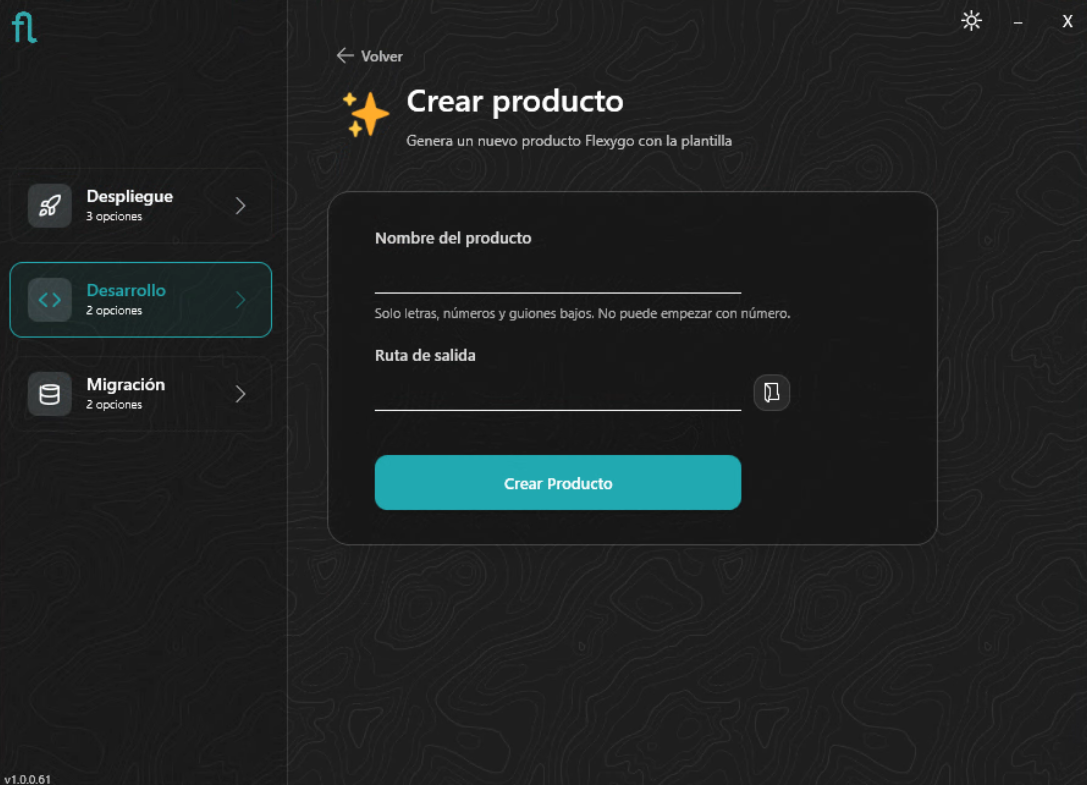
Introduce el nombre del producto y la ruta donde se generará el proyecto. El instalador instala la plantilla (o la actualiza si ya está instalada) e instala o actualiza también las herramientas de desarrollo:
- Flexygo Product Tools — permite generar NuGets y actualizar el proyecto desde línea de comandos o desde las extensiones de Visual Studio y VS Code
- Flexygo MCP — servidor MCP para integración con Copilot y otros clientes IA
Una vez completado, crea la solución a partir de la plantilla.
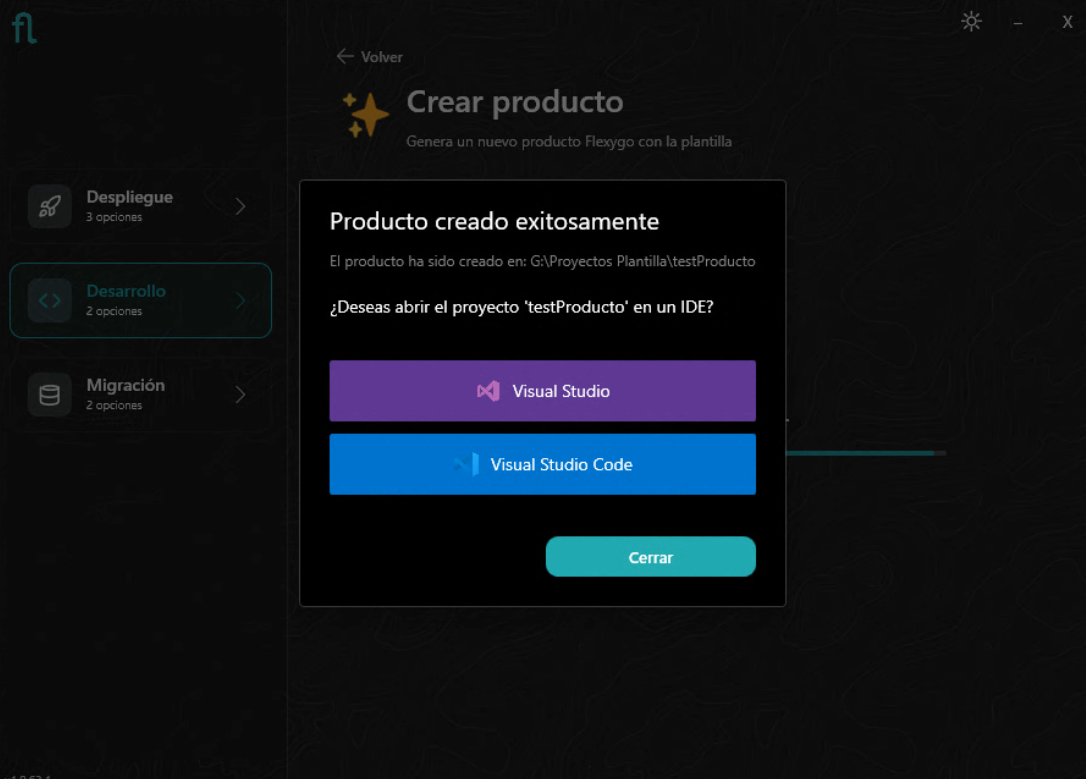
Alternativa por línea de comandos
También puedes crear un producto usando la plantilla directamente con dotnet new. Consulta la guía de Plantilla de producto.
Gestionar productos existentes
Esta opción escanea el workspace en busca de proyectos Flexygo Core y permite actualizar la versión del Core o generar los NuGets del producto.
Carga del workspace
Al entrar, el instalador analiza el workspace en busca de soluciones Flexygo Core.
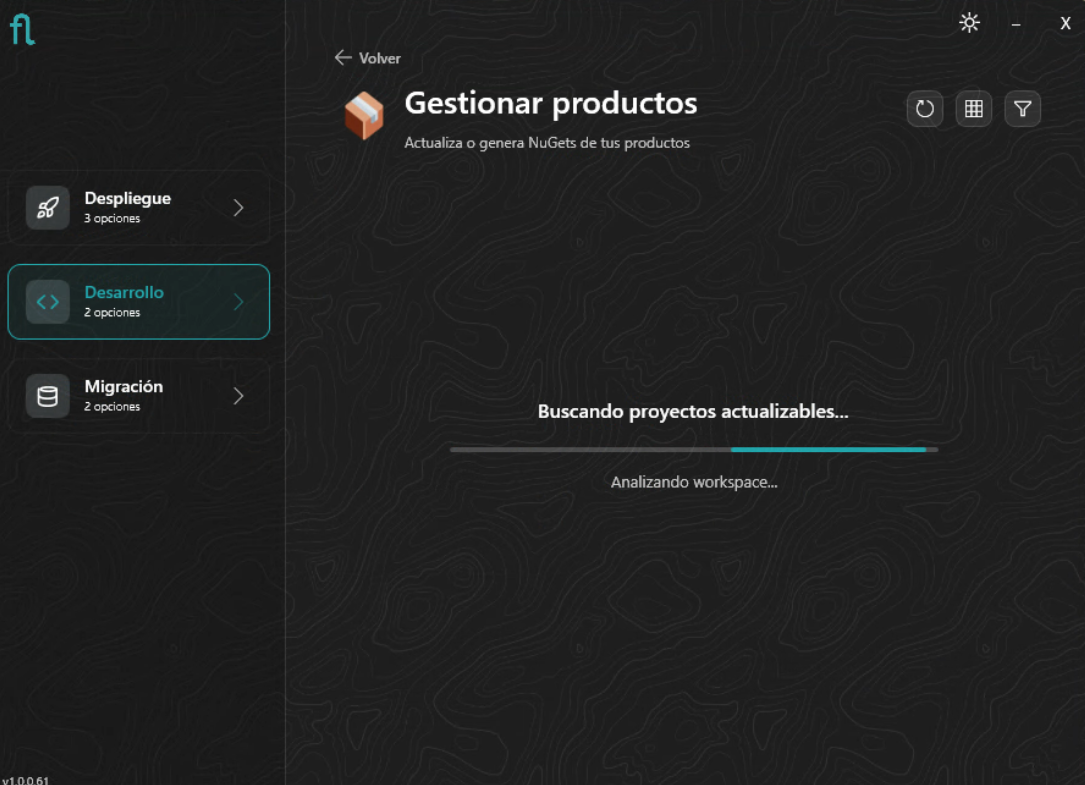
Lista de productos
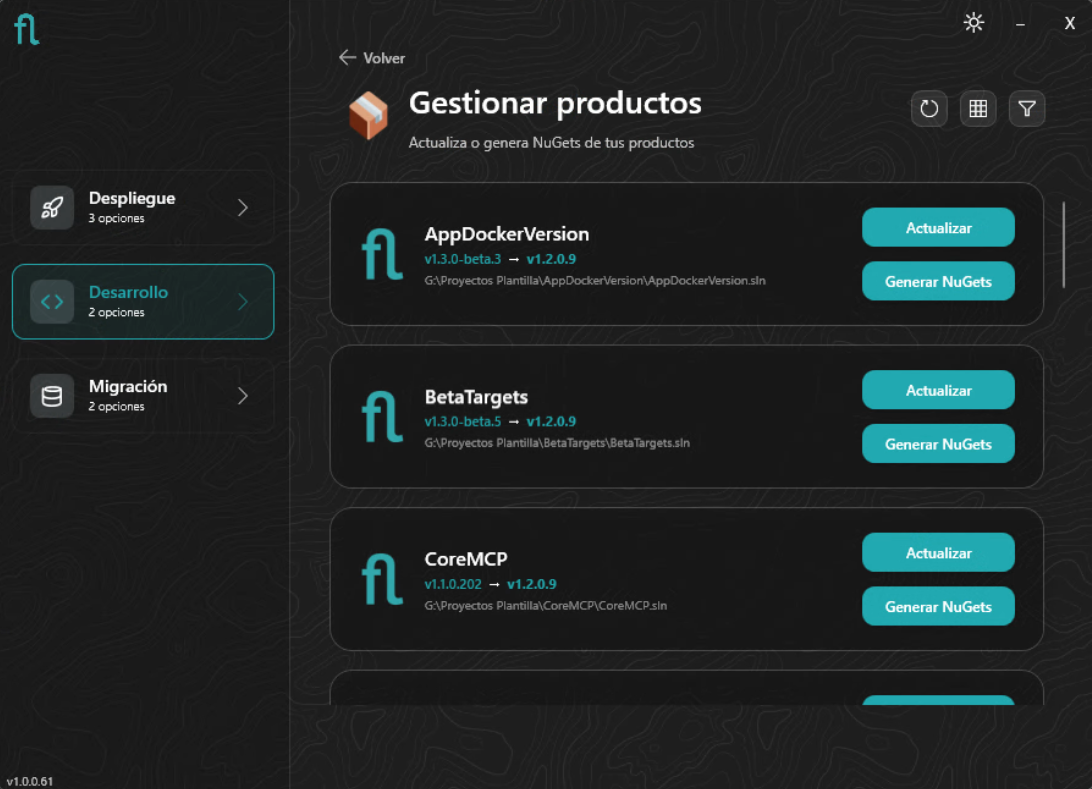
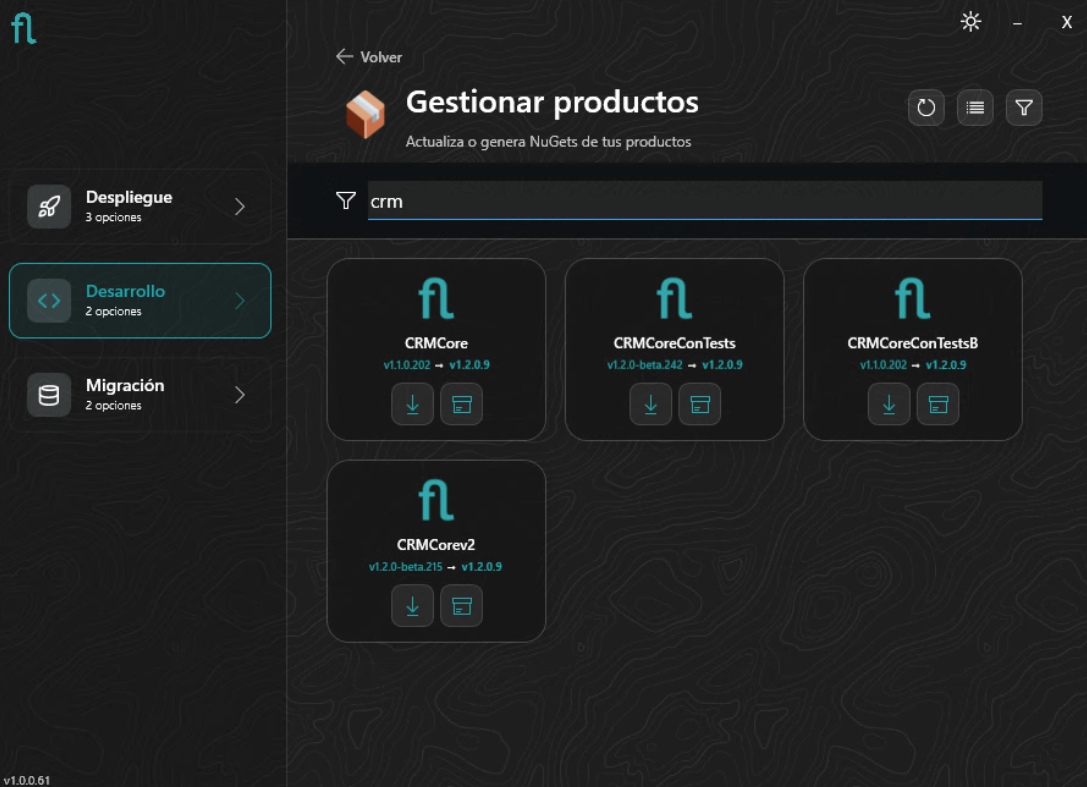
Una vez cargados, los productos aparecen mostrando la versión actual instalada y la última versión estable disponible de Flexygo. Se puede alternar entre vista de lista y cuadrícula, y filtrar por nombre.
Actualizar versión del Core
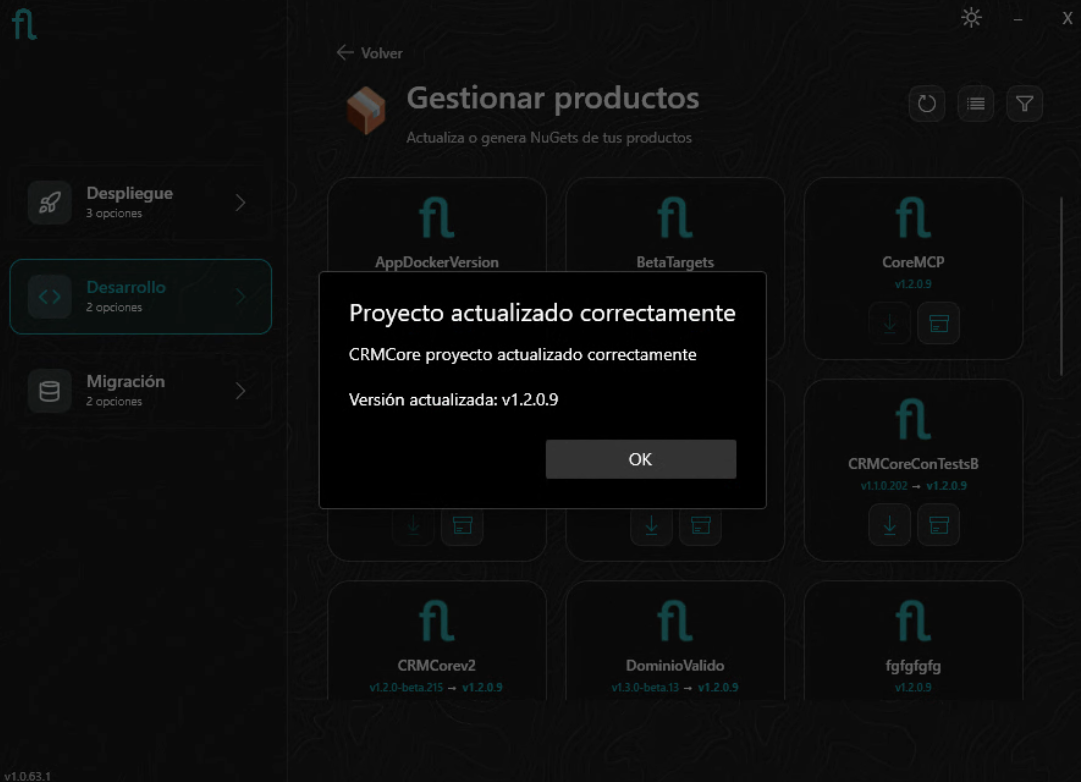
Pulsa Actualizar en el producto deseado para actualizar los paquetes NuGet del Core a la versión disponible. El instalador realiza el proceso y confirma el resultado.
No actualices manualmente los paquetes NuGet
El actualizador realiza pasos adicionales (sincronización de recursos, merge de appsettings…) que no ocurren con una actualización manual de NuGet desde Visual Studio o VS Code.
Generar NuGets del producto
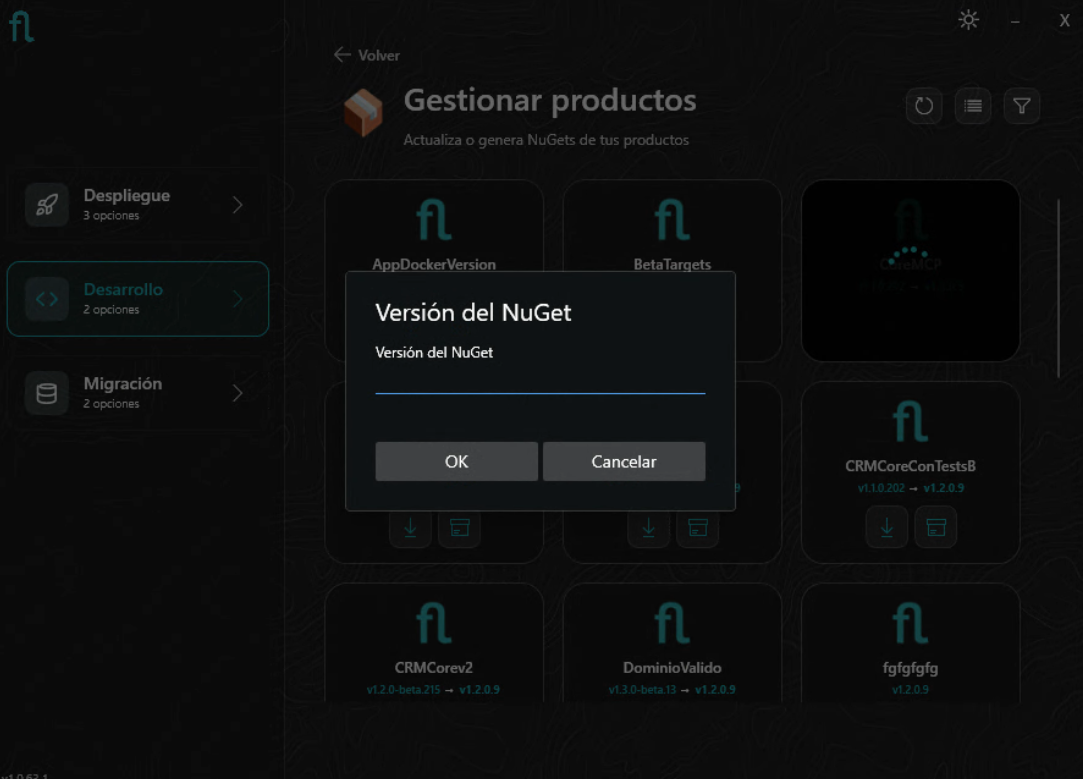
Pulsa Generar NuGets para empaquetar el producto. El instalador pide la versión con la que etiquetar los paquetes generados.
Al completarse, se abre automáticamente el explorador de archivos con la carpeta donde se han generado los paquetes. Los paquetes resultantes (Frontend, Backend, Conf.Database, Data.Database) quedan disponibles para publicar en un feed NuGet o distribuir al instalador.