Docs
Docs
Herramientas y recursos MCP
El servidor flexygo-mcp expone herramientas y recursos que el agente de Copilot puede invocar para interactuar con el proyecto Flexygo Core. No es necesario conocerlas todas — el agente las descubre y usa automáticamente según el contexto del prompt.
Explorar las herramientas disponibles
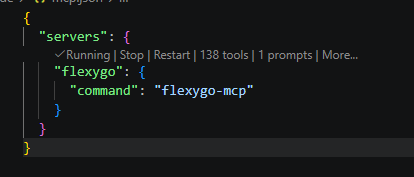
Una vez que el servidor está activo, el archivo .vscode/mcp.json muestra el número total de herramientas y prompts disponibles. Haz clic en More... para ver el listado completo directamente en VS Code.
MCP Apps
Además de las herramientas de datos, el servidor incluye tres MCP Apps: interfaces visuales interactivas que el agente puede abrir en respuesta a prompts específicos.
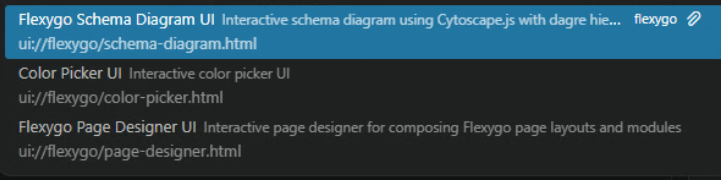
Flexygo Schema Diagram UI
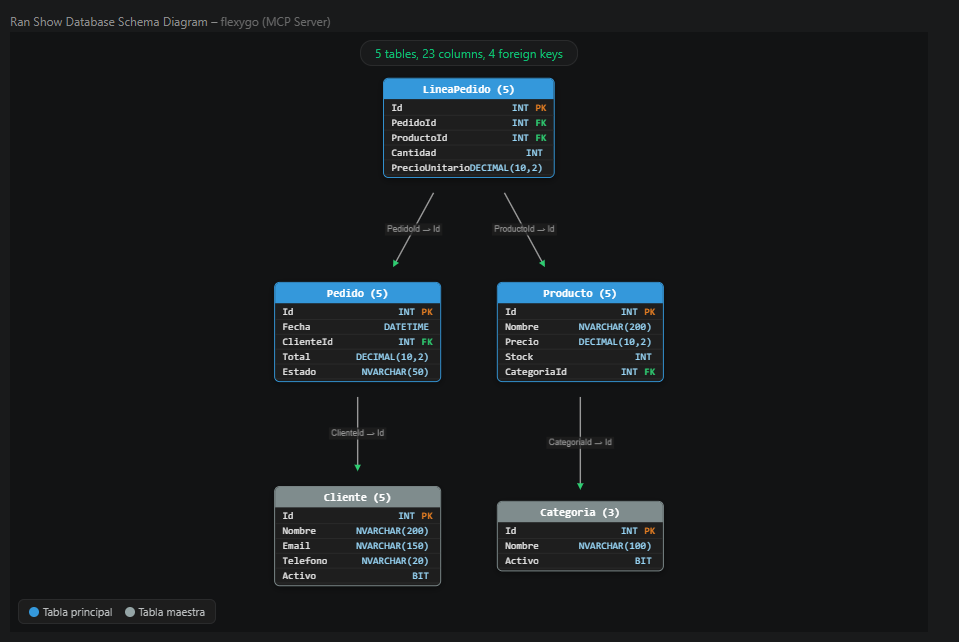
Diagrama interactivo del modelo de base de datos del proyecto, con jerarquía y relaciones entre entidades. Útil para visualizar el esquema actual antes de hacer cambios o para entender la estructura de un proyecto existente.
Cómo usarlo:
Muéstrame el modelo de base de datos actual del proyecto
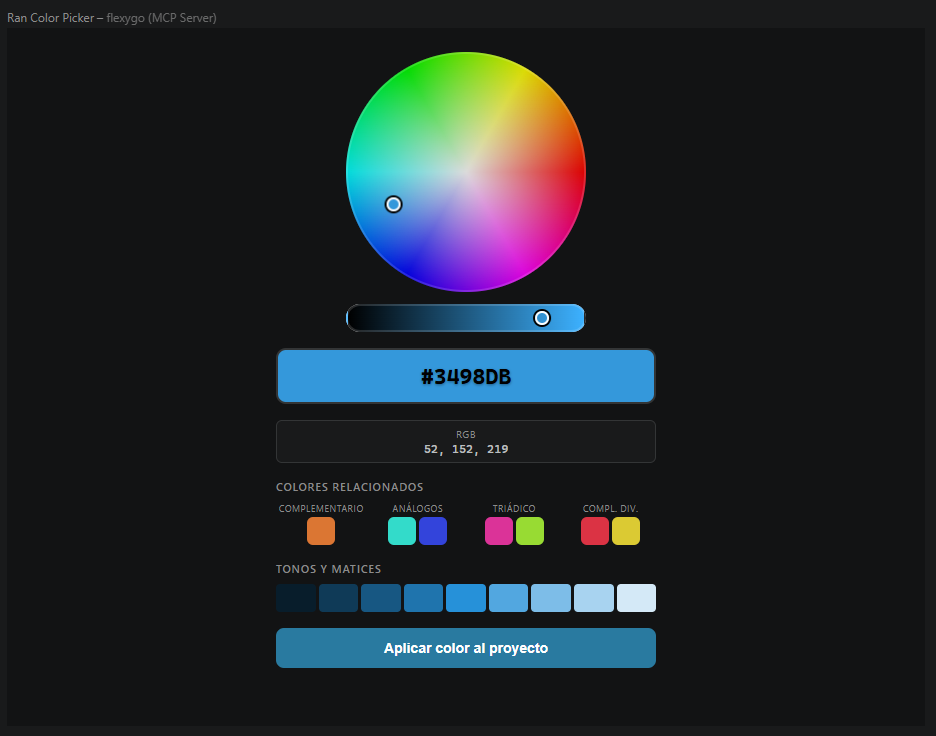
Color Picker UI
Selector de color interactivo. Al confirmar un color, el agente modifica automáticamente las dos variables principales de la aplicación: el color de cabecera y el color de navegación.
Cómo usarlo:
Cambia el color principal de la aplicación a un azul corporativo oscuro usando el color picker
Flexygo Page Designer UI
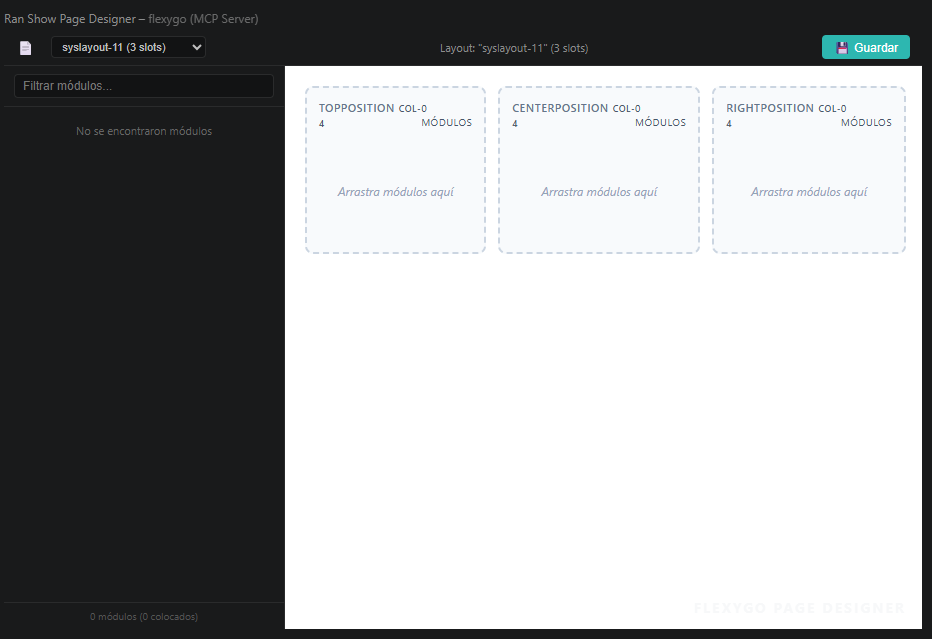
Previsualización del diseñador de páginas: muestra las posiciones disponibles (slots) de cada página y los módulos configurados en cada una. Útil para revisar el layout antes de realizar modificaciones.
Cómo usarlo:
Abre el diseñador de páginas para ver qué módulos hay en cada página