 Docs
Docs
Crear un producto con Flexygo Core
La plantilla de Flexygo Core genera una solución lista para comenzar el desarrollo de inmediato, con todos los proyectos y configuraciones necesarios integrados.
Forma recomendada
La manera más sencilla de crear un nuevo producto es a través del Instalador de Flexygo Core, que guía el proceso con una interfaz gráfica y configura todo automáticamente. Las secciones 1 y 2 de esta página describen la alternativa por línea de comandos para quienes prefieran ese flujo.
1. Gestión de la plantilla (CLI)
Instalación y actualización
Para instalar o actualizar a la última versión disponible de la plantilla:
dotnet new install Flexygo.Product.Template --nuget-source https://nuget.ahorabh.com/v3/index.json --force
Eliminación de la plantilla
Para desinstalarla:
dotnet new uninstall Flexygo.Product.Template
2. Creación de un nuevo producto (CLI)
dotnet new flexygoproduct --name CRMCore --output "G:\Proyectos Plantilla\CRMCore" --allow-scripts yes
Cambia
CRMCorepor el nombre de tu producto y la ruta por donde quieras generar el proyecto.
Al crear el producto, se generará automáticamente un perfil de ejecución en Visual Studio con el mismo nombre de proyecto indicado. Recuerda seleccionar ese perfil en la parte superior de Visual Studio para ejecutar el proyecto correctamente.
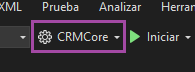 Selector de perfil de ejecución en Visual Studio
3. Estructura de la solución generada
Al crear un nuevo producto se genera una solución organizada con los siguientes proyectos:
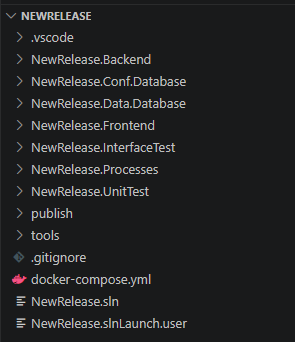 Estructura de la solución generada por la plantilla
| Proyecto | Descripción |
|---|---|
{Nombre}.Frontend |
Archivos cliente (JS, CSS, HTML…) servidos en el navegador |
{Nombre}.Backend |
DLLs personalizadas y lógica de negocio del producto |
{Nombre}.Processes |
Procesos personalizados en C# del producto |
{Nombre}.Conf.Database |
Base de datos de configuración — metadatos de la aplicación |
{Nombre}.Data.Database |
Base de datos de datos — tablas y objetos de negocio |
{Nombre}.UnitTest |
Tests unitarios sobre la lógica de backend |
{Nombre}.InterfaceTest |
Tests automáticos de interfaz y flujos de usuario |
Los proyectos Frontend, Backend, Processes y los de base de datos incluyen un archivo .nuspec preconfigurado para generar los paquetes NuGet correspondientes. Revísalos y adáptalos si necesitas añadir dependencias o metadatos adicionales.
Convención de nombres NuGet
Para que el instalador detecte correctamente los paquetes de tu producto, deben seguir la misma convención de nombres que los proyectos de la solución:
| Paquete NuGet | Proyecto origen |
|---|---|
{Nombre}.Frontend |
{Nombre}.Frontend |
{Nombre}.Backend |
{Nombre}.Backend |
{Nombre}.Library |
{Nombre}.Processes |
{Nombre}.Conf.Database |
{Nombre}.Conf.Database |
{Nombre}.Data.Database |
{Nombre}.Data.Database |
Con esta convención el instalador los detecta automáticamente. Si hay varias versiones disponibles, mostrará una lista desplegable para elegir la versión a instalar.
4. Pasos para comenzar a desarrollar
-
Abre VS Code y usa File > Open Folder para abrir la carpeta raíz del proyecto (la que contiene el
.gitignorey eldocker-compose.yml). -
Abre la pestaña Run and Debug (Ctrl+Shift+D) y selecciona el perfil Full Stack.
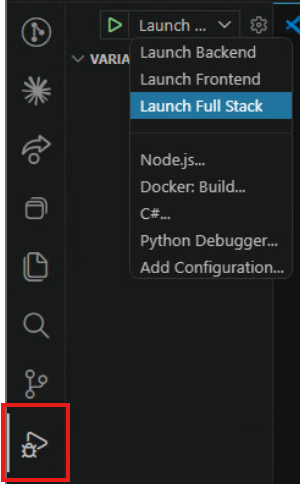 Selección del perfil Full Stack en VS Code
-
Elige cómo configurar el proyecto antes de lanzarlo:
- Con el Asistente de configuración (recomendado): pulsa el botón de inicio. Al no detectar configuración, Flexygo abrirá automáticamente el Asistente de configuración, que publicará las bases de datos y ajustará el
appsettings.jsonpor ti. - Manualmente: publica los proyectos
{NombreDelProyecto}.Conf.Databasey{NombreDelProyecto}.Data.Database, completa las cadenas de conexión en elappsettings.jsondel Backend y establececonfigured: trueen la secciónMailSettings. Al pulsar inicio irás directamente al login sin pasar por el asistente.
- Con el Asistente de configuración (recomendado): pulsa el botón de inicio. Al no detectar configuración, Flexygo abrirá automáticamente el Asistente de configuración, que publicará las bases de datos y ajustará el
-
Abre la solución generada (
{NombreDelProyecto}.sln) con Visual Studio 2022. -
Compila la solución completa (Build > Build Solution) para restaurar paquetes y verificar que no hay errores.
-
Selecciona el perfil de ejecución generado en el selector de la barra superior.
Selector de perfil de ejecución en Visual Studio
-
Elige cómo configurar el proyecto antes de lanzarlo:
- Con el Asistente de configuración (recomendado): ejecuta el proyecto. Al no detectar configuración, Flexygo abrirá automáticamente el Asistente de configuración, que publicará las bases de datos y ajustará el
appsettings.jsonpor ti. - Manualmente: publica los proyectos
{NombreDelProyecto}.Conf.Databasey{NombreDelProyecto}.Data.Database, completa las cadenas de conexión en elappsettings.jsondel Backend y establececonfigured: trueen la secciónMailSettings. Al ejecutar el proyecto irás directamente al login sin pasar por el asistente.
- Con el Asistente de configuración (recomendado): ejecuta el proyecto. Al no detectar configuración, Flexygo abrirá automáticamente el Asistente de configuración, que publicará las bases de datos y ajustará el
Siguientes pasos
Consulta Gestión de producto para entender la estructura de NuGets, versiones y el ciclo de vida del producto.