Docs
Extensiones IDE
La extensión Flexygo Developer Tools está disponible para VS Code y Visual Studio 2022. Desde el IDE, sin usar la línea de comandos, permite generar y publicar los paquetes NuGet del producto y actualizarlo a nuevas versiones de Flexygo. La de VS Code hace además todo el ciclo de desarrollo: crear el producto, configurar y publicar sus bases de datos, depurar, trabajar con Docker y desplegarlo.
Instalación
- Abre VS Code.
- Ve a la vista Extensiones (Ctrl+Shift+X).
- Busca
Flexygo Developer Toolsy haz clic en Instalar.
 Extensión Flexygo Developer Tools en el marketplace de VS Code
La extensión se activa al abrir una carpeta que contenga una solución (.sln). Necesita el SDK de .NET: con él instala y actualiza sola las herramientas que usa (Flexygo.Tools.Product y SqlPackage), así que no hay que instalarlas a mano. Para abrir las bases de datos desde el panel hace falta además la extensión SQL Server (mssql) de Microsoft.
El panel de Flexygo
Todo se hace desde el panel Flexygo, que se abre con el icono fl de la barra de actividad (a la izquierda). Lo que muestra depende de la carpeta abierta:
- Una solución Flexygo (con proyectos
*.Backend,*.Frontendy*.Conf.Database): el estado del proyecto y todas las acciones, como se explica a continuación. - Una carpeta vacía: el botón para crear un producto nuevo.
- Un proyecto de Flexygo para .NET Framework: el aviso de que usa una versión obsoleta y el botón para migrarlo.
- Cualquier otra carpeta: un aviso de que no es un proyecto Flexygo.
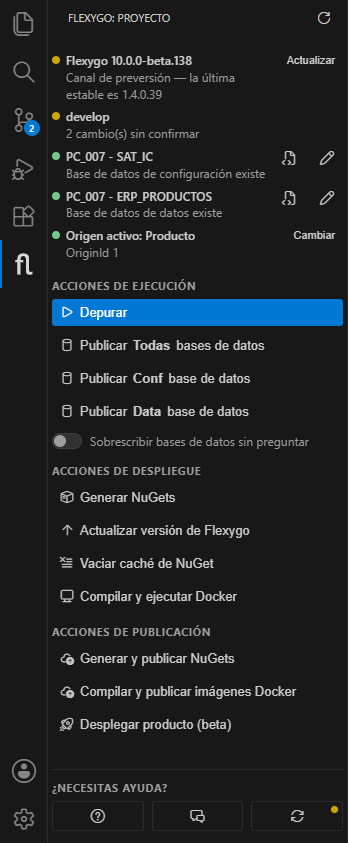
Estado del proyecto
La parte de arriba resume el estado de la solución. Cada línea lleva un punto de color: verde si está bien, amarillo si conviene revisarla y rojo si hay un problema. Se actualiza sola cuando cambian los appsettings; el icono de la esquina superior la vuelve a comprobar a mano.
| Línea | Qué muestra |
|---|---|
| Versión de Flexygo | El producto y la versión de Flexygo que usa la solución. Verde si es la última estable; amarillo si es una versión de preversión (beta), con la última estable al lado; rojo si hay una versión nueva. Cuando hay una más reciente aparece el botón Actualizar. |
| Rama | La rama de git y si hay cambios sin confirmar o commits por delante o por detrás. Al hacer clic se abre la vista de Control de código fuente. |
| Bases de datos | Una línea por cadena de conexión (ConfConnectionString y DataConnectionString), con el servidor y la base. Se comprueba conectando de verdad: verde si la base existe, amarillo si el servidor responde pero la base todavía no existe (hay que publicarla) y rojo si no está configurada o no se puede conectar. |
| Origen activo | El origen activo de la tabla Origins de la base de configuración: verde para Producto, amarillo para Proyecto y rojo para Sistema o Usuario. |
Junto a cada base de datos hay dos iconos:
- Abrir en la vista de SQL Server: abre la base en la extensión SQL Server (mssql), ya conectada con la cadena de conexión del Backend.
- Editar cadena de conexión: pide en cuatro pasos el servidor, la base de datos, el usuario y la contraseña, y guarda la cadena en
appsettings.Development.json. Propone los valores que ya hubiera; si no hay ninguno,localhost,say el nombre de la solución (<Prefijo>_ICpara la base de configuración).

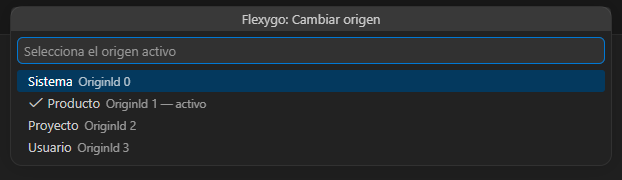
El botón Cambiar del origen activo muestra los orígenes de la tabla Origins y activa el que elijas, igual que el selector de origen del modo desarrollo de la aplicación. Si la base de datos de datos tiene también su tabla Origins, la deja igual que la de configuración.
Acciones de ejecución
Depurar (también con F5) arranca la aplicación con el depurador. Antes de lanzarla:
- Si alguna cadena de conexión está vacía, pide sus datos.
- Si el servidor responde pero la base de datos no existe, la crea.
- Comprueba que los puertos del Backend y del Frontend están libres. Si alguno está ocupado, propone moverlo al siguiente puerto libre y actualiza los
appsettingsde los dos proyectos para que se sigan encontrando. - Lanza la configuración compuesta de
.vscode/launch.json(por ejemplo, Launch Full Stack). Si no hay ninguna, deja elegir entre las configuraciones individuales.
Publicar bases de datos compila los proyectos de base de datos (*.Conf.Database.sqlproj y *.Data.Database.sqlproj) y los publica con SqlPackage en la base a la que apunta la cadena de conexión del Backend. Hay un botón para publicarlas todas y otro para cada una.
Si la base de datos ya existe, pregunta qué hacer con ella:
- Sobrescribir: la borra y la vuelve a crear desde cero.
- Mantener datos: publica solo los cambios y conserva lo que ya hay.
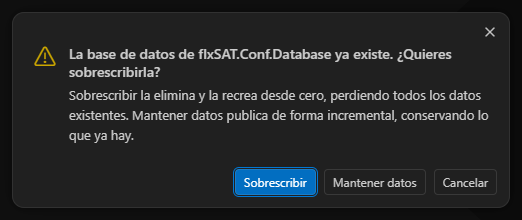
Sobrescribir borra todos los datos
Con el interruptor Sobrescribir bases de datos sin preguntar activado, la extensión ya no pregunta: borra y vuelve a crear cada base que publica, y se pierden todos sus datos. Déjalo desactivado salvo en bases de pruebas.
Acciones de despliegue
Generar NuGets crea los paquetes NuGet del producto. Pide la versión del paquete (por ejemplo 1.2.3, 1.2.3.4 o 1.2.3-beta.1) y genera los paquetes en Release con flexygo-product nuget. El canal de salida Flexygo Core indica la carpeta donde se han dejado.

Si la solución tiene el fichero <Prefijo>-version.json de las plantillas de producto, propone la misma versión que calcularía la integración continua según la rama: X.Y.0.N en main o master, X.Y.N-beta.1 en develop y -alpha en el resto.
Versiones de preversión
Una versión con sufijo (-beta, -alpha) debe tener tres números: 1.0.5-beta.1, no 1.0.5.1-beta. Con cuatro números la compilación falla, y la extensión lo avisa antes de empezar.
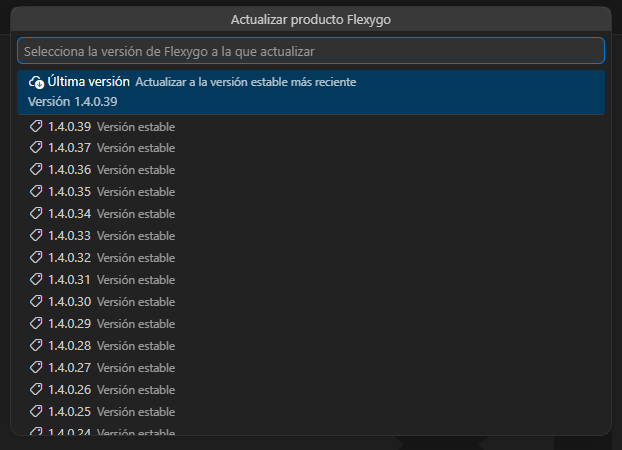
Actualizar versión de Flexygo actualiza la solución a otra versión de Flexygo con flexygo-product update. Muestra las versiones estables del feed, con la más reciente arriba, y pide confirmación antes de empezar.
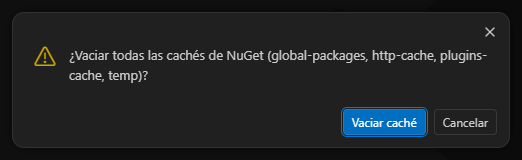
Vaciar caché de NuGet borra todas las cachés locales de NuGet (dotnet nuget locals all --clear), después de confirmarlo. Sirve cuando un paquete recién publicado no se descarga o se queda una versión antigua.
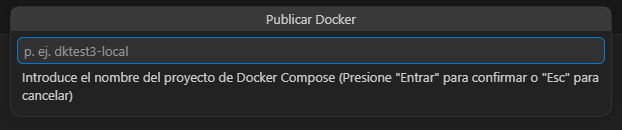
Compilar y ejecutar Docker pide un nombre para el proyecto de Docker Compose y lanza docker compose -p <nombre> up en un terminal de VS Code, que va mostrando el log. Para pararlo, se detiene desde ese terminal.
Acciones de publicación
Generar y publicar NuGets genera los paquetes igual que Generar NuGets y los sube a un feed NuGet. Pide todo al principio, para no interrumpir después una compilación de varios minutos:
- La versión de los paquetes.
- La URL del feed (
.../v3/index.json). Propone la última que se usó. - La API key del feed. Se puede guardar para la próxima vez; se guarda cifrada en el almacén de credenciales del sistema operativo.
En este vídeo lo tienes paso a paso:

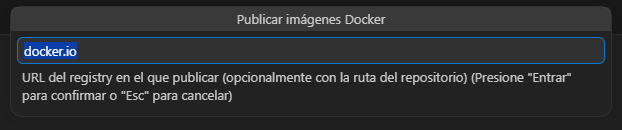
Compilar y publicar imágenes Docker compila las imágenes de los servicios del docker-compose que tienen sección build y las sube a un registry. Pide la URL del registry (por defecto docker.io, opcionalmente con la ruta del repositorio), el usuario, la contraseña o el token y la etiqueta de las imágenes, que por defecto es la versión del producto. Las credenciales también se pueden guardar cifradas.
Para borrar la API key y las credenciales guardadas, usa el comando Flexygo: Olvidar credenciales de publicación guardadas de la paleta de comandos. Cuando la extensión usa unas credenciales guardadas, lo avisa y ofrece olvidarlas por si ya no son válidas.
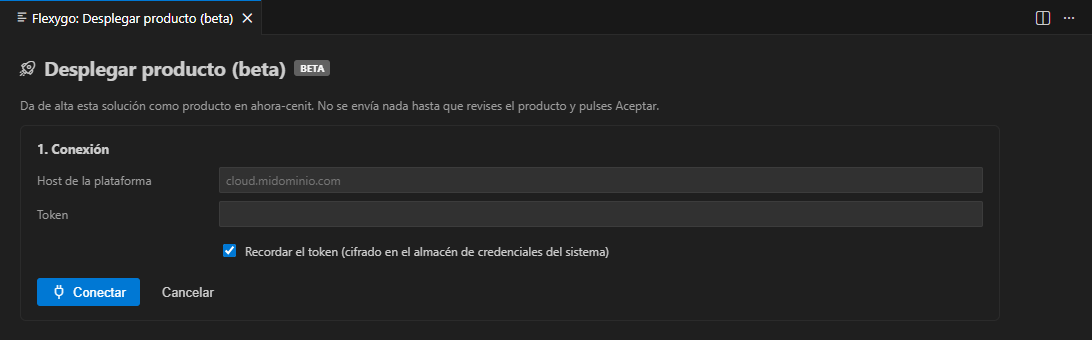
Desplegar producto (beta) da de alta la solución como producto en la plataforma Cenit, para poder desplegarla desde allí. Se hace en una ventana con tres pasos, y no se envía nada hasta que revisas el producto y pulsas Aceptar y publicar:
- Conexión: el host de la plataforma (por ejemplo,
cloud.midominio.com) y el token de Cenit. El token se puede recordar, cifrado en el almacén de credenciales. - Revisa el producto: nombre, descripción, logo, web, versión (la etiqueta de las imágenes), las variables que se piden al desplegar y la plantilla de
docker-compose, generada a partir del de la solución. Cada variable tiene un modo: Text (visible y editable), Secret (editable y enmascarada), ReadOnly (visible y fija) o Hidden (invisible y fija). Aquí se elige también si se compilan y suben las imágenes, si se generan y publican los NuGets de base de datos y si se hace un despliegue de prueba. En Avanzado se puede cambiar el registry y el feed NuGet; por defecto son los de Cenit. - Publicación: muestra el progreso de cada paso. Si se ha pedido un despliegue de prueba, crea un cliente y una aplicación de prueba, espera a que se instalen y deja abrirla para comprobarla; Limpiar y terminar los borra después.
¿Necesitas ayuda?
Al pie del panel hay tres botones:
- Ayuda: abre esta ayuda.
- Soporte: abre el portal de soporte.
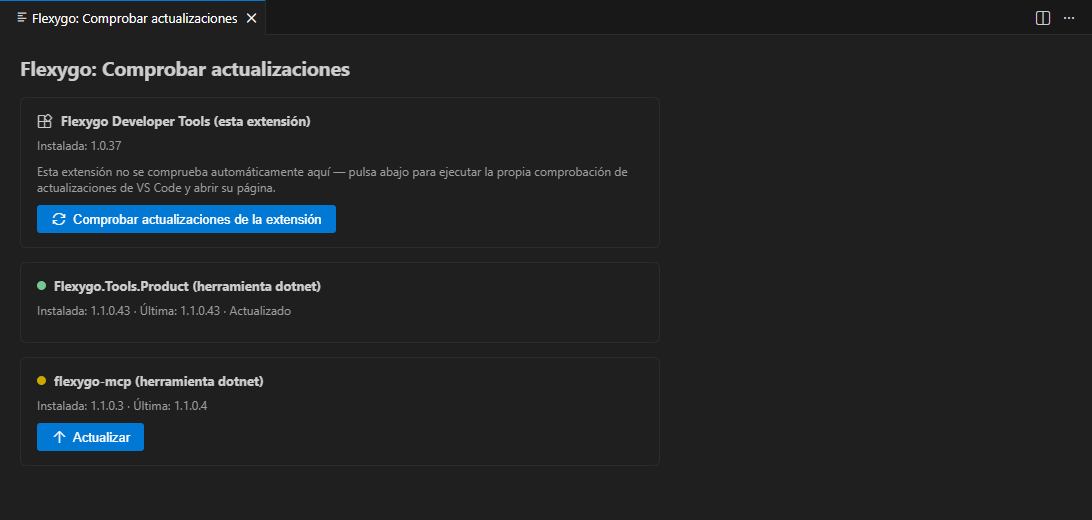
- Comprobar actualizaciones: abre una ventana con la versión instalada de la extensión y de las herramientas que usa (
Flexygo.Tools.Productyflexygo-mcp), con un botón para actualizar cada herramienta. Cuando hay alguna actualización, el botón lleva un punto naranja.
Crear un producto nuevo
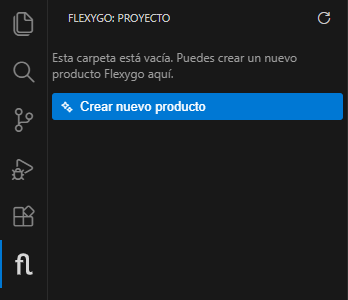
Con una carpeta vacía abierta, el panel ofrece Crear nuevo producto:
-
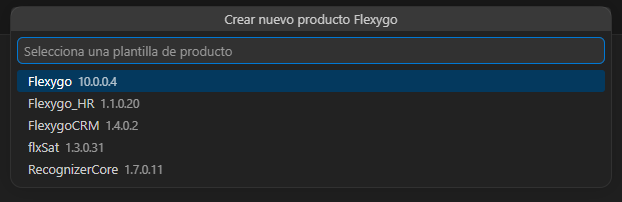
Elige la plantilla de producto. La lista sale de las plantillas publicadas en el feed NuGet, con su versión.
Plantillas de producto disponibles -
Escribe el nombre del producto: letras, números y
_, empezando por una letra. Por defecto propone el nombre de la carpeta.
Nombre del producto -
La extensión instala o actualiza la plantilla (
dotnet new install) y genera el producto en la carpeta abierta.
Migrar un proyecto antiguo
Si la carpeta abierta es un producto de Flexygo para .NET Framework (con el paquete Flexygo en un packages.config), el panel avisa de la versión que usa y ofrece Migrar a Flexygo Core:
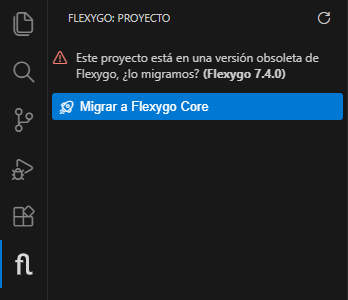
El botón abre una ventana con dos caminos:
- Con IA (Claude Code): la extensión instala la skill
flexygo-migrar-coreen la carpeta de skills de Claude Code (~/.claude/skills). La skill hace toda la migración: crea la rama, actualiza el NuGet de Flexygo, lanza el instalador, coloca la solución nueva en el repositorio, la valida y la corrige, y deja un informe, con un commit por fase. Copia el comando/flexygo-migrar-corey pégalo en Claude Code, o usa Abrir Claude Code en un terminal. - Sin IA: descarga el instalador de Flexygo y sigue los pasos que indica la ventana, con la ruta de este proyecto. El modo migración del instalador se explica en Instalador: Modo Migración.
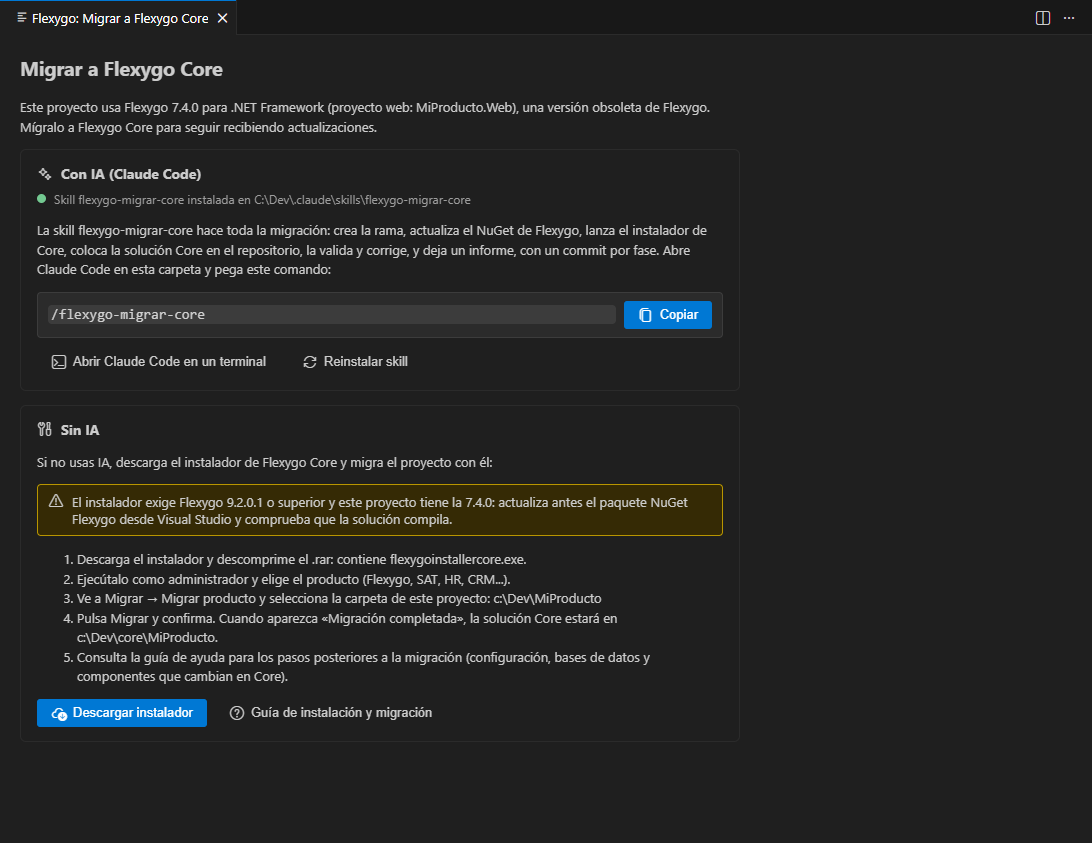
Versión mínima para migrar
El instalador exige que el proyecto esté al menos en Flexygo 9.2.0.1. Si es anterior, la ventana lo avisa: actualiza antes el paquete NuGet Flexygo desde Visual Studio y comprueba que la solución compila.
Otras formas de lanzar los comandos
Todas las acciones están también en la paleta de comandos (Ctrl+Shift+P), empezando por Flexygo:. Algunas solo están ahí, como Olvidar credenciales de publicación guardadas.
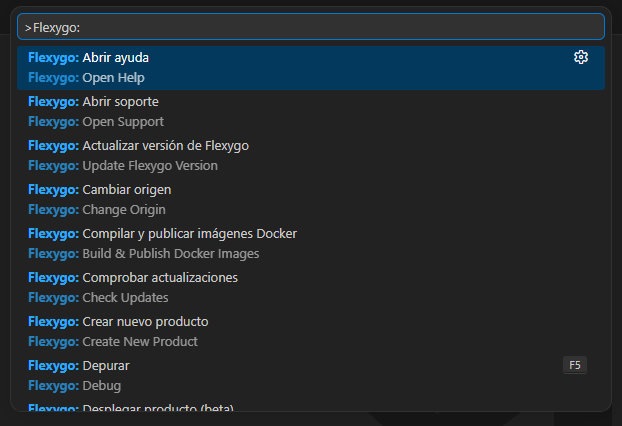
Las más habituales están además en el menú contextual del explorador (clic derecho sobre cualquier carpeta o fichero):
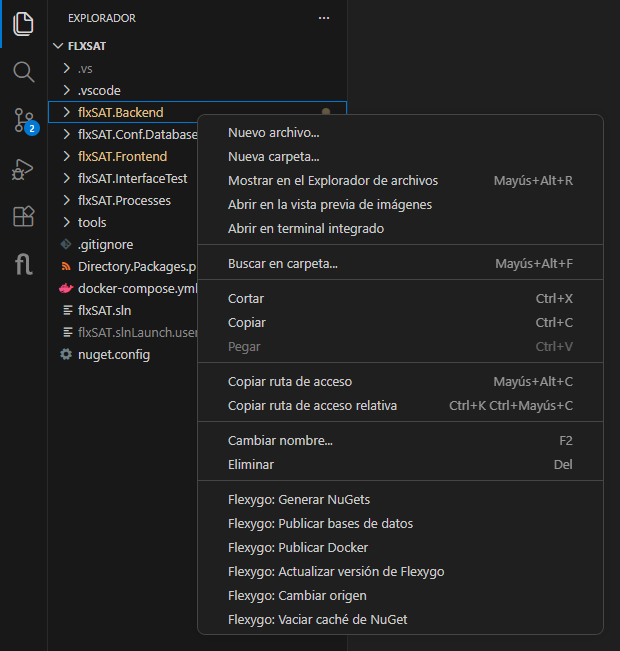
Configuración
En la configuración de VS Code (Ctrl+,), sección Flexygo:
| Opción | Para qué sirve |
|---|---|
flexygo.productNamespace |
Espacio de nombres del producto (por ejemplo, Flexygo o flxSAT). Vacío, se detecta solo a partir de las referencias de paquetes de la solución; si hay varios, la extensión pregunta cuál usar. |
flexygo.helpUrl |
Página que abre el botón Ayuda. Por defecto, https://ayuda.ahora.es. |
flexygo.supportUrl |
Página que abre el botón Soporte. Por defecto, https://flexygodesk.ahora.es. |
Todo lo que hacen los comandos queda en el canal de salida Flexygo Core (Ver → Salida y elegir Flexygo Core en la lista). Si algo falla, el error completo está ahí.
Instalación
- Abre Visual Studio.
- Ve al menú Extensiones y selecciona Administrar extensiones.
- En la ventana de búsqueda, escribe
Flexygo Developer Tools. - Cuando aparezca la extensión en los resultados, haz clic en Descargar.
- Reinicia Visual Studio para completar la instalación.
Una vez instalada, encontrarás la barra de herramientas en Ver → Barras de herramientas → Flexygo Tools Product.
 Barra de herramientas con los botones de actualizar y generar NuGets
 Botón de actualizar (izquierda) y generar NuGets (derecha)
Actualizar el producto
- Haz clic en el botón de actualizar en la barra de herramientas.
- Selecciona la versión a la que deseas actualizar; por defecto aparece la última disponible.
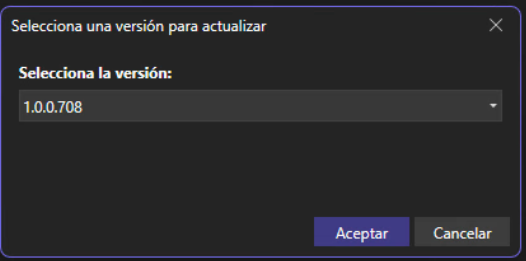
- Confirma la actualización en la ventana de confirmación.
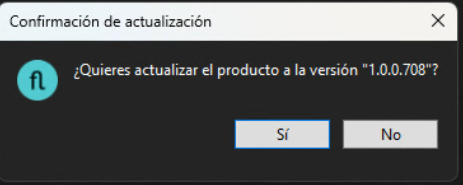
- Sigue el progreso en la pestaña de salida.
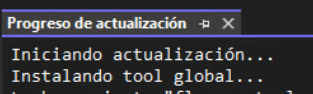
Generar NuGets
- Haz clic en el botón de generar NuGets en la barra de herramientas.
- Introduce la versión del paquete NuGet que quieres generar.
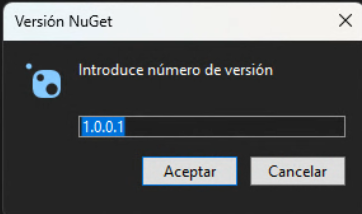
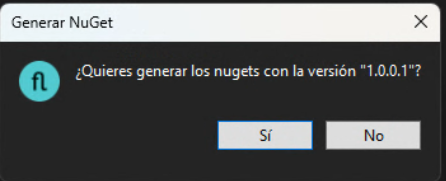
- Confirma la generación en la ventana de confirmación.
- Sigue el progreso en la pestaña de salida. Al finalizar se abrirá la carpeta con los paquetes generados.