 Docs
Novedades de la interfaz skin2026 10.0+
La skin2026 (Flexygo 2026) es un rediseño completo de toda la aplicación: todas las pantallas, menús, listas, formularios, paneles y diálogos tienen un diseño nuevo, con una navegación lateral que agrupa los menús, una tipografía nueva, nuevos colores y espaciado y controles redibujados. Los temas claro y oscuro ya existían y los dos se han rediseñado con ella; cada usuario cambia de tema desde su menú, abajo en la navegación lateral: Claro, Oscuro o Sistema, que sigue la apariencia del dispositivo.
Para activarla, abre la interfaz del perfil y pon su campo Skin en Flexygo 2026.
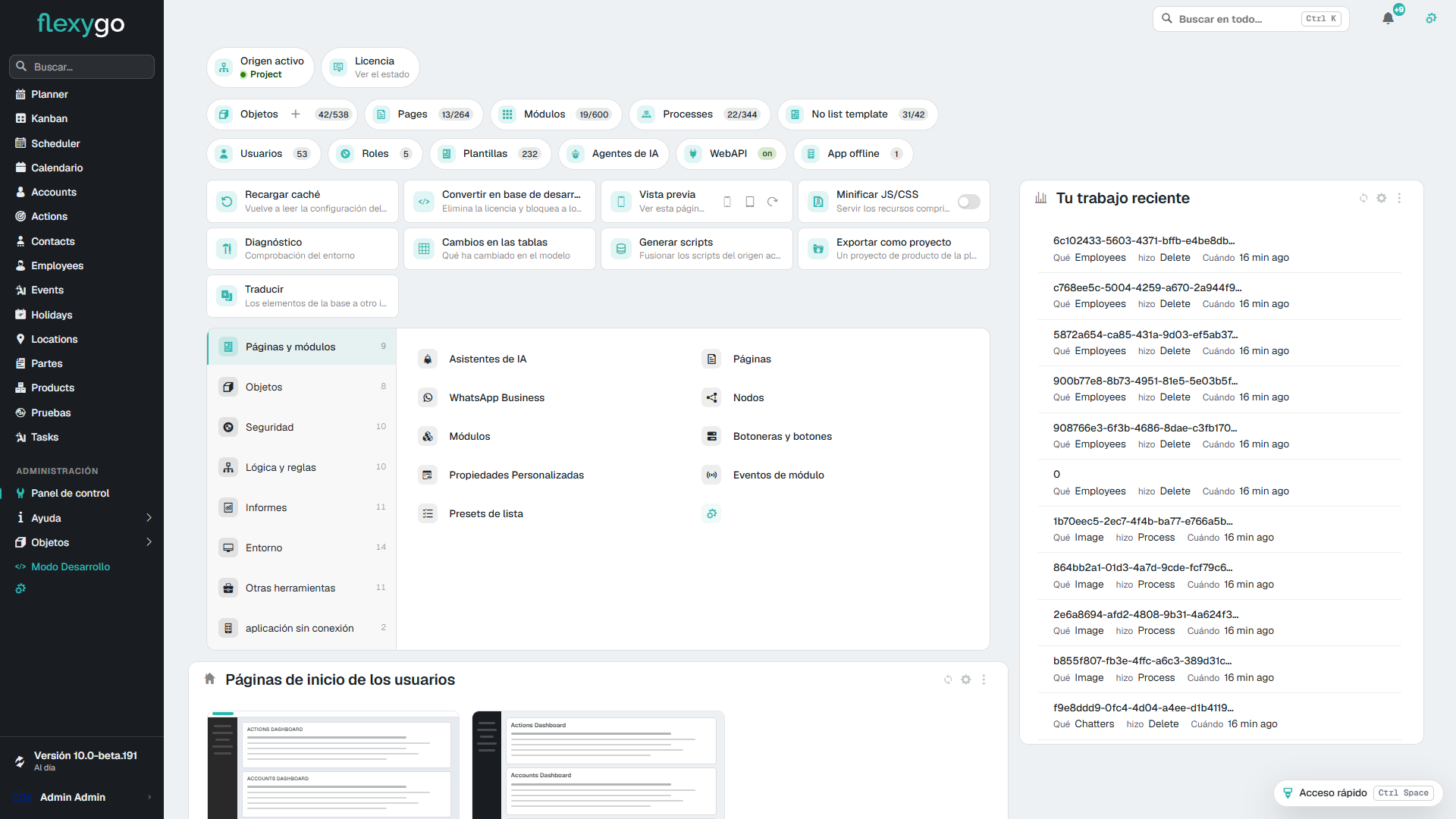
Lo que cambia para quien usa y para quien administra una aplicación con la piel skin2026: listas, búsqueda, notificaciones, móvil, la app offline y el menú lateral. Salvo donde se dice, flexy2022 sigue como estaba.
Las capturas están hechas en modo claro; todo funciona igual en oscuro.
1. Listas
1.1 Ordenar y agrupar por cualquier columna
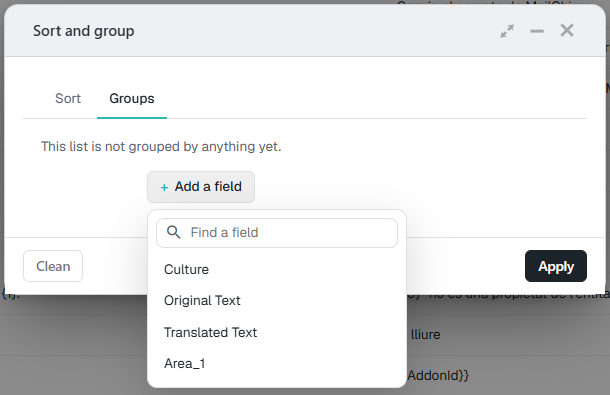
La lista por defecto de cualquier objeto se ordena y se agrupa por cualquiera de sus columnas, sin configurar nada. Se hace desde el menú del módulo (los tres puntos de la cabecera), Sort and group…: pestaña Sort para el orden y Groups para los grupos, con Add a field para elegir cada columna. Se pueden encadenar varios niveles.
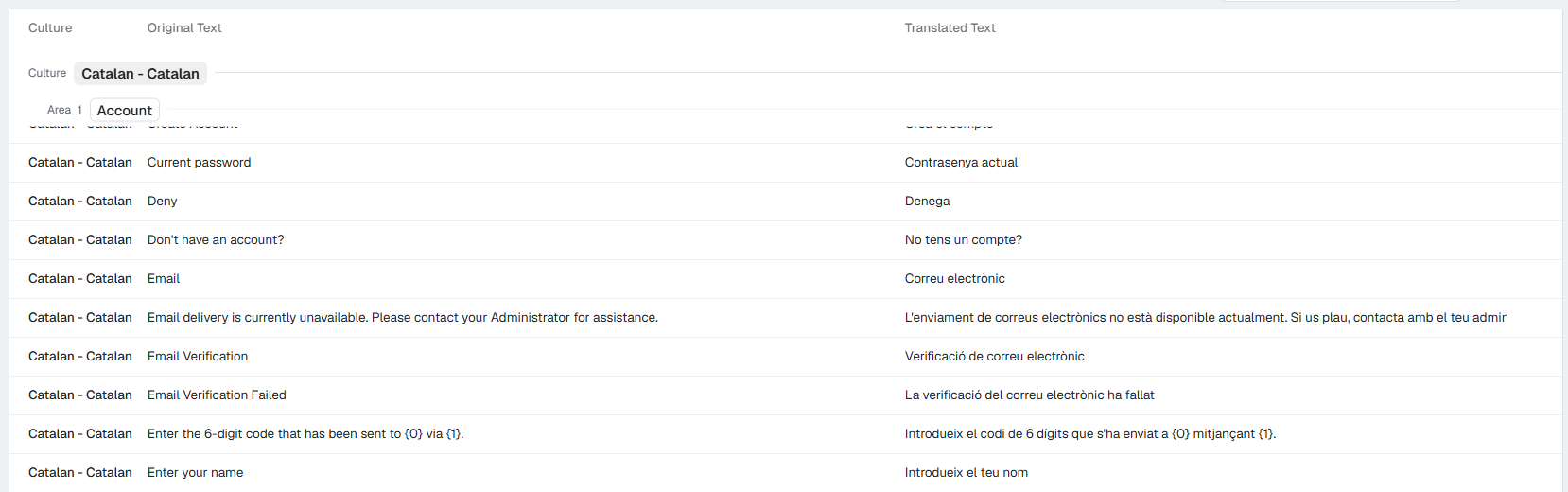
Cada grupo empieza con una banda que dice la columna y el valor. Al desplazar, la banda del grupo que se está leyendo se queda pegada bajo la cabecera de columnas, y con varios niveles se apilan, una por nivel; la siguiente empuja a la anterior. Sobre la lista, una pastilla recuerda cómo está agrupada (Grouped by Culture › Area_1). Ordenar por la columna de un grupo le da la vuelta al grupo. La agrupación funciona también en flexy2022, con sus colores.
1.2 La cabecera de columnas, siempre a la vista
En la lista por defecto la fila de títulos de columna se queda arriba mientras se desplaza la página. Las columnas se ensanchan arrastrando su borde en la cabecera (también la primera), y si la tabla es más ancha que su tarjeta, la barra de desplazamiento lateral se queda al pie de la ventana.
1.3 La fila abre el registro; el resto, en su menú
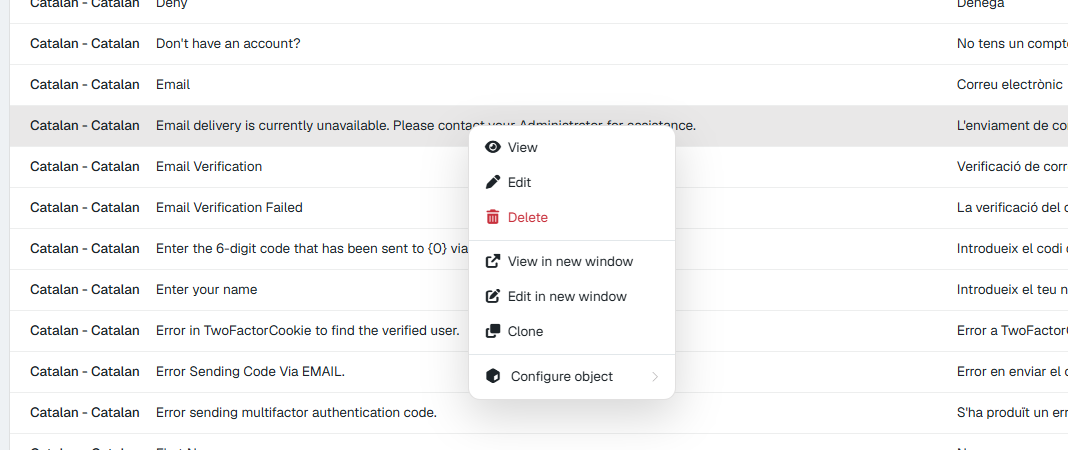
En las listas con la plantilla por defecto, pulsar una fila abre el registro. El resto de acciones (ver, editar, borrar, abrir en otra ventana, clonar, configurar el objeto y los procesos) va en el menú de la fila: con el clic derecho sobre ella o con los tres puntos que aparecen al pasar el ratón (en táctil se ven siempre). La casilla de selección va al principio de la fila.
Las celdas se pintan según lo que contienen: una casilla para los sí/no, una muestra para los colores, cifras de ancho fijo para que los números y las fechas se alineen, y una raya en las vacías.
1.4 Presets como pastillas, y cuántos deja pasar el filtro
Los presets de un objeto (filtros guardados con nombre) salen como pastillas encima de la lista, con Show all delante; el activo queda marcado.

Con un filtro aplicado, junto al título de la lista aparece cuántos registros deja pasar (sobre el total real, no sobre la página).
1.5 Chips de filtro
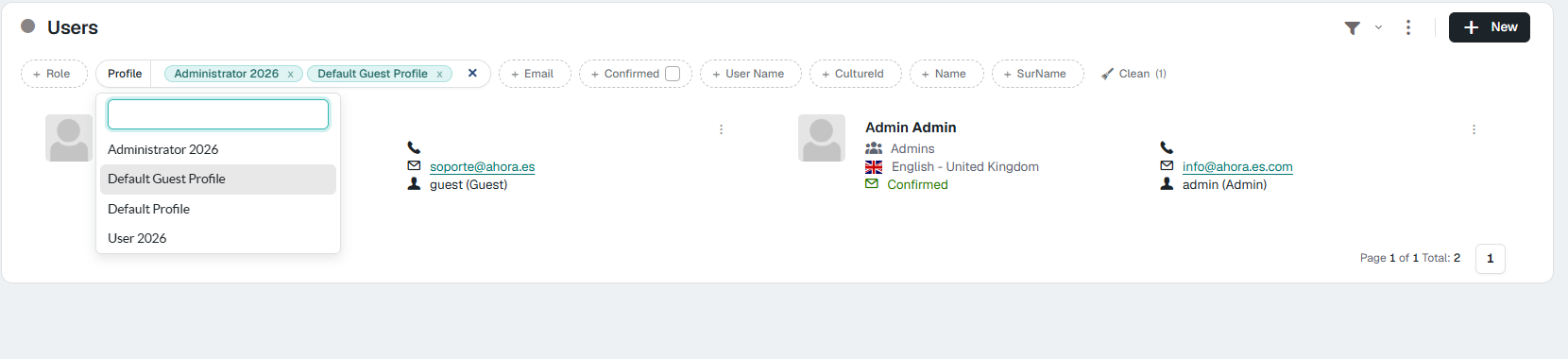
El filtro de la lista se muestra como chips, uno por campo. En los de tipo desplegable con varios valores elegidos, el chip enseña los que caben y todos sus valores aparecen al pasar el ratón por encima, uno por línea.
2. Búsqueda: la paleta Ctrl K y el gestor de búsquedas
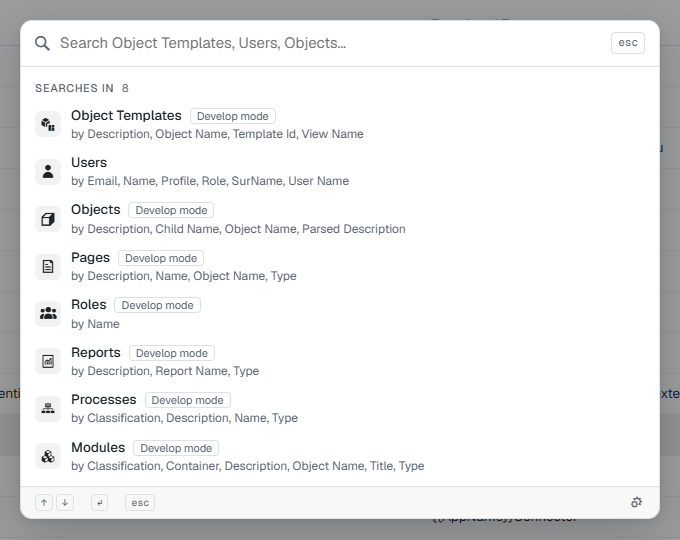
Ctrl K (o el buscador de la barra superior) abre la paleta de búsqueda global. Vacía, ya dice dónde busca: cada objeto con búsqueda configurada y por qué campos. Las marcadas Develop mode solo se ven en modo desarrollo; un usuario normal ve las suyas.
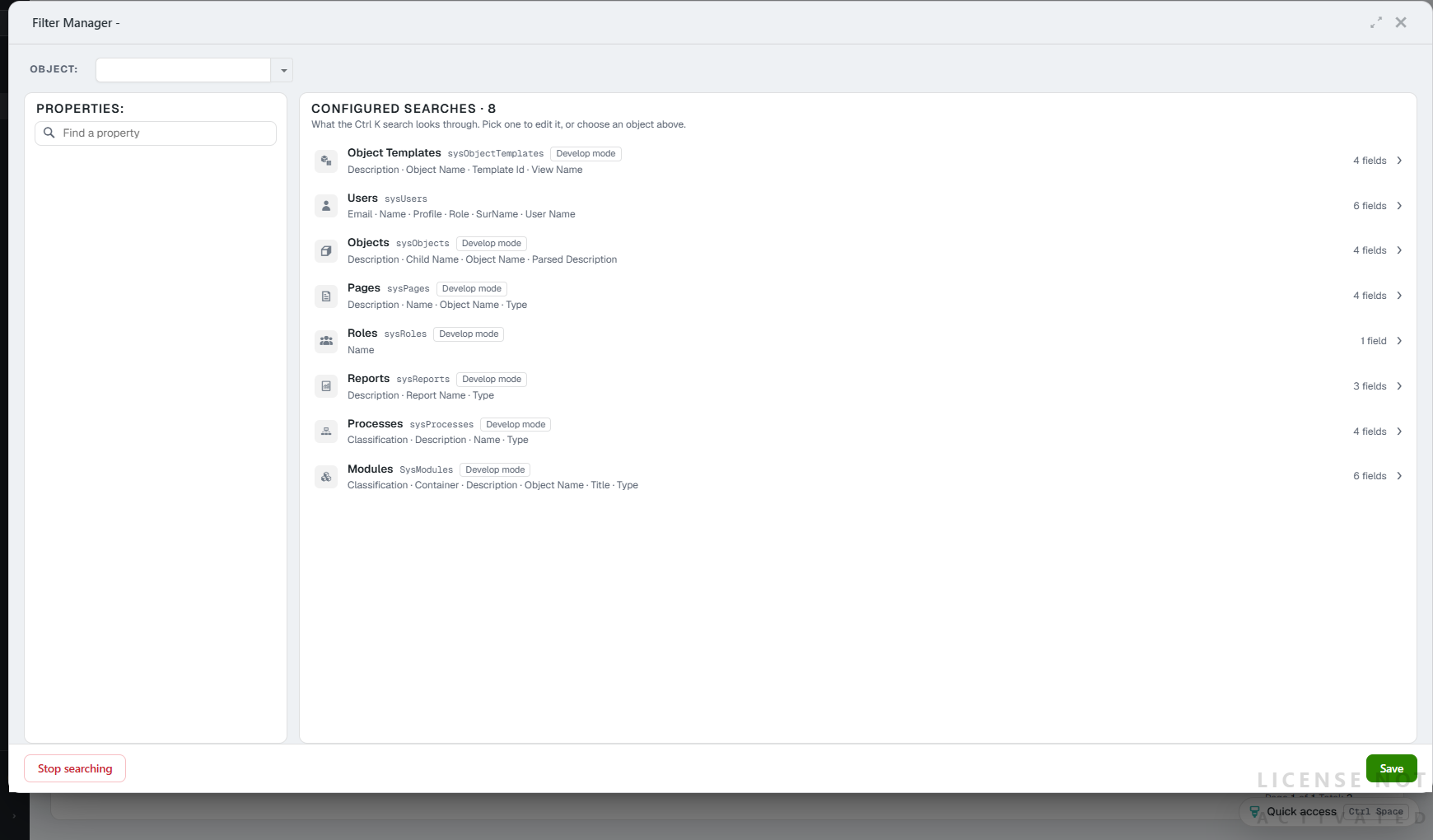
La rueda del pie de la paleta abre el gestor de búsquedas (Filter Manager). Sin objeto elegido enseña el resumen de lo ya configurado: cada búsqueda, su objeto, sus campos y si es solo de modo desarrollo; al pulsar una, se edita. Con un objeto elegido, a la izquierda sus propiedades y a la derecha los campos de la búsqueda.
3. Notificaciones: la campana
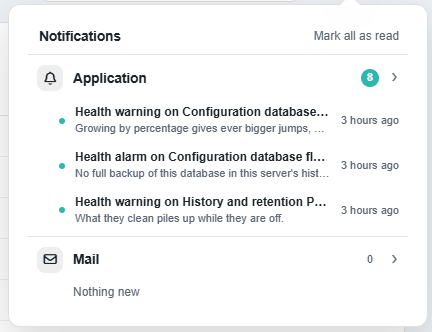
La campana de la barra superior abre de una pieza, agrupada por origen (Application, Mail…), con el número de no leídos de cada grupo, los tres últimos avisos y Mark all as read. Abrir un aviso no leído lo marca como leído, y después de Mark all as read los tres últimos siguen a la vista. Se cierra volviendo a pulsar la campana. Tiene sonido propio al llegar un aviso; los mensajes emergentes ya no suenan.
4. Móvil y tableta
En un teléfono, skin2026 tiene su barra: el menú (hamburguesa), el logo, la búsqueda y la campana. El menú lateral entra como hoja por encima de la página, con los enlaces de la barra de escritorio dentro; el menú del perfil se abre hacia arriba desde el usuario. Los controles tienen tamaño de dedo.
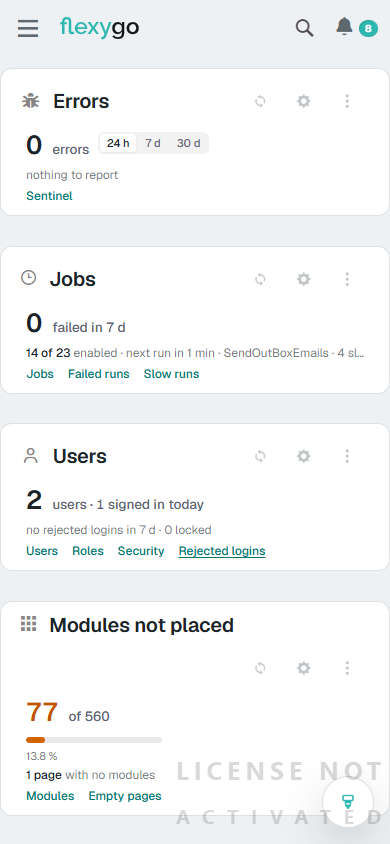
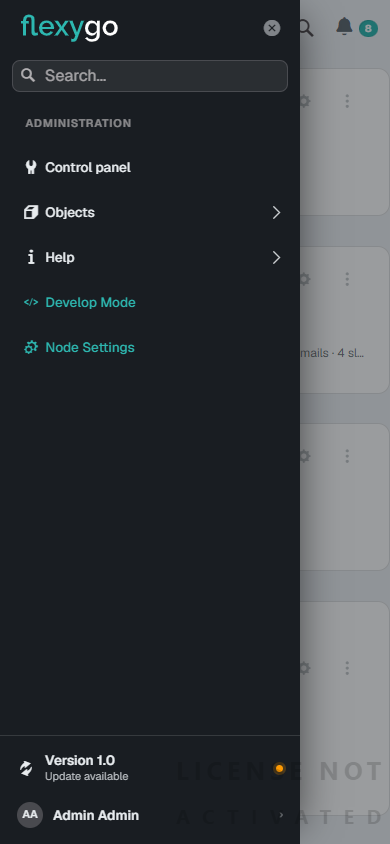
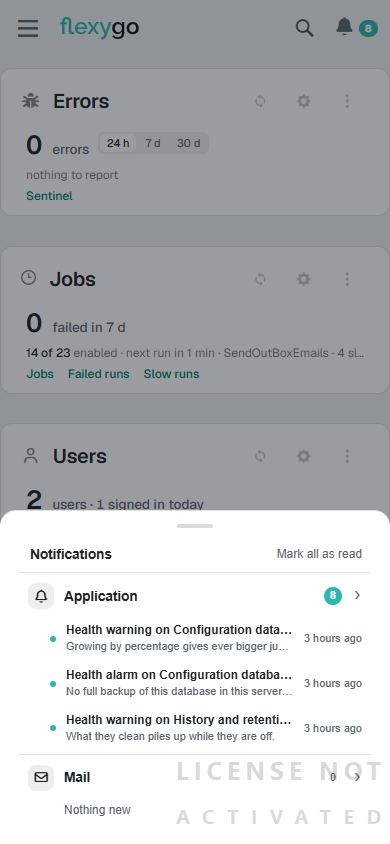
La barra del teléfono · El menú, como hoja · La campana, como hoja
Las listas pasan a filas-tarjeta cuando no caben (en las de administración, por debajo de 1100 px): cada fila es una tarjeta con su título arriba y el resto como «etiqueta valor». Las pestañas de los módulos son las de escritorio, con una flecha y un difuminado en el borde cuando hay más de las que caben. Un calendario abre en su vista de lista en el teléfono.
Los desplegables abren su panel de móvil: la tira de arriba con lo elegido, la ✕ para vaciar y el ✓ para cerrar, y opciones de tamaño de dedo. El gestor de búsquedas apila sus dos paneles, cada uno con su desplazamiento.
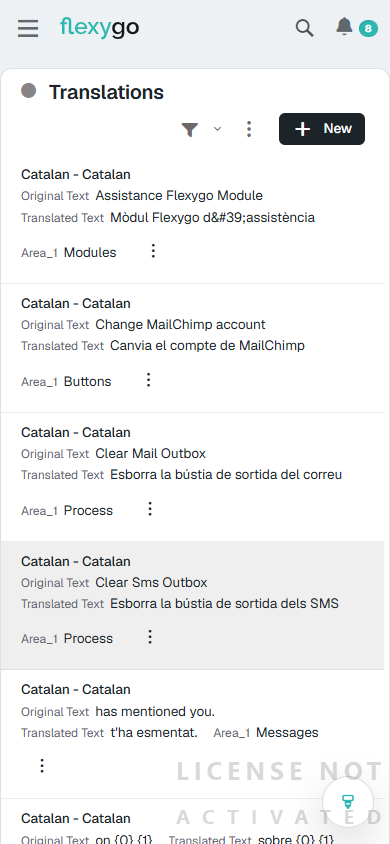
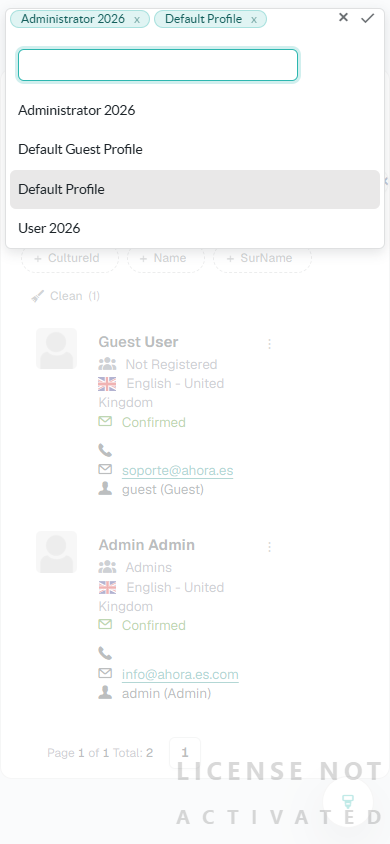
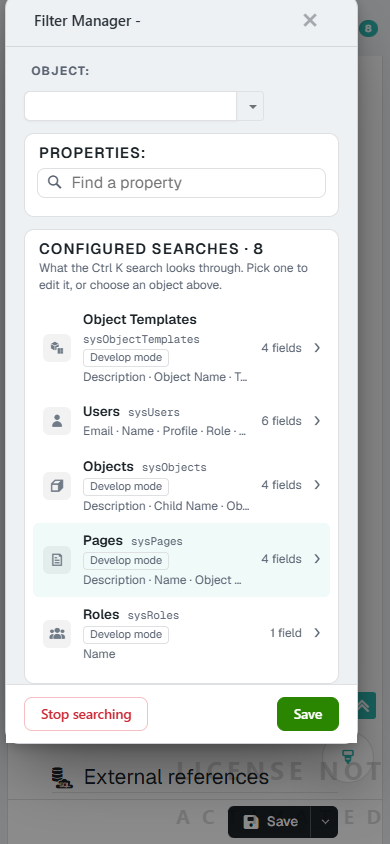
Filas-tarjeta · El panel de un desplegable · El gestor de búsquedas, apilado
5. App offline: sincronizaciones, reintentar y corregir lo enviado
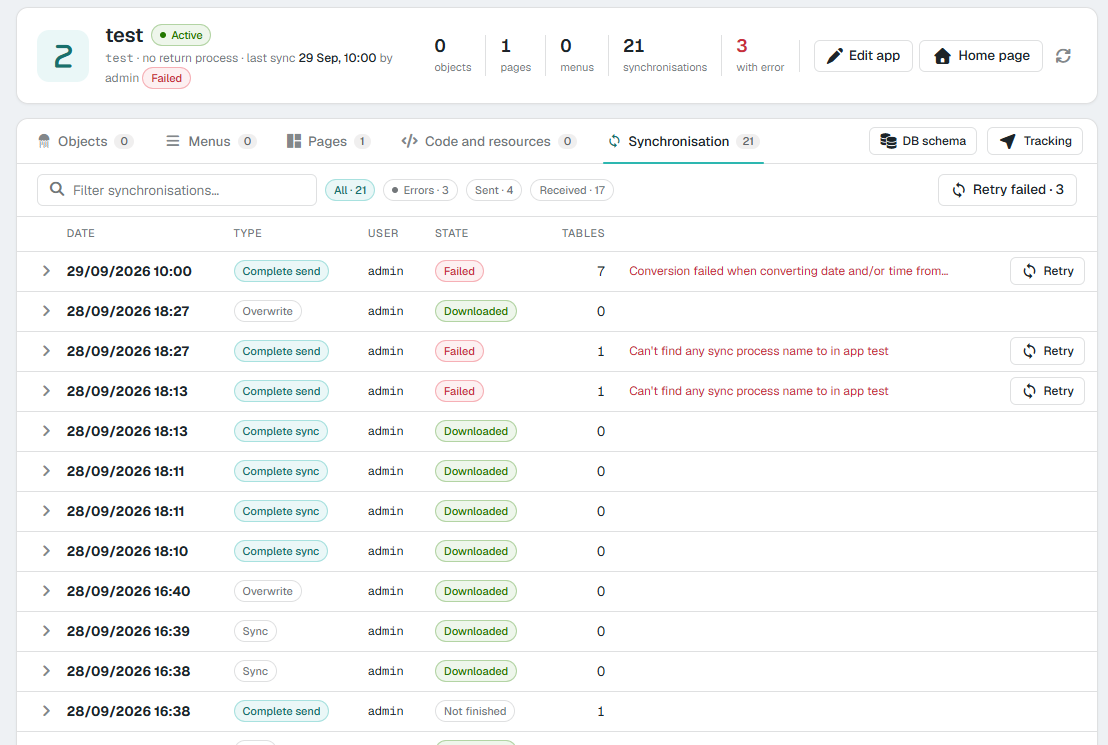
En la pantalla de cada app offline, la pestaña Synchronisation lista lo que han enviado y recibido los dispositivos:
- Chips All, Errors, Sent y Received con su número, y un buscador por tipo, usuario, error, id o fecha.
- Retry en cada envío fallido, y Retry failed · n para todos, uno tras otro.
- Cada fila se despliega con su detalle, y Open data abre lo que envió el dispositivo.
- La cabecera de la app dice si envía datos sin proceso de retorno (no return process): esos envíos no se pueden aplicar.
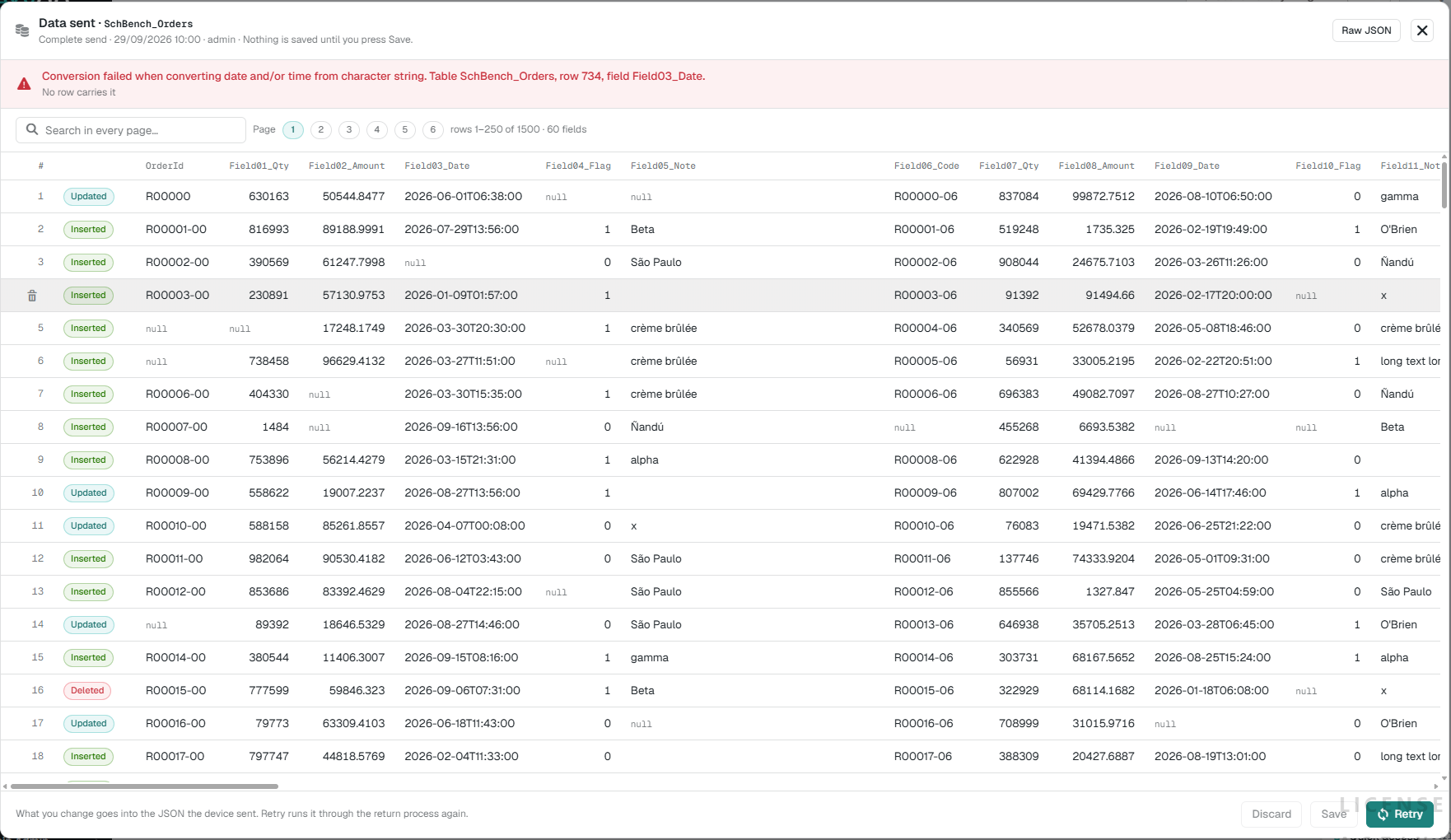
El editor de lo enviado enseña el JSON del dispositivo como tabla, tabla a tabla y por páginas, con el estado de cada fila (Inserted, Updated, Deleted). Arriba, el error entero y dónde se ha localizado: la columna que nombra, las filas que llevan el valor, Go to row N y 1 of N para saltar de una a otra. Se pueden corregir valores y quitar filas del envío; nada se guarda hasta pulsar Save, y Retry lo vuelve a pasar por el proceso de retorno. Raw JSON enseña el envío tal cual.
6. El menú lateral
De fábrica trae Default Objects, Control panel, Help y Develop Mode; lo demás lo pone cada aplicación. Un nodo de tipo Group Node es una sección con sus nodos, y se puede plegar si el nodo lo dice: columna Collapsible del nodo.
6.1 Objetos y master tables, en modo desarrollo
En modo desarrollo, el nodo Objects da acceso rápido a cualquier objeto: System con los del producto (cuando se trabaja en el origen 0) y Solution con los del proyecto (origen 1 o superior). Cada objeto abre su lista. Dentro de cada uno, Master Tables: en System por grupos, en Solution las del proyecto; una master table con objeto abre la lista de ese objeto y el resto, el editor de tablas. Los usuarios no registrados no ven ni Objects ni Control panel.
6.2 El buscador del menú
El buscador de arriba del menú encuentra cualquier nodo, también los de Objects:
- Sin acentos y en cualquier orden: «sécurity» encuentra Security; «users object» encuentra los títulos con las dos palabras.
- Con el teclado: ↑ ↓ mueven la marca entre los resultados y Intro abre el marcado.
- Si no hay nada, lo dice: Nothing matches that.
- Las coincidencias se marcan con un tinte del color de acento, y los títulos largos acaban en puntos suspensivos.
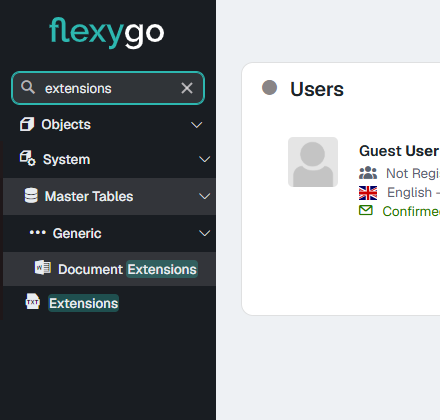
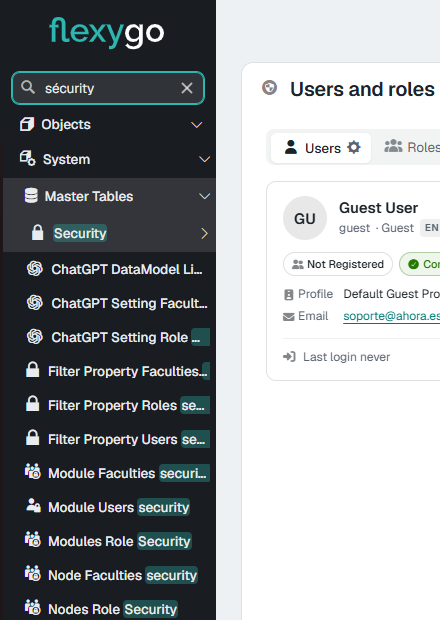
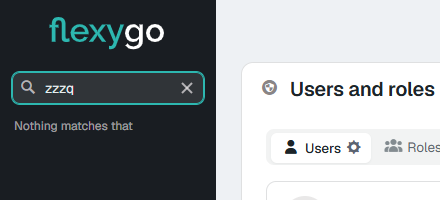
Una master table encontrada desde el buscador · Sin acentos, con la coincidencia marcada · Sin resultados, lo dice
7. Ordenar los módulos de una página
Si el administrador lo permite en una página, puedes poner sus módulos en el orden que prefieras. Solo cambia para ti.
- Mover: coge un módulo por su cabecera y suéltalo donde lo quieras. En una tableta, mantén el dedo un momento sobre la cabecera antes de arrastrar.
- Fijar: la chincheta de la cabecera (Fijar este módulo aquí) lo deja quieto, y los demás se mueven a su alrededor. Soltar este módulo lo libera.
- Volver: al pie de la página, Volver a la disposición del administrador lo deja todo como estaba.
Cada cambio se guarda al soltar. Puedes mover los módulos, pero no cambiar su tamaño ni mostrar u ocultar ninguno. En el ancho de móvil no se ordena: los módulos se apilan. Cómo se activa: que cada usuario ordene los módulos.
8. Para quien hace producto
- Columnas nuevas en las tablas de configuración: van al final de las propias y antes de las reservadas (
flxInsertedBy,flxUpdatedBy,flxInsertedDate,flxUpdatedDate,OriginAddonId,OriginId). La versión 10 recoloca asíPages,Pages_Modules,Modules,Navigation_NodesyCharts_Settings; al actualizar una base existente, esas cinco tablas se reconstruyen una vez. - Easy info: el aviso de columnas mal escritas es ahora un icono junto al título; ver Easy info.