 Docs
Las reglas, una por una 10.0+
Una sección por cada familia de la pantalla Seguridad: para qué sirve, cómo se pone y cómo comprobar que funciona. Todas se escriben igual: eliges el sujeto arriba, la familia, buscas la fila y pulsas la celda (ver La pantalla de seguridad).
Los ejemplos usan un rol Comercial y un objeto de clientes (Customer, con su lista Customers) que tiene un campo de coste (Cost). En tu aplicación serán tus roles y tus objetos.
Cómo comprobar cualquier regla
Entra como un usuario de ese rol en una ventana privada del navegador (así no cierras tu sesión de administrador) y mira la pantalla afectada. No lo compruebes como administrador: la seguridad no se le aplica. Para saber el porqué de un resultado, usa Diagnóstico. Más en Errores típicos y cómo comprobar.
Objetos: ver, listar, crear, editar, borrar, imprimir
Para qué: decidir qué puede hacer el rol con los registros de un objeto.
| Permiso | Qué controla |
|---|---|
| Ver | Abrir la ficha de un registro. |
| Ver la colección | Ver la lista de registros (y lo que se apoye en ella: combos, búsquedas, la lista de la API). |
| Insertar | Crear registros: el botón Nuevo. |
| Editar | Guardar cambios en un registro. |
| Borrar | Eliminar registros: la opción Eliminar. |
| Imprimir | Sacar los informes del objeto. |
Cómo: familia Objetos, busca el objeto y pulsa la celda del permiso. Por ejemplo, para que Comercial no borre clientes, la celda Borrar de la fila del objeto.

La fila que manda es la del objeto, no la de la colección
Cada objeto aparece dos veces: el objeto (Customer) y su colección, con la etiqueta colección (Customers). Escribe las reglas en la fila del objeto, también Ver la colección y su condición: es la que el servidor lee para la lista. Una regla en la fila colección se guarda, pero no cambia lo que ve el usuario en la lista.
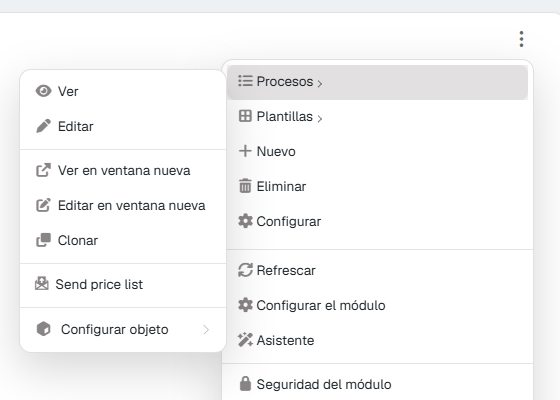
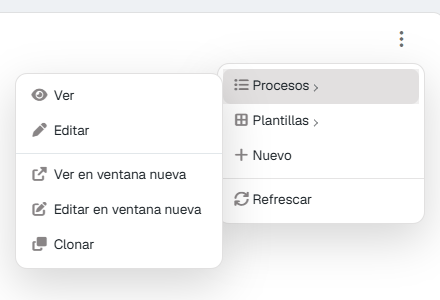
Cómo comprobarlo: entra con un usuario del rol y abre un registro. En el menú ⋮ de la ficha ya no está Eliminar. Por la API, borrar responde 403.
Condiciones: un permiso solo para algunos registros
Para qué: que un permiso no sea «sí o no», sino «sí, cuando se cumpla esto». Los casos típicos:
- Un comercial solo ve sus clientes (condición en Ver la colección).
- Solo puede editar los pedidos en borrador (condición en Editar).
- Solo puede borrar lo que creó él (condición en Borrar).
Las condiciones existen en Objetos (en Ver, Ver la colección, Insertar, Editar y Borrar) y en Módulos.
Cómo:
- La fila tiene que tener regla. Si está en gris, pulsa dos veces cualquier celda (la deniegas y la vuelves a conceder): ya tiene regla y nada ha cambiado.
- Pasa el ratón por la fila y pulsa Condición. Se abre el asistente debajo de la fila.
- Elige el permiso (por ejemplo, Ver la colección) y, en modo Asistido:
- el campo (SalesRep);
- la comparación (es igual a, no es, es mayor que, contiene, está vacío…);
- el valor: un texto, un número o del contexto, que es el dato del usuario que está mirando: su login, su nombre completo, su correo electrónico, su rol, su referencia, su idioma…
- + Añadir condición suma otra línea, unida con «y» o con «o».
- Probar como: elige un usuario y pulsa Probar. El asistente dice cuántas filas deja pasar («Deja pasar 4 de 8 filas») y te las enseña.
- Guardar la condición. La celda queda con un punto.
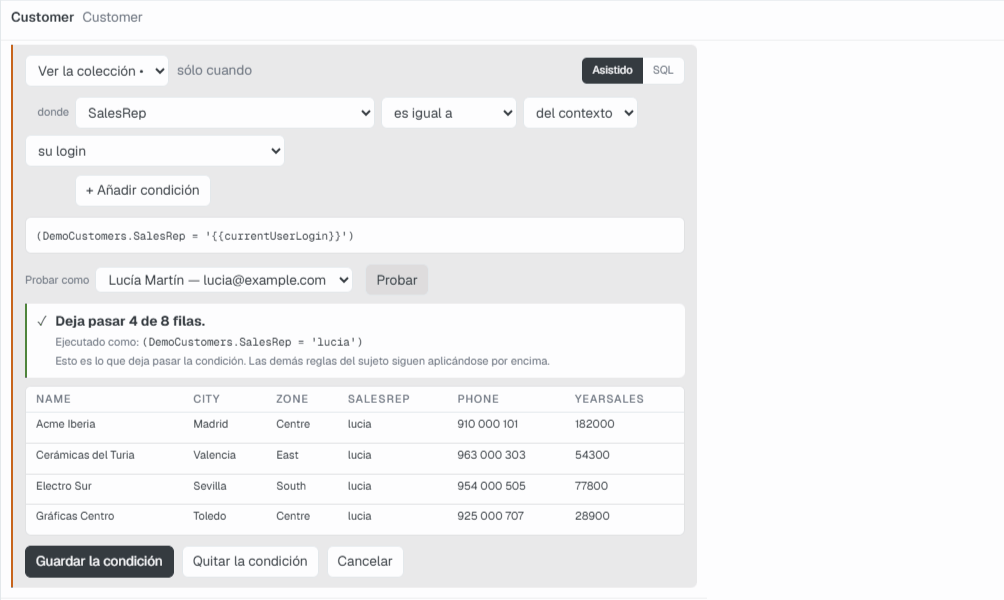
Si prefieres escribirla, el modo SQL acepta la condición tal cual, con las mismas variables entre llaves: {{currentUserLogin}}, {{currentUserId}}, {{currentUserFullName}}, {{currentUserEmail}}, {{currentRoleId}}, {{currentRole}}, {{currentReference}}, {{currentSubreference}}, {{currentUserCultureId}}, {{currentUserLang}}. El asistente avisa si escribes una variable que el servidor no conoce. Quitar la condición deja el permiso sin acotar.
Cómo comprobarlo: como usuario del rol, la lista enseña solo sus registros, y el pie dice el total que ve. La lista de la web API (y la de un asistente de IA) también sale filtrada.
Una condición en Ver decide sola
En Ver, si escribes una condición, es la condición la que decide si se ve el registro. En Insertar, Editar y Borrar, la condición se suma al permiso: con el permiso denegado no hay condición que valga.
Propiedades: campos que no se ven o no se tocan
Para qué: que un rol no vea un campo (un coste, un margen, un sueldo) o lo vea sin poder cambiarlo.
| Permiso | Qué controla |
|---|---|
| Visible | Si el campo aparece en la ficha y en el registro que devuelve la API. |
| Editable | Si se puede cambiar (aparece bloqueado). |
Cómo: familia Propiedades, busca el campo (las filas van agrupadas por objeto) y pulsa Visible o Editable.

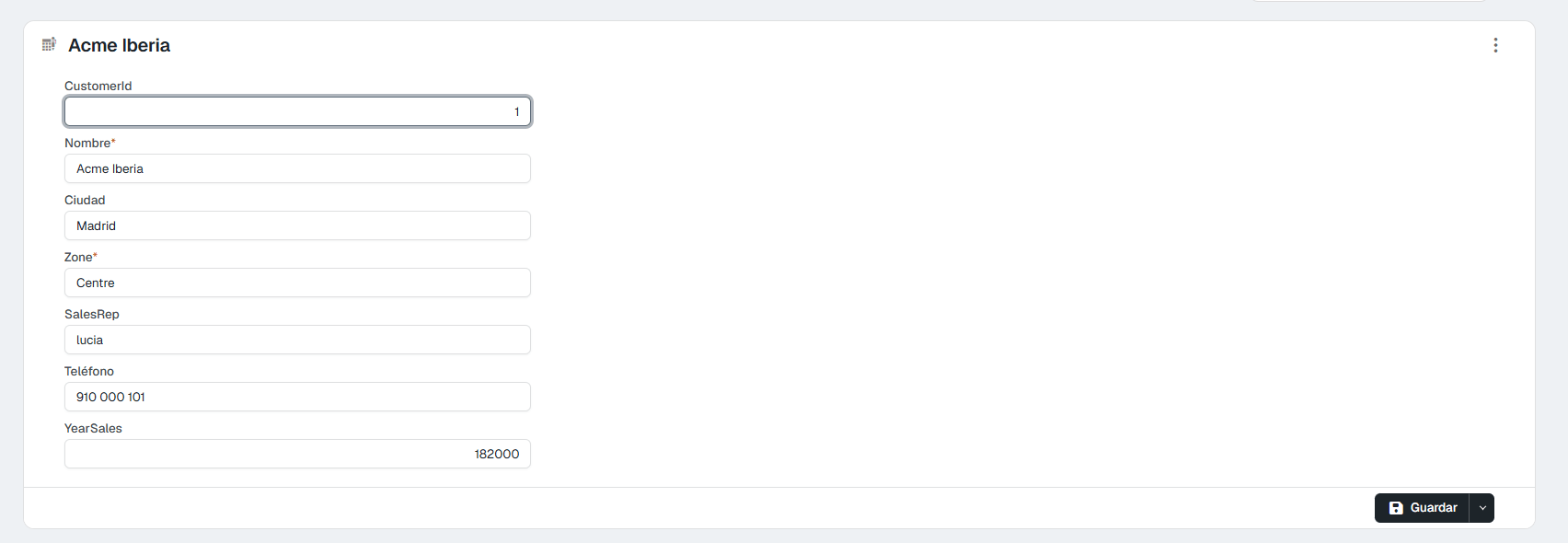
Cómo comprobarlo: como usuario del rol, abre un registro: el campo no está en la ficha.
Procesos: los botones de un objeto
Para qué: que un rol no pueda ejecutar un proceso de un objeto (Enviar tarifa, Facturar, Anular…).
Cómo: familia Procesos. Cada fila es un par objeto + proceso, con el texto del botón como etiqueta. Pulsa Ejecutar el proceso.

Cómo comprobarlo: como usuario del rol, el proceso desaparece del menú ⋮ › Procesos de la ficha y de la lista (ver las dos imágenes de la sección Objetos). Si se pide por la API, la respuesta es «Unauthorized process …».
Procesos (global): por nombre, con o sin objeto, y con condición SQL
Para qué: decidir sobre un proceso en cualquier sitio donde aparezca: en uno o en varios objetos, en un botón de barra, en una entrada de menú o llamado por la API sin objeto. Y, si quieres, que solo se pueda ejecutar mientras se cumpla algo: en horario laboral, si el usuario tiene una referencia, si un cierre no está hecho…
Se comprueba antes que la regla del objeto: un proceso denegado aquí no se ejecuta en ningún sitio. Si aquí está permitido, la regla de Procesos de cada objeto sigue mandando.
Cómo:
- Familia Procesos (global), busca el proceso y pulsa Ejecutar el proceso para crear la regla.
- Para ponerle condición, la fila necesita estar concedida (verde): pulsa SQL.
- Se abre la regla: Proceso, Rol, Puede ejecutar, Cadena de conexión (dónde se ejecuta la consulta) y SQL habilitado.
-
Escribe una consulta que devuelva 1 cuando se pueda ejecutar. Por ejemplo, solo de 8 a 19 h:
-
Guardar. El botón SQL de la fila queda con un punto.
Cualquier otra cosa que no sea 1 o verdadero (0, vacío, sin filas) impide ejecutarlo. Puedes usar las variables del usuario: {{currentUserLogin}}, {{currentUserId}}, {{currentRoleId}}, {{currentReference}}, las de fecha y las variables de contexto de la aplicación. No puedes usar campos del registro ni parámetros del proceso.

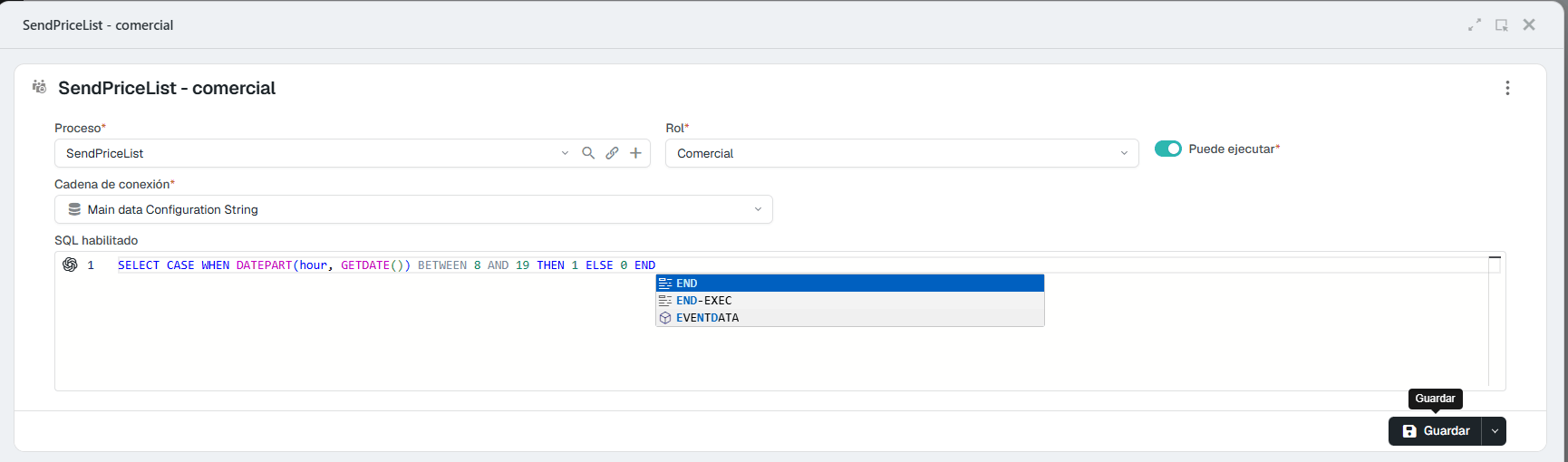
Cómo comprobarlo: como usuario del rol, fuera de la condición el proceso no aparece en menús ni barras, y si se llama por la API la respuesta es 403 («Process … is not enabled»). Si la consulta tiene un error, el proceso tampoco aparece y el error queda en el registro de errores.
Entradas de menú
Para qué: que una entrada del menú lateral no aparezca para el rol.
Cómo: familia Entradas de menú. La etiqueta de cada fila dice dónde está (Work Area 2026 › Sales). Pulsa Mostrar en el menú.

Ocultar no es proteger
Quitar una entrada del menú solo la esconde. Si el usuario llega a la lista por otro camino (un enlace, el buscador, la API), lo que decide es la regla del objeto. Para que no vea los datos, deniega también Ver la colección o Ver en Objetos.
Cómo comprobarlo: como usuario del rol, la entrada no está en el menú lateral.
Módulos
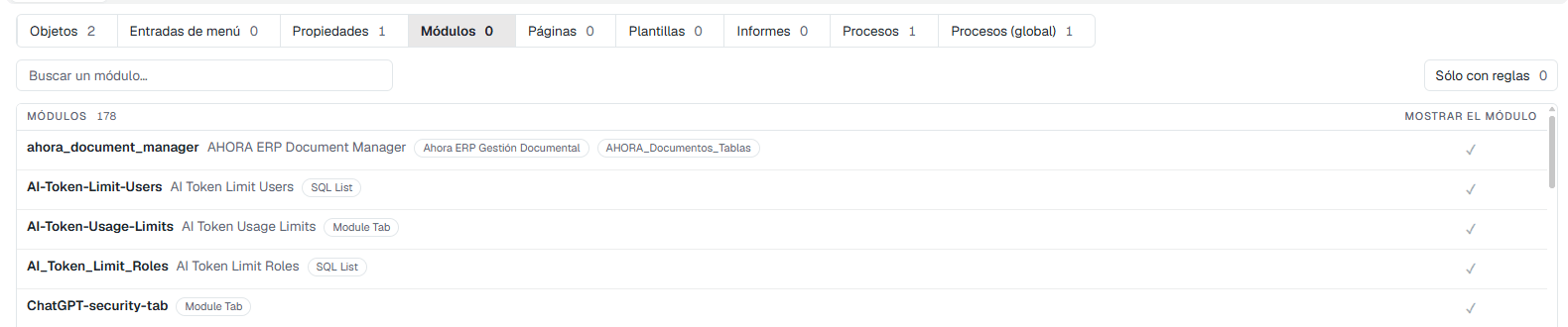
Para qué: que un módulo (una lista, un gráfico, un panel) no aparezca para el rol en las páginas donde está. Admite Condición: el módulo se muestra solo cuando se cumple.
Cómo: familia Módulos, pulsa Mostrar el módulo. La etiqueta de cada fila dice el tipo de módulo y su objeto. También se llega desde el propio módulo, en modo desarrollo: menú ⋮ › Seguridad del módulo.
La condición de un módulo se comprueba contra el objeto de la página donde está: la pantalla la ejecuta antes de guardarla, y si no se puede ejecutar no la guarda («La condición no se ejecuta, así que no se ha guardado»). Se aplica a partir del siguiente inicio de sesión de cada persona.
Páginas
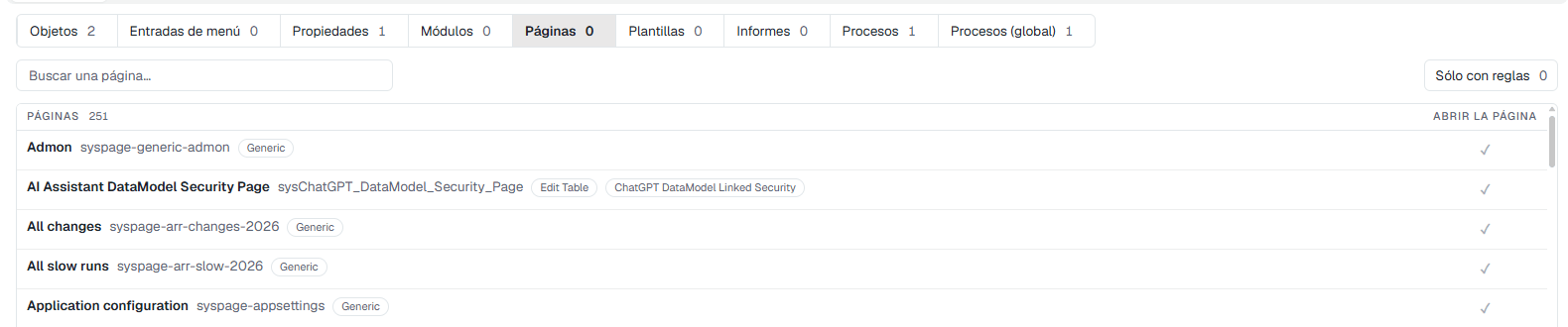
Para qué: que el rol no pueda abrir una página.
Cómo: familia Páginas, pulsa Abrir la página. La etiqueta dice el tipo de página y su objeto.
Plantillas
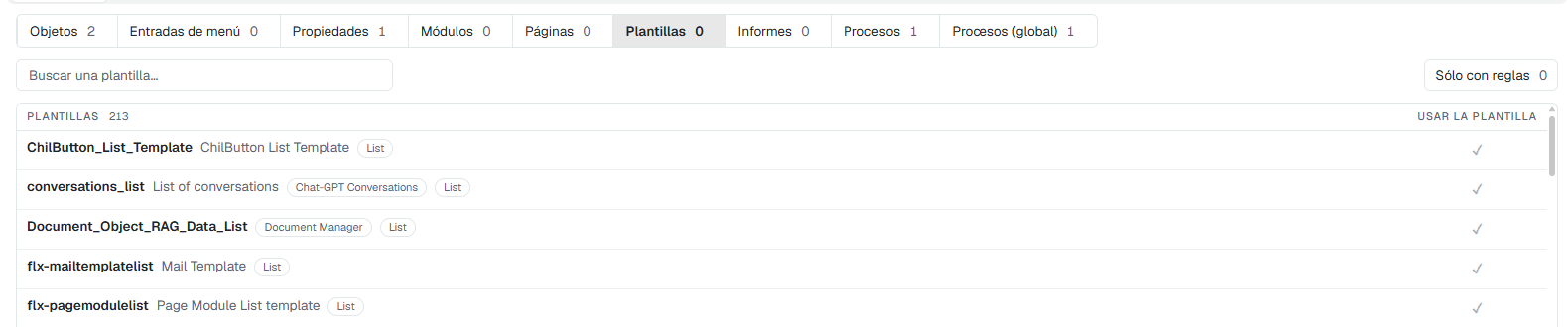
Para qué: que el rol no use una plantilla concreta de un objeto (una forma de pintar la lista o la ficha).
Cómo: familia Plantillas, pulsa Usar la plantilla.
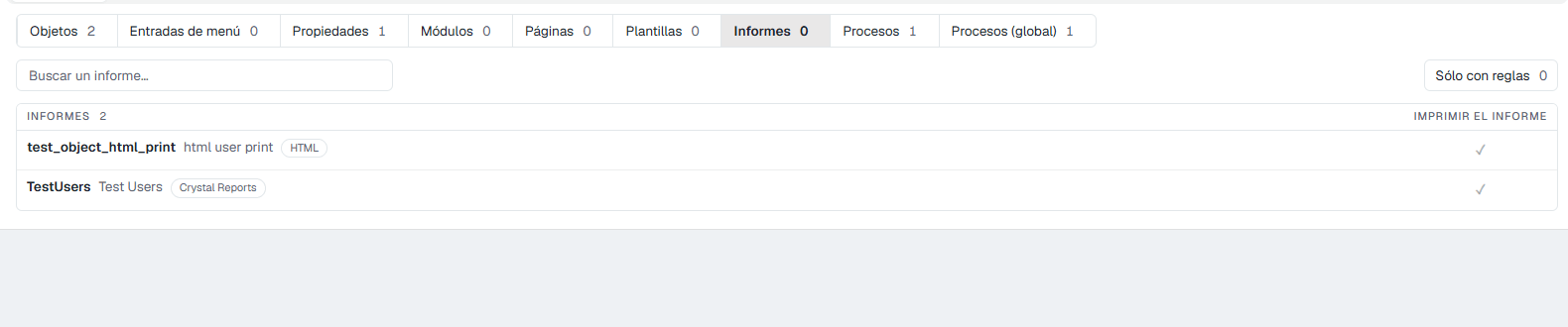
Informes
Para qué: que el rol no pueda imprimir un informe concreto.
Cómo: familia Informes, pulsa Imprimir el informe. La etiqueta dice el tipo de informe (HTML, Crystal Reports…). Para quitar todos los informes de un objeto, deniega Imprimir en Objetos.
Usuarios y facultades
Todo lo anterior vale igual con el sujeto Usuario o Facultad arriba:
- Una regla de usuario es la excepción de una persona: manda sobre su rol. Recuerda que sustituye la fila entera del rol para esa cosa (ver cómo se combinan las reglas).
- Una regla de facultad se aplica a todos los usuarios que la tienen, sea cual sea su rol. Si un usuario tiene varias facultades con regla sobre lo mismo, basta con que una lo permita; con condiciones, se suman con «o».
Para dar o quitar facultades a un usuario, y para cambiarle el rol, se usa su ficha (Panel de control › Seguridad › Usuarios).