 Docs
¿Sabías que existe un modo para realizar labores de mantenimiento en la aplicación?
El modo mantenimiento bloquea el acceso a la aplicación mientras trabajas en ella. A partir de la versión 10 se gestiona desde la pantalla Gestión de Versiones, a la que solo acceden los administradores. En la skin Flexygo 2026, ábrela pulsando la fila Versión al pie de la barra lateral.
Activar o programar el mantenimiento
-
En Gestión de Versiones, abre Más acciones (los tres puntos junto a Actualizar) y elige Modo mantenimiento.
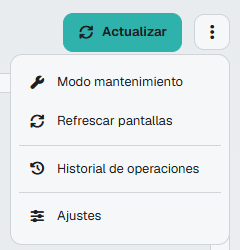
Más acciones: Modo mantenimiento y Refrescar pantallas -
En ¿Cuándo debe empezar?, elige Empezar ahora o Programar e indica la Fecha y hora de inicio.
- Si quieres, escribe un Mensaje para los usuarios (opcional). En Así lo verán los usuarios ves cómo quedará la página de mantenimiento.
- Pulsa Activar y confirma.
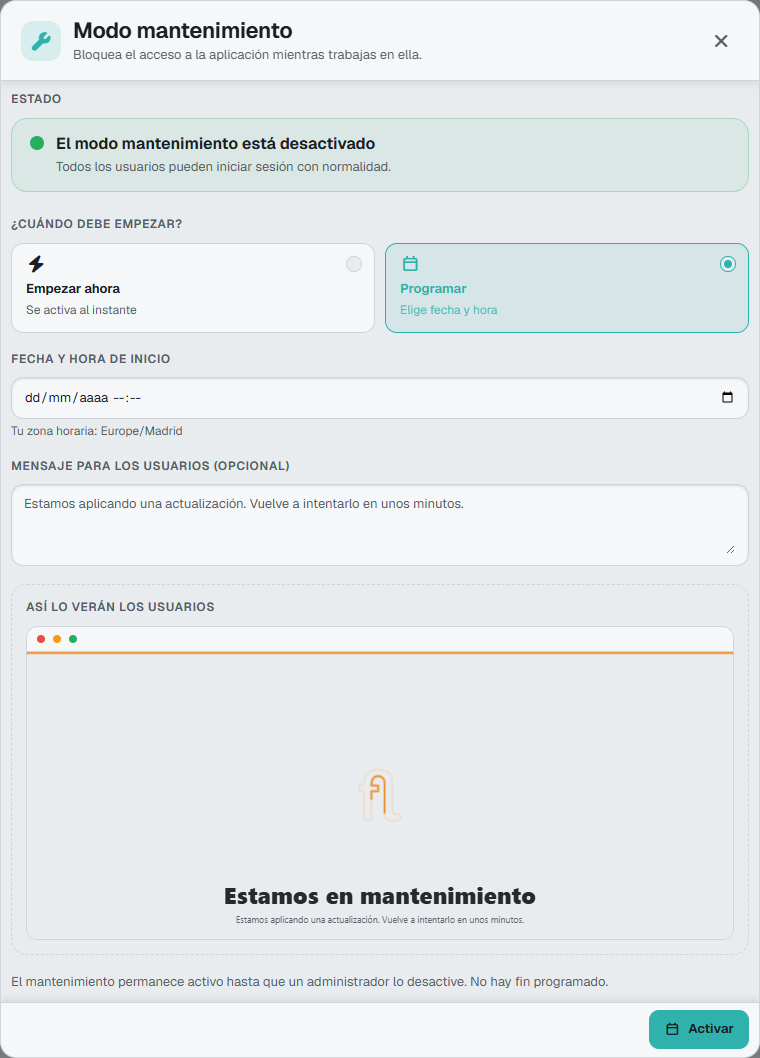
Mientras está activo o programado, Gestión de Versiones muestra un aviso con el botón Gestionar para cambiarlo. Un mantenimiento programado admite Reprogramar y Cancelar programación; si no, se activa solo en la fecha indicada.
Quién puede seguir entrando
- El administrador que lo activó sigue usando la aplicación con normalidad.
- Los demás administradores pueden entrar en Gestión de Versiones para desactivarlo, aunque quien lo activó no esté disponible.
- El resto de usuarios son redirigidos a la página de mantenimiento, con el mensaje indicado. Las páginas abiertas se actualizan al cambiar el estado y, cuando termina el mantenimiento, pueden volver a su página.
Para terminar, pulsa Modo mantenimiento y después Desactivar. El mantenimiento sigue activo hasta que un administrador lo desactiva: no tiene fin programado.
Nota
Durante una actualización de la aplicación el mantenimiento lo controla el propio proceso de actualización, sin excepciones para nadie, y no se puede desactivar manualmente hasta que termina.
Refrescar las pantallas de los usuarios
En Gestión de Versiones, abre Más acciones y elige Refrescar pantallas. Puedes recargar la pantalla de Todos los usuarios conectados o de Usuarios específicos, que puedes buscar y seleccionar.
Procesos retirados
Los procesos de sistema EnableMaintenanceMode y DisableMaintenanceMode se han retirado en la versión 10. Si los llamabas desde un botón o una integración, usa la pantalla Gestión de Versiones.