 Docs
Pruébalo: un rol «Comercial» en 15 minutos 10.0+
En este recorrido creas un rol de prueba, le pones tres reglas en la pantalla Seguridad y compruebas el resultado entrando como un usuario de ese rol. Al final lo borras todo. Funciona sobre tu propia aplicación, sin datos especiales.
Las imágenes son de una aplicación de ejemplo con un objeto de clientes (Customer), su campo de coste (Cost) y un proceso Send price list. En la tuya serán otros nombres.
Lo que necesitas
| Una aplicación Flexygo 10 con la piel 2026 | Y un usuario administrador. |
| Un objeto con un campo «delicado» | Un descuento, un coste, un margen… Por ejemplo, Clientes con su Coste. |
| Un proceso de ese objeto | Cualquiera que aparezca en el menú ⋮ › Procesos de su ficha. |
| Una ventana privada del navegador | Para entrar como el usuario de prueba sin cerrar tu sesión. |
Licencia
El usuario de prueba ocupa un puesto de la licencia mientras exista. Si la licencia no admite más usuarios, usa uno que ya tengas cambiándole el rol, y devuélvelo al suyo al terminar.
1. Crea el rol
- Panel de control › Seguridad › Roles, y Nuevo.
- Escribe un identificador (
comercial) y un nombre (Comercial). No lo marques como administrador. - Guardar.
2. Crea un usuario con ese rol
- Panel de control › Seguridad › Usuarios, y Nuevo.
- Rellena nombre, nombre de usuario y correo.
- En Rol, elige Comercial.
- Activa la contraseña manual, escribe una contraseña de prueba y desactiva que tenga que cambiarla al entrar; si no, lo primero que verás con ese usuario será el cambio de contraseña.
- Guardar.
3. Abre la seguridad del rol
Abre la ficha del rol Comercial (desde la lista de roles). La tarjeta Permisos ya es la pantalla de seguridad de ese rol; con Abrir en Seguridad la tienes a pantalla completa.
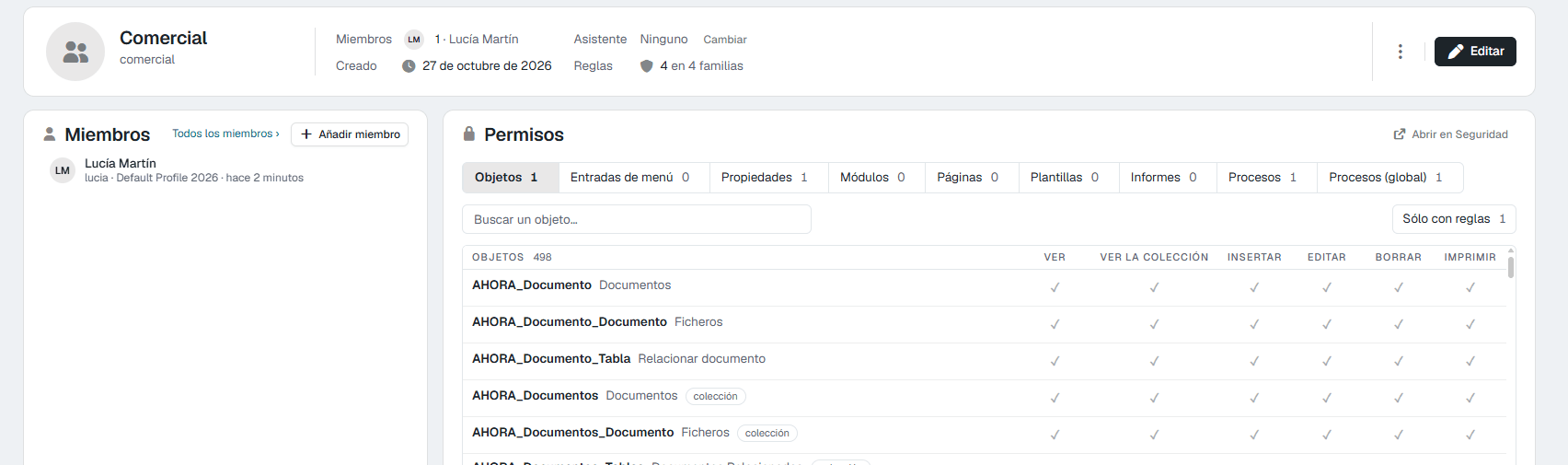
Todas las celdas están en gris: no hay reglas y, por tanto, el rol lo puede todo.
4. Primera regla: ve la lista, pero no borra
- Familia Objetos.
- Escribe el nombre de tu objeto en el buscador.
- En la fila del objeto (la que no lleva la etiqueta colección), pulsa la celda Borrar.
La fila pasa a verde con Borrar en rojo: el rol puede ver, listar, crear, editar e imprimir, pero no borrar.

5. Segunda regla: no ve el campo delicado
- Familia Propiedades.
- Busca el campo (Cost).
- Pulsa Visible.

6. Tercera regla: no ejecuta un proceso
- Familia Procesos.
- Busca el proceso.
- Pulsa Ejecutar el proceso.

Los botones de las familias ya dicen 1 en Objetos, Propiedades y Procesos.
7. Compruébalo como el usuario del rol
Abre una ventana privada y entra con el usuario de prueba.
- La lista se ve: abre la lista del objeto desde el menú. Están los registros.
- El campo no está: abre un registro. El campo delicado no aparece en la ficha.
- No puede borrar ni ejecutar el proceso: abre el menú ⋮ de la ficha. No está Eliminar, y en Procesos no está tu proceso.
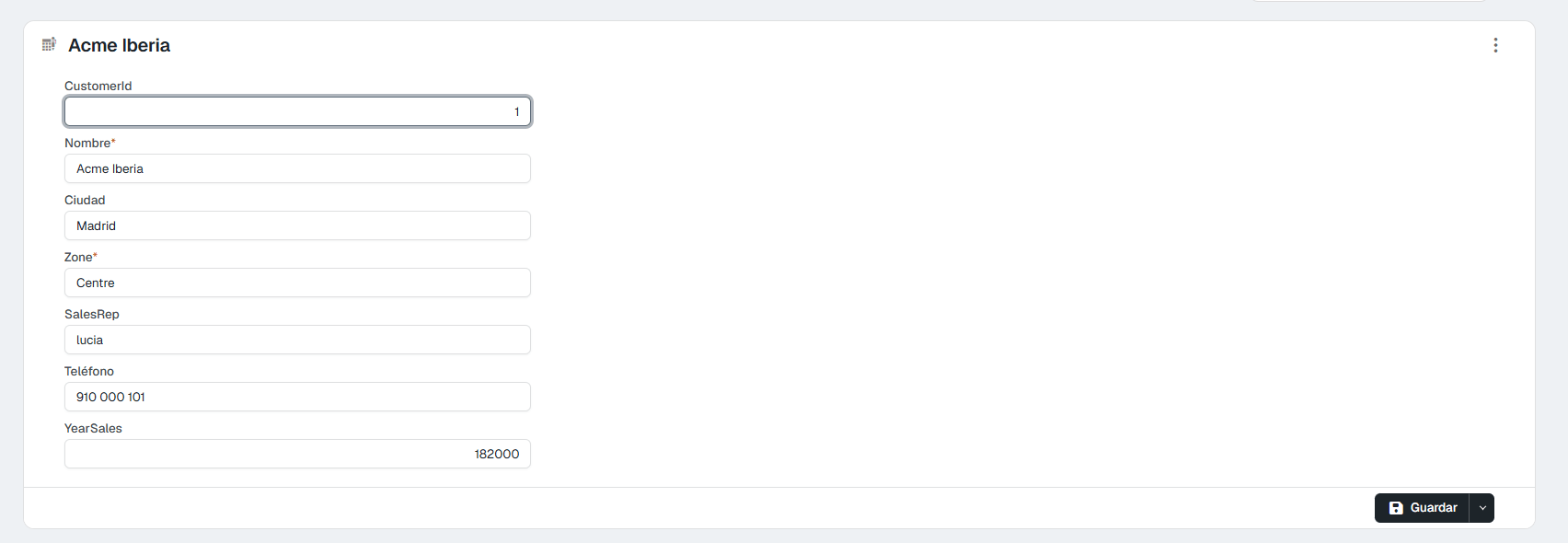
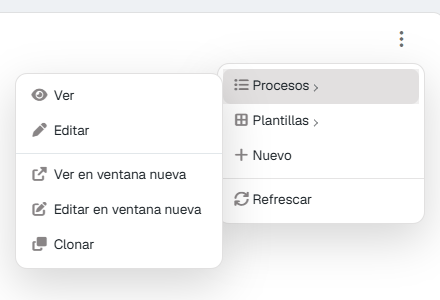
Compáralo con lo que ves tú como administrador en la misma ficha: allí están Eliminar y el proceso.
8. Pregunta a Diagnóstico
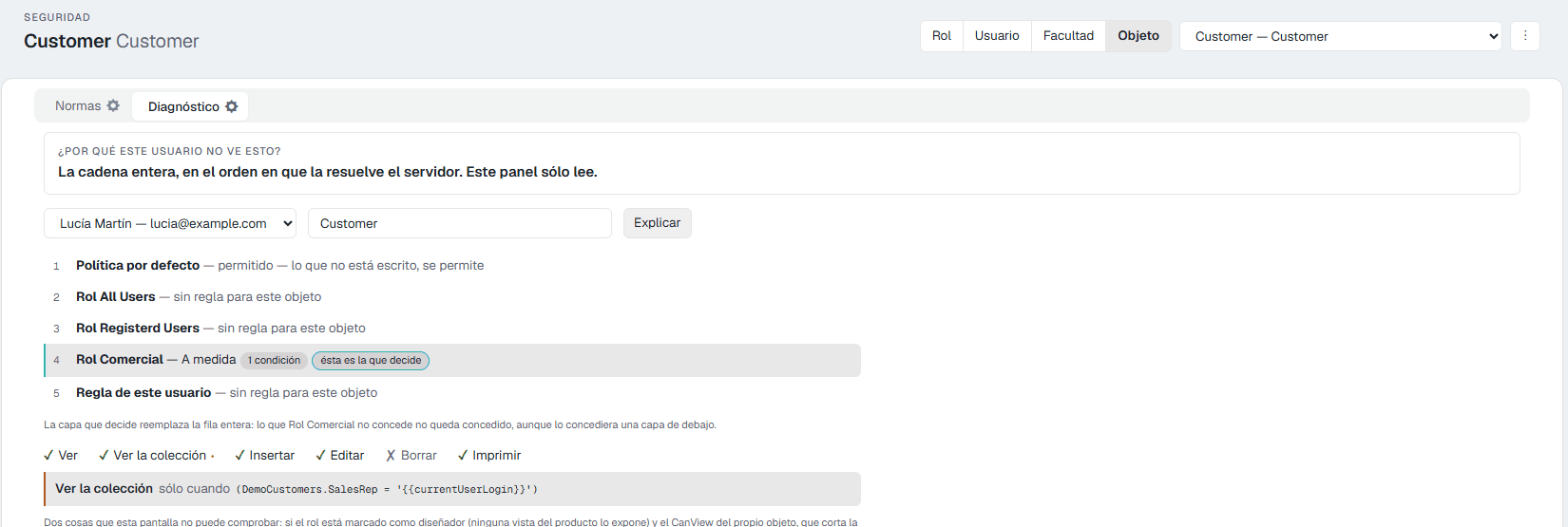
Vuelve a tu ventana de administrador. En la pantalla de seguridad, pestaña Diagnóstico: elige el usuario de prueba, escribe el objeto y pulsa Explicar. Verás que decide el rol Comercial y que Borrar está denegado. (En la imagen, el rol tiene además la condición de «cada comercial solo ve sus clientes» de Condiciones.)
9. Extra: un asistente de IA ve lo mismo
Si tu aplicación tiene encendidos la API y el MCP (ver La web API y los asistentes de IA):
- En Panel de control › Seguridad › WebAPI, marca el robot del rol Comercial y publica tu objeto en Datos Autorizados con ver y listar.
- Conecta un asistente con el usuario de prueba, siguiendo Pruébalo: un asistente de IA trabajando con tu aplicación.
- Pídele que borre un registro o que ejecute el proceso: contesta que no puede, porque el rol no puede.
- Si además pusiste la condición «cada comercial solo ve sus clientes» (Condiciones), pídele la lista: trae solo los suyos.
10. Limpia
- Borra el usuario de prueba: su ficha, menú ⋮ › Eliminar. Si usaste un usuario que ya tenías, devuélvele su rol.
- En la pantalla de seguridad, con el rol Comercial elegido, usa ⋮ › Quitar todas las reglas de Comercial en … en Objetos, Propiedades y Procesos.
- Borra el rol: su ficha, menú ⋮ › Eliminar.
- Si en el paso 9 marcaste el robot o publicaste el objeto, desmárcalo.
Lo siguiente: Las reglas, una por una, con las condiciones («cada comercial solo ve sus clientes») y los procesos globales con SQL.