 Docs
Seguridad: cómo decide Flexygo quién puede qué 10.0+
En la versión 10 toda la seguridad de la aplicación se gestiona desde una sola pantalla, Seguridad: una tabla con una fila por cada cosa (objeto, propiedad, proceso, menú, página…) y una columna por cada permiso (ver, borrar, ejecutar…). Un clic en una celda escribe la regla al momento.
Esta página explica las ideas que hay debajo: quién puede tener reglas, qué pasa cuando no hay ninguna y cómo se combinan. Las demás páginas de esta sección cuentan el resto:
| Página | Qué encontrarás |
|---|---|
| La pantalla de seguridad | Cada parte de la pantalla, sus botones y sus avisos |
| Las reglas, una por una | Cada tipo de regla: para qué sirve, cómo se pone y cómo se comprueba |
| La web API y los asistentes de IA | Quién entra por la API y quién conecta un asistente, y qué puede leer o cambiar |
| Pruébalo: un rol «Comercial» en 15 minutos | Un recorrido completo sobre tu propia aplicación |
| Errores típicos y cómo comprobar | Lo que más confunde y cómo salir de dudas |
1. Quién puede tener reglas: rol, usuario y facultad
| Qué es | Cuándo usarlo | |
|---|---|---|
| Rol | Un grupo de usuarios con el mismo trabajo (Comercial, Administración, Técnico). Cada usuario tiene un rol. | Casi siempre. Es la forma de mantener la seguridad ordenada: se configura una vez y vale para todos los del rol. |
| Usuario | Una persona concreta. | Para la excepción: «esta persona, además, puede…» o «esta persona no puede…». |
| Facultad | Una capacidad que se da a usuarios sueltos, de cualquier rol. Un usuario puede tener varias. | Para lo que atraviesa los roles: «puede ver la zona Norte», «puede aprobar presupuestos». |
¿Y el perfil? El perfil no es seguridad. Decide cómo se ve y arranca la aplicación para el usuario: el aspecto (la piel 2026 o la de siempre), la página de inicio, el idioma y la cuenta de correo. Dos usuarios con el mismo perfil y distinto rol ven cosas distintas; dos usuarios con el mismo rol y distinto perfil ven lo mismo, con otro aspecto.
Los roles que vienen de serie
| Rol | Para qué está |
|---|---|
| Admins | Administradores. Lo pueden todo: la seguridad no les aplica. Por eso nunca se prueba la seguridad entrando como administrador. |
| All Users | Todos los usuarios, con sesión o sin ella. Una regla aquí vale para todo el mundo. |
| Registered Users | Todos los usuarios con sesión. Los roles que crees cuelgan de este. |
| Not Registered | Quien entra sin sesión (páginas públicas). |
| Users | Un rol de ejemplo para usuarios normales. |
2. Lo que no está escrito, se permite
Una aplicación nueva no tiene reglas, y sin regla, se permite: un rol recién creado puede ver, crear, editar, borrar e imprimir todo lo que exista. La seguridad consiste en escribir las excepciones: lo que ese rol no debe ver o no debe hacer.
La única excepción es Not Registered: quien entra sin sesión no puede nada que no se le conceda expresamente.
Dos maneras de empezar un rol
- Permitir todo y quitar lo que no toca: lo natural para un rol de confianza.
- Partir de solo lectura: con Poner los objetos de negocio en sólo lectura… (menú ⋮ de la pantalla), el rol puede ver y listar los objetos de negocio, pero no crear, editar ni borrar. Después se abre lo que necesite. Ver La pantalla de seguridad.
3. Cómo se combinan las reglas
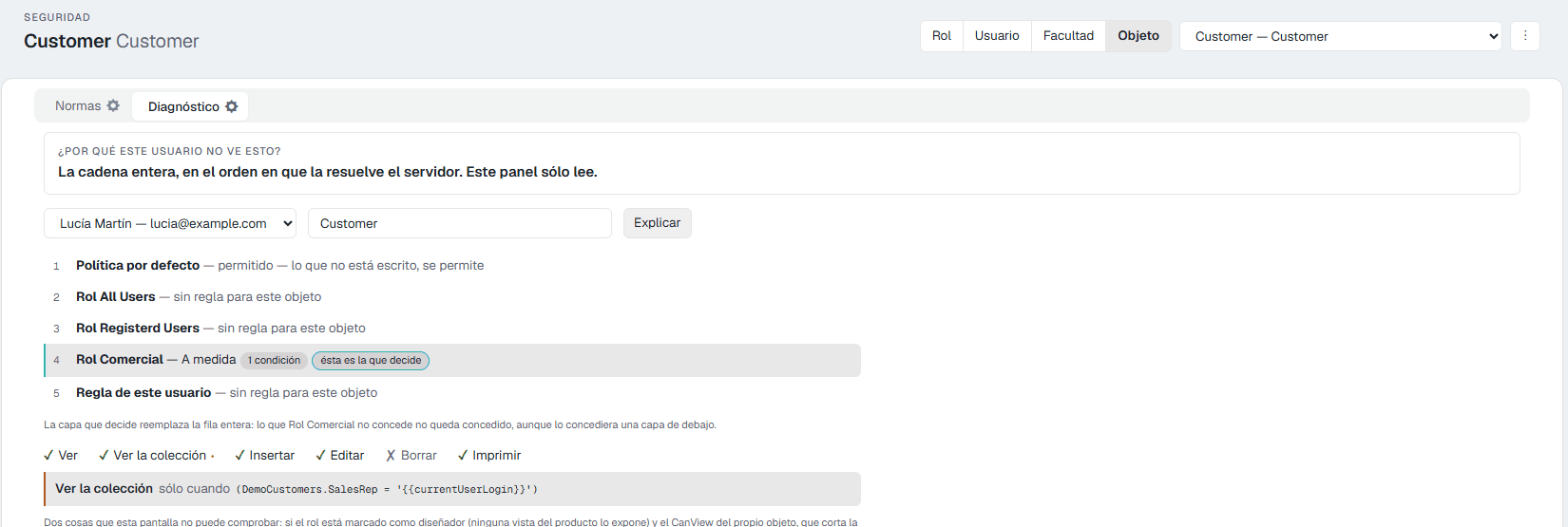
Cuando un usuario intenta algo, Flexygo busca reglas en este orden. La última capa que tiene regla para esa cosa es la que decide:
- La política por defecto: permitido (denegado para quien no tiene sesión).
- El rol All Users.
- El rol Registered Users.
- El rol del usuario.
- Sus facultades, si tiene. Si varias facultades tienen regla, basta con que una lo permita.
- El propio usuario.
Dos consecuencias que conviene tener claras:
- La regla del usuario manda sobre la del rol, y la del rol sobre las generales. Así se hace una excepción para una persona sin tocar al resto.
- La capa que decide sustituye la fila entera, no permiso a permiso. Si el rol tiene regla para Clientes con «Borrar» denegado y escribes una regla de usuario para Clientes para que pueda imprimir, esa regla de usuario también tiene que llevar «Borrar» denegado; si no, el usuario podrá borrar. La pantalla lo avisa en Diagnóstico con la frase «La capa que decide reemplaza la fila entera».
Los administradores no pasan por esta cadena: lo pueden todo.
4. Cuándo se aplica un cambio
Al momento. Cada clic en la pantalla se guarda en el servidor, y la aplicación vuelve a leer la seguridad. El usuario afectado lo nota en su siguiente acción: no hace falta reiniciar nada. La excepción son las condiciones de los módulos, que se aplican desde el siguiente inicio de sesión de cada persona.
5. Cómo se llega a la pantalla
Solo los administradores pueden cambiar la seguridad. Puedes abrirla desde varios sitios, y todos llevan a la misma pantalla, con el sujeto ya elegido cuando se sabe:
| Desde | Qué pulsar |
|---|---|
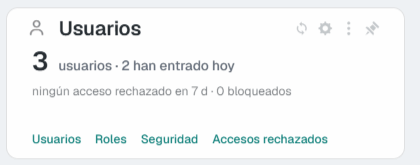
| La pantalla de inicio del administrador | En la tarjeta Usuarios, el enlace Seguridad. Ver Pantalla de inicio del administrador. |
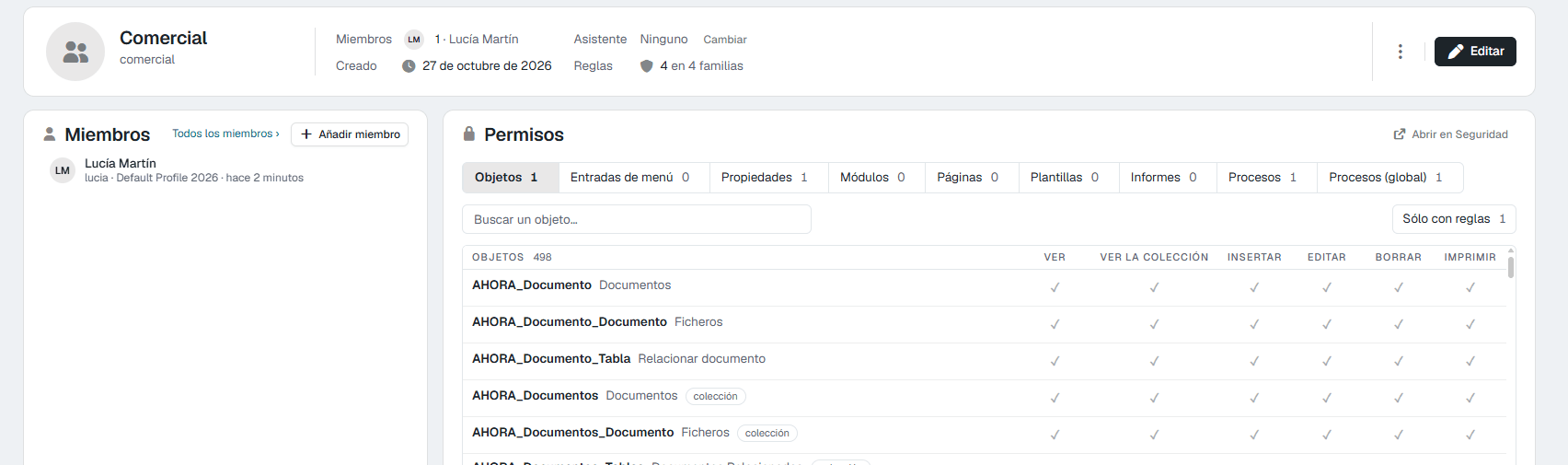
| La ficha de un rol | La tarjeta Permisos ya enseña las reglas del rol y se puede trabajar en ella. Abrir en Seguridad la lleva a pantalla completa. |
| La ficha de una facultad | Igual que la del rol. |
| La ficha de un usuario | La pestaña Permisos. |
| El banco de trabajo de un objeto | En el bloque Abrir, Seguridad (Roles, usuarios y facultades). Abre la pantalla con ese objeto como sujeto. |
| El menú ⋮ de un módulo (modo desarrollo) | Seguridad del módulo. |
| La ficha de una propiedad o de un proceso | El botón Permisos de su tarjeta de seguridad. |
| El panel de control | Área Seguridad: Usuarios, Roles, Facultades y Perfiles llevan a sus listas; desde la ficha de cada uno, como arriba. WebAPI es la configuración de la API y de los asistentes de IA (página 4). |
6. Dónde está ahora lo que antes estaba en…
Para quien conocía las pantallas anteriores a la versión 10:
| Antes | Ahora |
|---|---|
| La pestaña de seguridad de la ficha de un rol, un usuario o una facultad, con una lista por tipo de cosa | La tarjeta o pestaña Permisos de esa ficha, y la pantalla Seguridad con una familia por tipo de cosa |
| Seguridad de objeto, Procesos del objeto, Seguridad de propiedades y Seguridad del módulo en los menús de desarrollo | Las mismas entradas abren la pantalla nueva, ya en el objeto o el módulo |
| Para ver quién puede qué sobre un objeto, revisar rol por rol | El sujeto Objeto: una fila por cada rol, usuario y facultad |
| El proceso Importar seguridad de un rol o un usuario | Partir de otro rol… / Partir de otro usuario… en el menú ⋮ |
| La seguridad de procesos solo dentro de su objeto | Además, la familia Procesos (global): por nombre, con o sin objeto y con condición SQL |
| Averiguar a mano por qué alguien no ve algo | La pestaña Diagnóstico |
| El escudo de la sección Menús de la App Offline | Sigue allí: los menús de la app offline no están en esta pantalla |
| Security › WebAPI | Sigue siendo su propia pantalla: Panel de control › Seguridad › WebAPI |