Docs
Pantalla de inicio del administrador (skin2026) 10.0+
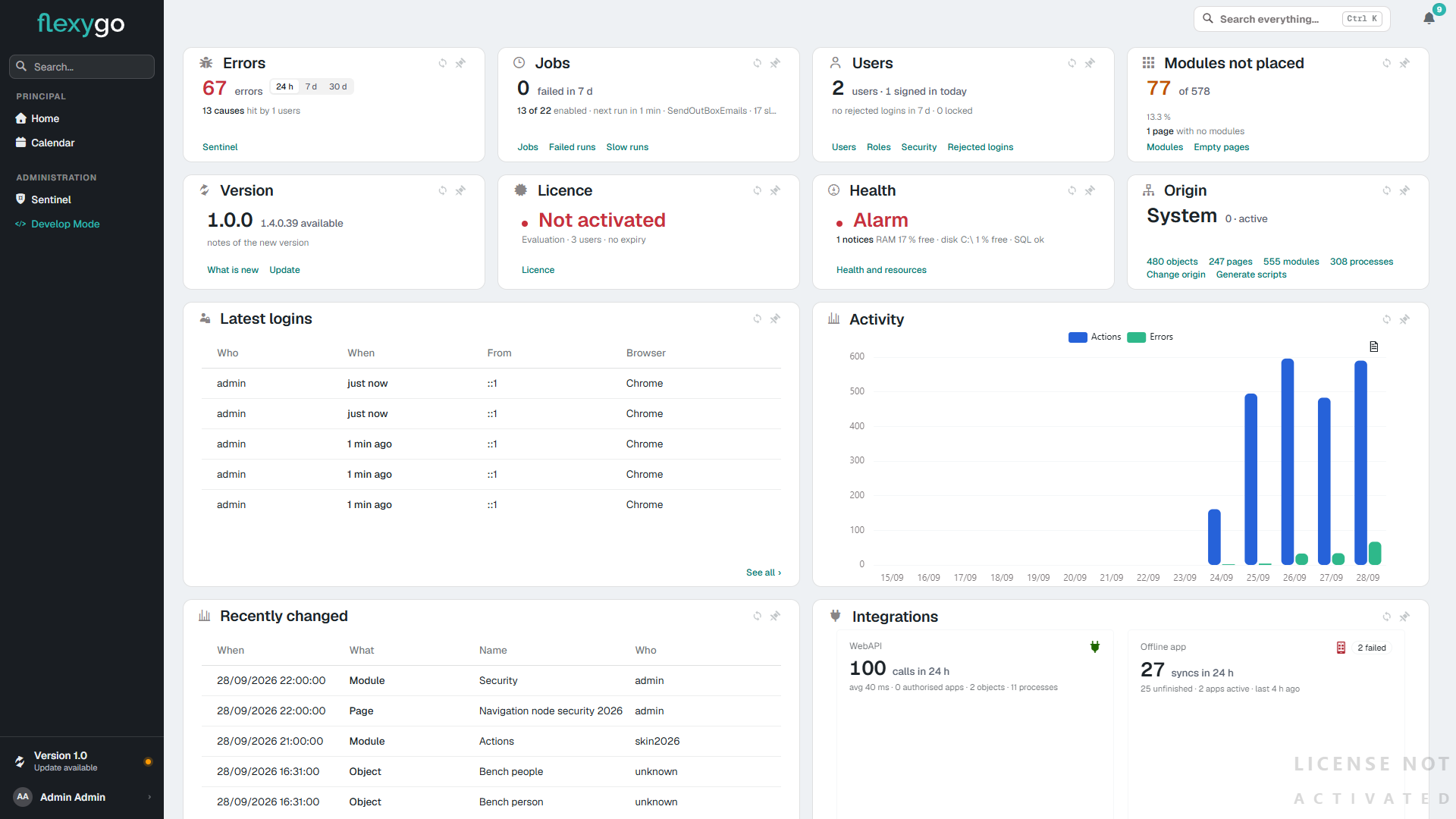
En skin2026 el administrador entra a una pantalla de inicio propia: doce tarjetas que dicen de un vistazo cómo está la aplicación —errores, trabajos programados, usuarios, versión, licencia, salud, origen, actividad— y llevan con un clic a donde hay que mirar.
1. Quién la ve
Es la página de inicio del perfil Administrator 2026 (2026admin), y solo la abren los administradores: a otro usuario que la pida por nombre se le niega. El perfil User 2026 (2026) arranca en la página que el administrador le ponga.
Al actualizar
Una instalación que ya tuviera usuarios con el perfil 2026 deja de mandarlos a esta pantalla. Su administrador tiene que pasarse al perfil Administrator 2026 para tenerla como inicio.
2. Las tarjetas
Cada tarjeta dice su dato y, al pie, los enlaces a lo que hay detrás.
| Tarjeta | Qué dice | Enlaces |
|---|---|---|
| Errors | Errores del período, cuántas causas distintas y a cuántos usuarios alcanzan. El conmutador 24 h / 7 d / 30 d cambia de período y se recuerda | Sentinel |
| Jobs | Trabajos programados fallidos en 7 días, cuántos están encendidos de cuántos, cuál es el próximo y cuándo, y los lentos en 24 h | Jobs, Failed runs, Slow runs |
| Users | Usuarios, cuántos han entrado hoy, inicios de sesión rechazados en 7 días y usuarios bloqueados | Users, Roles, Security, Rejected logins |
| Modules not placed | Módulos que no están en ninguna página, de cuántos hay, con su barra, y las páginas sin módulos | Modules, Empty pages |
| Version | La versión instalada y, si la hay, la nueva disponible | What is new, Update |
| Licence | El estado de la licencia, su tipo, los usuarios y la caducidad | Licence |
| Health | El peor estado del panel de salud (alarma, aviso o correcto), cuántas notas tiene el panel, la memoria libre, el disco más lleno y cómo está SQL Server | Health and resources |
| Origin | El origen activo y cuántos objetos, páginas, módulos y procesos tiene, cada cifra con su enlace | Change origin, Generate scripts |
| Latest logins | Los cinco últimos inicios de sesión: quién, cuándo, desde dónde y con qué navegador | See all |
| Activity | Acciones y errores de cada día de las dos últimas semanas, en una gráfica | |
| Recently changed | Los cinco últimos cambios de configuración (objetos, páginas, módulos…): cuándo, de qué tipo, cuál y quién | See all |
| Integrations | La WebAPI (llamadas en 24 h, tiempo medio, aplicaciones autorizadas, objetos y procesos expuestos) y la app offline (sincronizaciones en 24 h, fallidas y sin terminar, aplicaciones activas y la última) | Configuration, Logs · Offline app, Synchronizations |
3. Cada administrador la ordena a su gusto
La página deja que cada usuario mueva las tarjetas, sin activar nada:
- Mover: se coge una tarjeta por su cabecera y se suelta en otro sitio; las demás se recolocan. Se guarda al soltar, para ese usuario: los demás siguen viendo su propio orden.
- Fijar: la chincheta de la cabecera (Pin this module here) deja una tarjeta quieta; las demás se mueven a su alrededor. Se suelta con la misma chincheta.
- Volver: en cuanto se ha movido algo, al pie de la página sale Put the modules back as the administrator arranged them, que devuelve la disposición original.
No hay un modo de edición aparte: la pantalla está siempre lista para arrastrar.
4. En pantallas estrechas y en el móvil
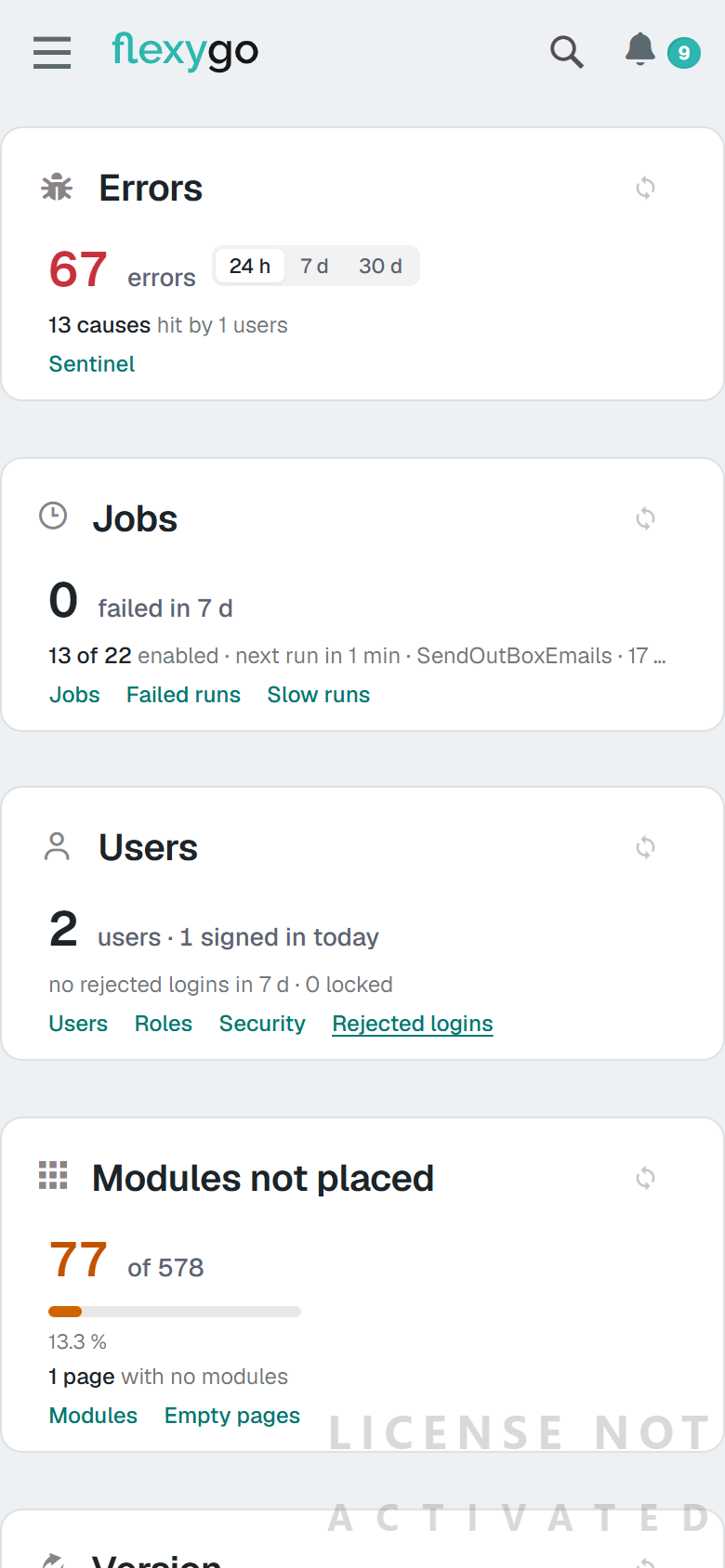
La disposición de escritorio necesita sitio. Por debajo de 1280 px de ancho las tarjetas se reagrupan para que ninguna quede más estrecha que media pantalla, y en el móvil se apilan una debajo de otra, a todo el ancho. En esos tamaños no se arrastra ni salen las chinchetas, pero las tarjetas salen en el orden que el usuario se guardó.
El cambio se hace en el momento: al estrechar la ventana la pantalla se reorganiza sin recargar, y al volver a ensancharla se puede arrastrar otra vez.