Asistentes de IA conectados a la aplicación (MCP) 10.0+¶
Novedad en la versión 10.0
Desde el menú del perfil, puedes conectar un asistente y elegir si tendrá permiso solo para consultar o también para modificar datos. En Asistentes conectados puedes revisar las conexiones y desconectarlas. El administrador activa Enable WebAPI y Enable MCP en Administración > Seguridad > WebAPI, y asigna el permiso MCP a los usuarios o roles autorizados. Las herramientas del asistente indican si consultan datos, los modifican o permiten reintentos.
También se admiten procesos que duran más de diez minutos. El registro de asistentes usa sus metadatos para evitar duplicados y mantiene disponible el registro dinámico de clientes.
Desde la versión 10, cada aplicación Flexygo es también un servidor MCP: un asistente de IA (Claude, ChatGPT, Gemini, Claude Code o cualquier otro cliente que hable el Model Context Protocol) se conecta a la aplicación con el usuario de siempre y ve y hace exactamente lo que ese usuario puede ver y hacer, nada más. No hay que programar nada en la aplicación: el asistente lee los objetos, las vistas, los procesos y los informes que ya existen, con sus descripciones, y trabaja con ellos en el idioma del usuario.
La sección MCP de esta documentación describe el servidor que construye aplicaciones desde Claude Code. Esta página describe lo contrario: la aplicación ya construida, expuesta a los asistentes de sus usuarios.
flowchart LR
  A[Asistente\nClaude, ChatGPT, Gemini…] -- OAuth 2.1 + MCP --> F[Frontend\n/mcp]
  F --> B[Backend]
  B --> S[(Seguridad del usuario\nroles, objetos, vistas, procesos)]
  S --> D[(Datos de la aplicación)]
Todo pasa por la seguridad del usuario que se conectó: sus roles, los objetos y vistas que puede ver, los procesos que puede ejecutar y lo que la aplicación expone en su web API. Un objeto que el rol no ve, no existe para el asistente; una escritura que el rol no puede hacer, se rechaza con una frase en el idioma del usuario.
Lo que pide la persona
Lo que hace el asistente
Con qué
«¿Qué hay en esta aplicación?»
Lee el catálogo: objetos, vistas y procesos con las descripciones que escribió el equipo, y el vocabulario del negocio (qué significa «vencida», «sin facturar»…).
flexygo_catalog, flexygo_schema
«Busca García» / «¿Qué tenemos de Acme?»
Busca el texto en todos los objetos con el buscador global de la aplicación (los campos y lookups que el equipo configuró en cada búsqueda genérica), agrupado por objeto y con el enlace a cada ficha. Es lo primero que hace cuando la persona nombra a alguien o algo y no el objeto.
flexygo_search
«Dame las facturas vencidas de García»
Lista con filtros por campo, paginación y orden; los campos de búsqueda vienen con su texto (_flxtext), no solo con el id.
flexygo_list
«Enséñame el pedido 1020»
La ficha completa con sus hijos (líneas, entregas…) y el enlace para abrirla en la aplicación.
flexygo_get
«¿Cuánto hemos facturado este mes por forma de pago?»
Totales, recuentos, medias y desgloses por un campo, o por periodo (día, semana, mes). Si existe una vista que ya lo calcula, la usa primero.
flexygo_measure
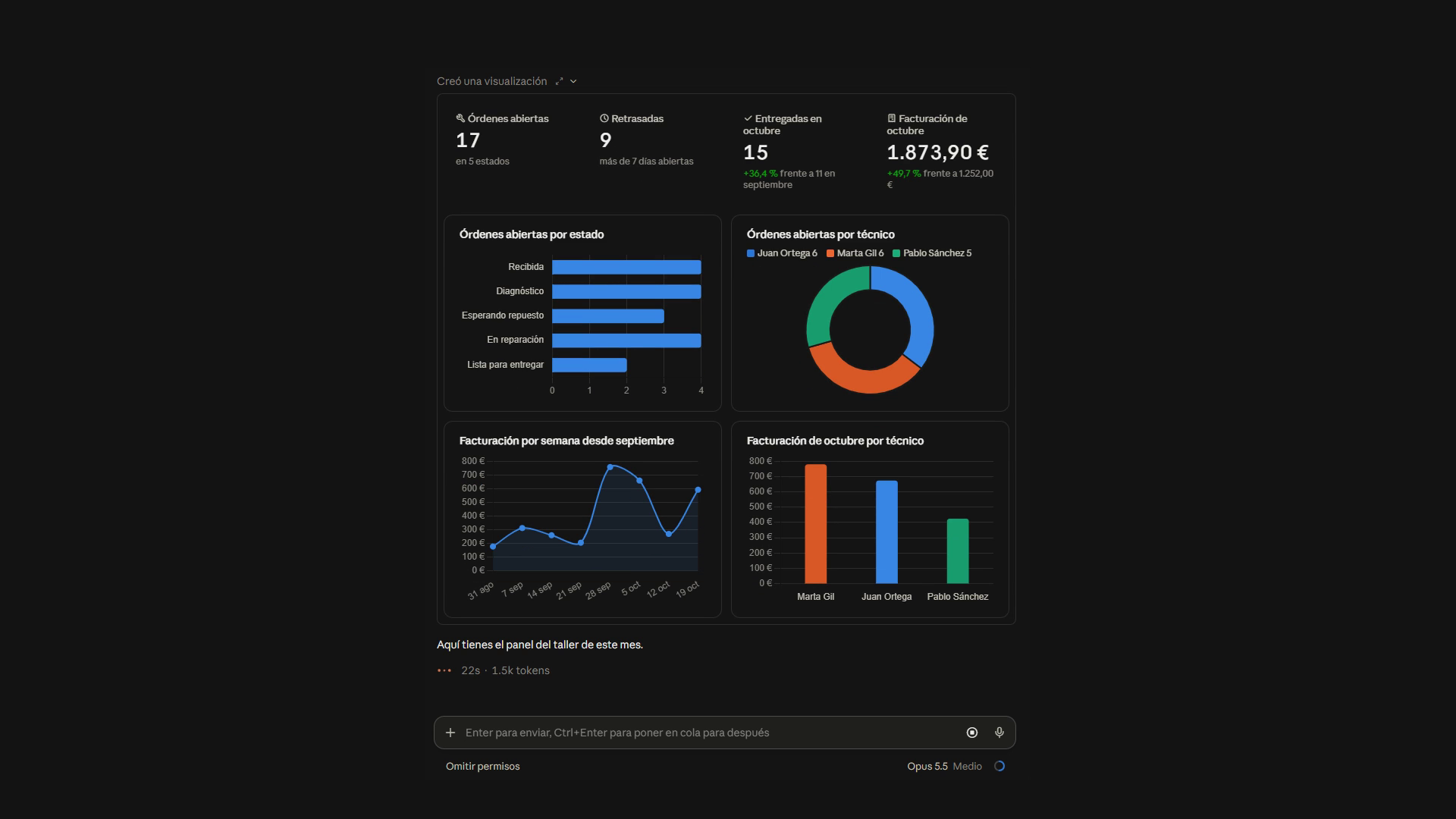
«Hazme un tablero de ventas»
Un tablero con cifras, desgloses, series y tablas; en los clientes que dibujan MCP Apps (claude.ai, Claude Desktop) aparece como un widget interactivo con clic a la lista, exportación a CSV y «Abrir en Flexygo».
flexygo_dashboard
«Descárgame la factura en PDF»
El informe del objeto (DevExpress o Crystal) en PDF o Excel, y el enlace al visor de la aplicación.
flexygo_report
«Marca la factura 3 como pagada»
Ejecuta el proceso del objeto con sus parámetros; si falta alguno, lo pide.
flexygo_exec
«Cambia el teléfono del cliente 5» / «Crea una entrega para el pedido 10»
Modifica o crea registros, solo en los objetos que la web API expone para editar o crear.
flexygo_update, flexygo_create
Además, el asistente recibe:
Recursos: la descripción de la aplicación (flexygo://application), el esquema de cada objeto (flexygo://{objeto}/schema) y cualquier registro (flexygo://{objeto}/{id}).
Prompts: las tareas típicas que el equipo escribe en la pantalla Prompts MCP («resumen de un cliente», «pipeline del mes»…), que el cliente ofrece como atajos.
Autocompletado de nombres de objetos, vistas y procesos.
El asistente es tan bueno como las descripciones
Lo que gobierna al modelo son los metadatos: la descripción de IA de cada objeto (AI description), la descripción de cada propiedad para la API (Description in API, y Show values in API para que los codificados viajen con su texto), las descripciones de vistas y procesos, y el ajuste ApplicationDescription (qué es esta aplicación, para quién). Un objeto sin descripción se usa mal o no se usa.
1 bis. Lo que hay que rellenar para que el asistente acierte¶
El asistente no ve las pantallas: ve los metadatos de la configuración. Estos son los que lee, de más a menos importante. Los de la parte de arriba son, en la práctica, obligatorios.
Qué
Tabla · columna
Dónde se rellena
Para qué lo usa el asistente
Imprescindible
Qué es la aplicación, para quién y su vocabulario
Settings · SettingValue de ApplicationDescription
Ajustes, grupo WebAPI
Es lo primero que lee al conectar (instrucciones de initialize, recurso flexygo://application y cabecera de flexygo_catalog). Aquí van las definiciones del negocio: qué es «facturación», «vencido», «cliente activo»
El cliente los ofrece como botones: «resumen del mes», «cliente en riesgo»
Opcional
Etiquetas legibles
Objects · Descrip; Objects_Properties · Label
Fichas del objeto y de la propiedad
Lo que ve en los resultados en lugar de los nombres técnicos
Todo esto es configuración del producto: se escribe con el origen del proyecto activo para que viaje en sus guiones. ApplicationDescription es un ajuste del core, y viaja como UPDATE en el config.sql del proyecto exportado (Exportar como proyecto).
Rellenar estos campos a mano en una aplicación con decenas de objetos lleva tiempo. Un asistente con acceso de lectura a la base de configuración (por ejemplo, el MCP del constructor en Claude Code, o una consulta SQL) puede proponerlos. Este prompt le dice qué mirar, dónde está y cómo deducir para qué sirve la aplicación; lo que devuelve es un guion para revisarlo, no cambios hechos.
Text Only
Eres un analista que prepara una aplicación Flexygo para que la usen asistentes de IA por MCP.
Trabaja SOLO leyendo la base de configuración (ConfConnectionString) y la de datos (DataConnectionString),
y entrégame un guion SQL para que yo lo revise. No ejecutes ninguna escritura.

1. Averigua para qué sirve la aplicación:
   - Objects (ObjectName, Descrip, TableName, ConnStringID) con OriginId = el origen del proyecto
     (SELECT dbo.funNet_GetOrigin()): los objetos propios del producto.
   - Navigation_Nodes (Title, ObjectName, PageName): cómo está organizado el menú.
   - Objects_Properties (ObjectName, PropertyName, Label, TypeId, SQLSentence): los campos y sus combos.
   - Objects_Objects (las relaciones entre objetos), Processes (ProcessName, ProcessDescrip) y Reports.
   - En la base de datos, las tablas de esos objetos: TOP 20 filas de cada una y los valores distintos de
     las columnas de estado o tipo, para entender el vocabulario real.
2. Escribe Settings.ApplicationDescription (SettingName = 'ApplicationDescription'): 4-8 frases con qué es,
   para quién, los objetos principales y las definiciones de negocio que deduzcas (qué cuenta como
   facturado, abierto, vencido…). Marca con [revisar] lo que no puedas confirmar con los datos.
3. Para cada objeto expuesto en WebAPI_Objects: Objects.AIDescrip, una frase con qué guarda, sus estados
   y con qué se relaciona.
4. Para cada propiedad codificada (combo, estado, tipo, clave ajena) de esos objetos:
   Objects_Properties.DescriptionInApi con los valores y su significado, y ShowValuesInApi = 1.
5. Objects_Views.Descrip de cada vista en WebAPI_Views; Processes.ProcessDescrip y
   Processes_Params.DescriptionInApi de cada proceso en WebAPI_Processes; Reports.ReportDescrip de los
   informes de los objetos con CanPrint.
6. Propón 3 filas de MCP_Prompts con las tareas que más sentido tengan para estos usuarios.

Reglas del guion:
- Solo UPDATE (e INSERT en MCP_Prompts), uno por fila, con N'...' y las comillas dobladas.
- Nunca toques filas con OriginId = 0 salvo el ajuste ApplicationDescription.
- No cambies un valor que ya esté relleno: proponlo en un comentario al lado.
- En inglés si la aplicación está en inglés; en el idioma de sus etiquetas si no.
- Al final, una lista de lo que no has podido deducir y necesitas que te confirme.
Activar la web API y el punto MCP en la herramienta WebAPI (área Seguridad del panel de control): interruptores Enable WebAPI y Enable MCP, que son los ajustes WebAPI_Enabled y MCP_Enabled (también en Ajustes, grupo WebAPI). Los dos vienen apagados: exponer la aplicación a asistentes es una decisión del equipo. Sin MCP_Enabled, la ruta /mcp y sus documentos de descubrimiento responden 404, como si no existieran; el cambio vale al momento, sin reiniciar. Van separados a propósito: la web API sirve a integraciones (un ERP, una app, otro sistema con su token) y el MCP a los asistentes de las personas, que es otro público; se puede tener la primera sin el segundo, no al revés.
Enable MCP, junto a Enable WebAPI
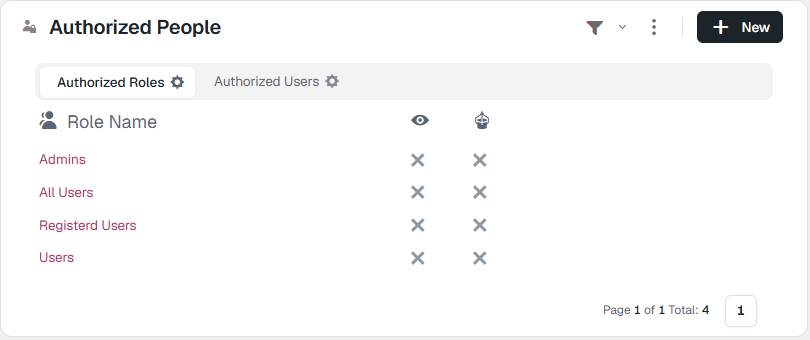
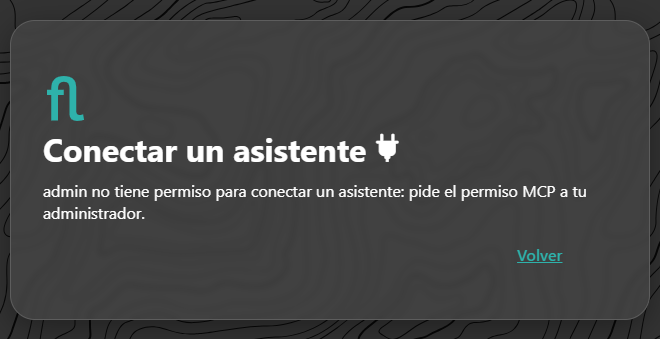
2. Dar el permiso MCP a los roles o a los usuarios que puedan conectar un asistente: en la herramienta WebAPI (área Seguridad del panel de control), panel Authorized People, la columna del robot. Es un permiso aparte del de la web API (la columna del ojo): un rol puede tener asistentes sin la API REST, o la API para sus integraciones sin asistentes. Como siempre, el usuario manda sobre su rol. Quitar el permiso corta al instante las conexiones vivas de esa persona; un usuario sin permiso ve la negativa al intentar conectar.
Por rol (o por usuario, en la otra pestaña): la web API y los asistentes, cada uno con su interruptor
3. Exponer los objetos en la web API (WebAPI objects): qué objetos, vistas y procesos ve el asistente, y si puede editar, crear o imprimir cada objeto. Lo no expuesto no existe para él.
4. Escribir las descripciones (ver la nota de arriba) y, si se quiere, los prompts en la pantalla Prompts MCP.
5. Revisar las búsquedas genéricas de los objetos (las del buscador global de la aplicación): son las que usa el asistente para buscar un texto; un objeto sin búsqueda genérica no aparece en flexygo_search.
6. Opcional: ajustar los topes (§5).
La aplicación tiene que ser alcanzable por el asistente: para claude.ai o ChatGPT eso significa el Frontend expuesto en internet con HTTPS (con un proxy inverso delante, como describe Proxy inverso); para Claude Desktop o Claude Code basta con que el equipo del usuario llegue a la aplicación.
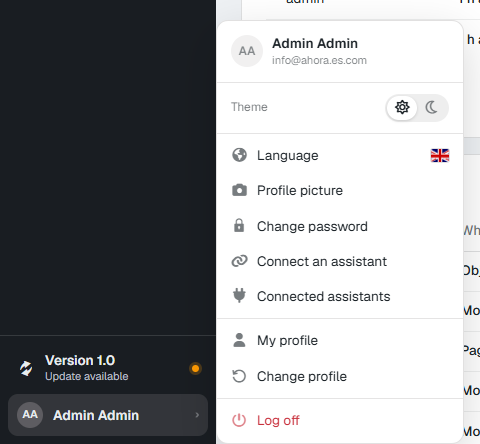
Con MCP_Enabled encendido, el menú de perfil de cada persona tiene dos entradas nuevas: Connect an assistant y Connected assistants.
Las dos entradas solo aparecen si la instalación tiene el punto MCP encendido
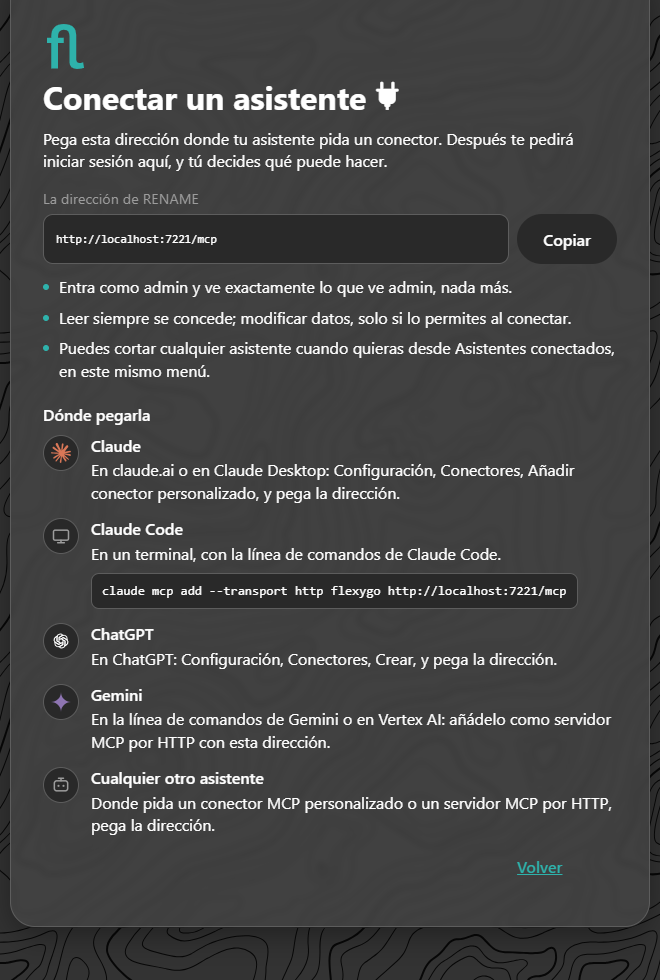
Connect an assistant abre la página /mcp/setup: la dirección de la aplicación lista para copiar, con quién entrará el asistente y qué podrá hacer, y dónde se pega en cada asistente (Claude, Claude Code con la línea de comandos ya escrita, ChatGPT, Gemini y cualquier otro). Si la persona no tiene el permiso MCP, la página se lo dice y no enseña la dirección.
La página habla en el idioma del navegador Sin el permiso MCP: la negativa y a quién pedirlo
La URL que se le da a cualquier asistente es la de la aplicación más /mcp:
Text Only
https://<tu-aplicacion>/mcp
Cliente
Dónde se pega la URL
claude.ai (web y móvil)
Ajustes → Conectores → Añadir conector personalizado: nombre y la URL.
Claude Desktop
Ajustes → Conectores, igual que en la web.
Claude Code
claude mcp add --transport http <nombre> https://<tu-aplicacion>/mcp
ChatGPT
Ajustes → Conectores. El servidor sirve además las dos herramientas que ChatGPT exige a un conector (search y fetch, con la forma que pide OpenAI) para admitirlo fuera del modo desarrollador y en la investigación en profundidad; son alias del buscador y de la ficha, y los demás asistentes siguen usando las flexygo_*.
Cualquier otro cliente MCP
Transporte streamable HTTP con OAuth 2.1; el cliente se presenta con su ficha (CIMD) o se registra solo (registro dinámico) y descubre el resto. Ver Cómo se registran los asistentes.
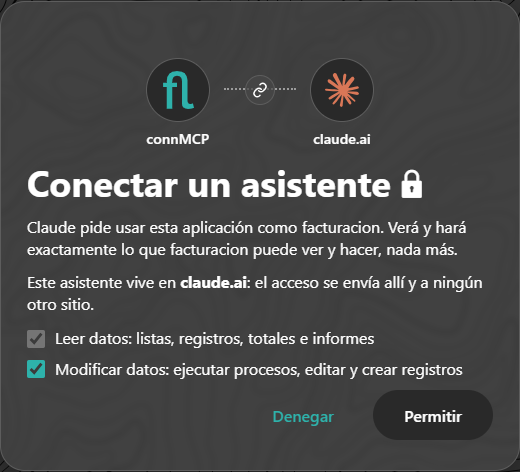
Al conectar, el asistente abre el navegador en la aplicación. La persona entra con su usuario de siempre (con el SSO y la verificación en dos pasos que tenga configurados) y ve la página de consentimiento:
La página de consentimiento: quién pide, como quién, a dónde va el acceso y qué se concede
Lo que dice la página, y por qué:
Quién pide y como quién: el nombre del asistente y el usuario con el que va a trabajar.
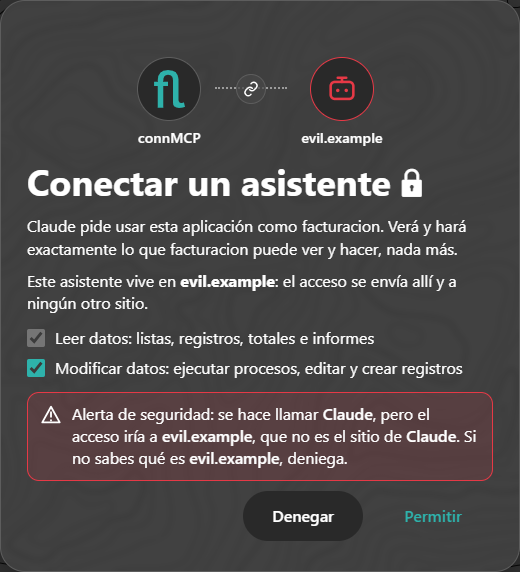
A dónde va el acceso: el dominio al que el asistente recibe la autorización (claude.ai, chatgpt.com, localhost para un cliente en el propio equipo). Es lo único que un cliente no puede inventarse: el nombre se lo pone él mismo al registrarse; el acceso solo viaja al dominio que registró. La marca del asistente se elige por ese dominio, nunca por el nombre.
Qué se concede: Leer datos siempre; Modificar datos (ejecutar procesos, editar y crear registros) solo si el asistente lo pidió, y la persona puede quitar la casilla. Una conexión de solo lectura rechaza cualquier escritura con una frase clara y sigue funcionando para todo lo demás.
Si el nombre pasa por un asistente conocido y el acceso iría a otro sitio, la página lo dice y Denegar pasa a ser el botón principal
Después del Permitir, el asistente queda conectado: el acceso dura 8 horas y se renueva solo mientras se use; una conexión sin uso durante 30 días caduca y hay que volver a conectar.
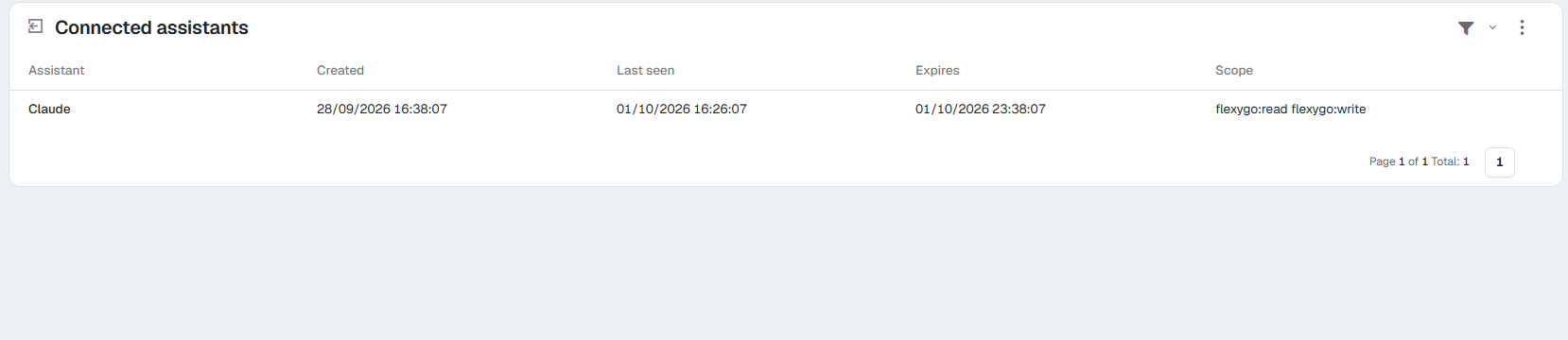
Para desconectar, la persona tiene Connected assistants en su menú de perfil: sus conexiones (solo las suyas), con el asistente, cuándo se conectó, la última vez que lo usó, cuándo caduca y qué puede hacer; Revoke, en el menú de la fila, la corta. También se puede eliminar el conector en el propio asistente, y un administrador puede revocar cualquier sesión (§6).
Cada persona ve y corta sus propias conexiones
La confirmación de las escrituras
Antes de ejecutar un proceso o cambiar un registro, la aplicación puede pedir a la persona una confirmación dentro del asistente, con el proceso, el registro y los parámetros exactos. Está apagada por defecto: Claude Desktop declara que atiende ese diálogo y no lo hace, y la llamada se queda esperando. Con el diálogo apagado, la garantía es el propio chat: el asistente dice lo que va a hacer y lo hace cuando la persona confirma. Se enciende, si el cliente lo atiende, con la variable de entorno FLEXYGO_CONNECT_DIALOG=1 en el Backend.
OAuth 2.1 con la aplicación como servidor de autorización
Login propio (SSO y 2FA incluidos), consentimiento explícito, PKCE obligatorio, tokens de 8 horas con renovación rotatoria. Las tablas guardan solo el hash de los tokens: una copia de la base no abre ninguna sesión.
Permiso propio
Conectar un asistente pide el permiso MCP del usuario o de su rol, aparte del de la web API (§2). Quitarlo, o bloquear el asistente en Asistentes MCP, corta las conexiones vivas al instante.
La seguridad del usuario, siempre
Cada llamada corre con el usuario que consintió: roles, objetos, vistas, procesos, filtros de seguridad. El MCP no añade permisos.
Filtros acotados
Un filtro SQL del asistente solo puede nombrar tablas de objetos que el rol ve; lo demás se rechaza con palabras.
Scopes de lectura y escritura
flexygo:read y flexygo:write; la persona decide en el consentimiento.
Topes por sesión
Llamadas por minuto y por día (§5); al pasarse, negativa con los segundos de espera.
Tope por consulta
Segundos que puede tardar cada consulta (§5); al agotarse, «acota el filtro, el periodo o los campos», nunca un error del servidor.
Bloqueo de IP
Los registros de clientes, los canjes de token fallidos y las llamadas sin sesión alimentan la lista gris de la aplicación; demasiados en un minuto desde una dirección la bloquean en las rutas MCP (ámbito MCP en IP lockout), sin tocar el resto de la aplicación.
Origen comprobado
Una petición del navegador con un Origin que no sea el de la aplicación ni uno de los que admite WebApiOrigins (la política CORS de la web API, en el appsettings.json del Frontend) se rechaza: protección frente a DNS rebinding. Con WebApiOrigins en *, cualquier origen de navegador entra, como en la web API.
Registro
Cada llamada queda en el log de la web API (§6).
Consentimiento que no se suplanta
El dominio del acceso, la marca elegida por ese dominio y la alerta de seguridad (§3).
Abre el punto /mcp a los asistentes. Necesita también WebAPI_Enabled. Es el interruptor Enable MCP de la herramienta WebAPI.
MCP_RequireApprovedClients
false
Con true, cada asistente que se registra nace sin aprobar y nadie puede conectarlo hasta que un administrador marque Approved en Asistentes MCP (§6). Con false, un asistente se aprueba al registrarse y se puede bloquear después.
MCP_CallsPerMinute
60
Llamadas a herramientas que una sesión puede hacer por minuto; 0 = sin tope.
MCP_CallsPerDay
0
Lo mismo por día natural; 0 = sin tope.
MCP_QueryTimeoutSeconds
30
Segundos que puede tardar una consulta de una herramienta; 0 = el de SQL Server.
MCP_ClientPurgeDays
30
Días sin uso tras los que el job ClearMcpClients (a la 1:00) borra un cliente registrado y sus sesiones.
ApplicationDescription
vacío
Qué es esta aplicación y para quién, en las palabras del equipo: es lo primero que lee el asistente.
Log: cada llamada a una herramienta y cada lectura de un recurso queda en WebAPI_Logs con PetitionType = MCP: usuario, herramienta (FunctionName), objeto, argumentos (Body), estado (200; 403 negativa por rol o por scope; 404 registro que no existe; 400 argumento, filtro o consulta agotada; 429 tope de llamadas; 500 fallo) y duración. Se purga con ClearWebApiLogDays, como el resto del log.
Las pantallas de administración están en el área Entorno del panel de control (en flexy2022, Admin Work Area › Environment): Asistentes MCP, Sesiones MCP, Prompts MCP y Uso del MCP.
Asistentes MCP: los asistentes que se han registrado en la aplicación (se registran solos al conectar por primera vez; tabla MCP_Clients; los que usan CIMD ocupan una sola fila por producto, ver Cómo se registran los asistentes), con sus dominios de redirección, la fecha de alta, las sesiones vivas y el interruptor Approved. Quitar Approvedbloquea al asistente al instante: sus sesiones dejan de funcionar en la siguiente llamada y nadie puede volver a conectarlo hasta que se apruebe de nuevo. Borrar un asistente se lleva sus sesiones. Con MCP_RequireApprovedClients encendido (§5), cada asistente nuevo aparece aquí sin aprobar y se aprueba a mano antes de que nadie lo use.
Un asistente aprobado con una sesión viva y otro bloqueado
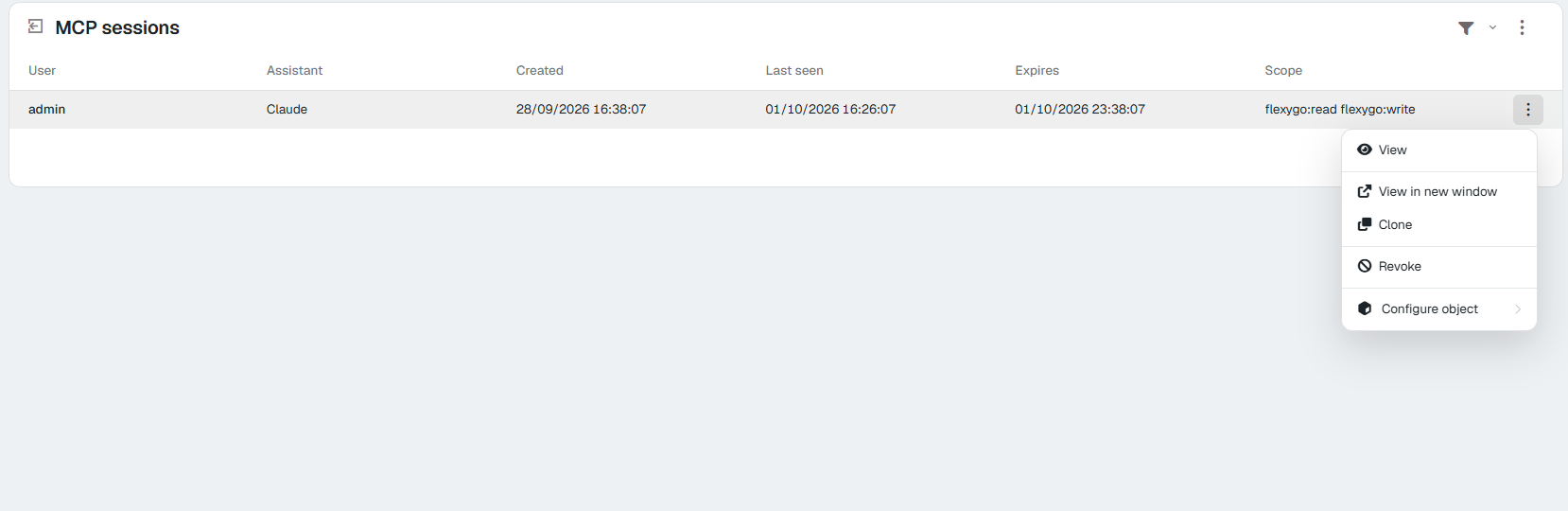
Sesiones MCP: todas las conexiones vivas (tabla MCP_Sessions): quién, con qué asistente, cuándo se conectó, la última vez que lo usó, cuándo caduca y qué puede hacer. Revoke, en el menú de la fila, la corta: el asistente recibe una negativa y la persona tiene que volver a conectar. Las sesiones no se crean ni se editan a mano.
Revoke corta la conexión sin tocar el resto
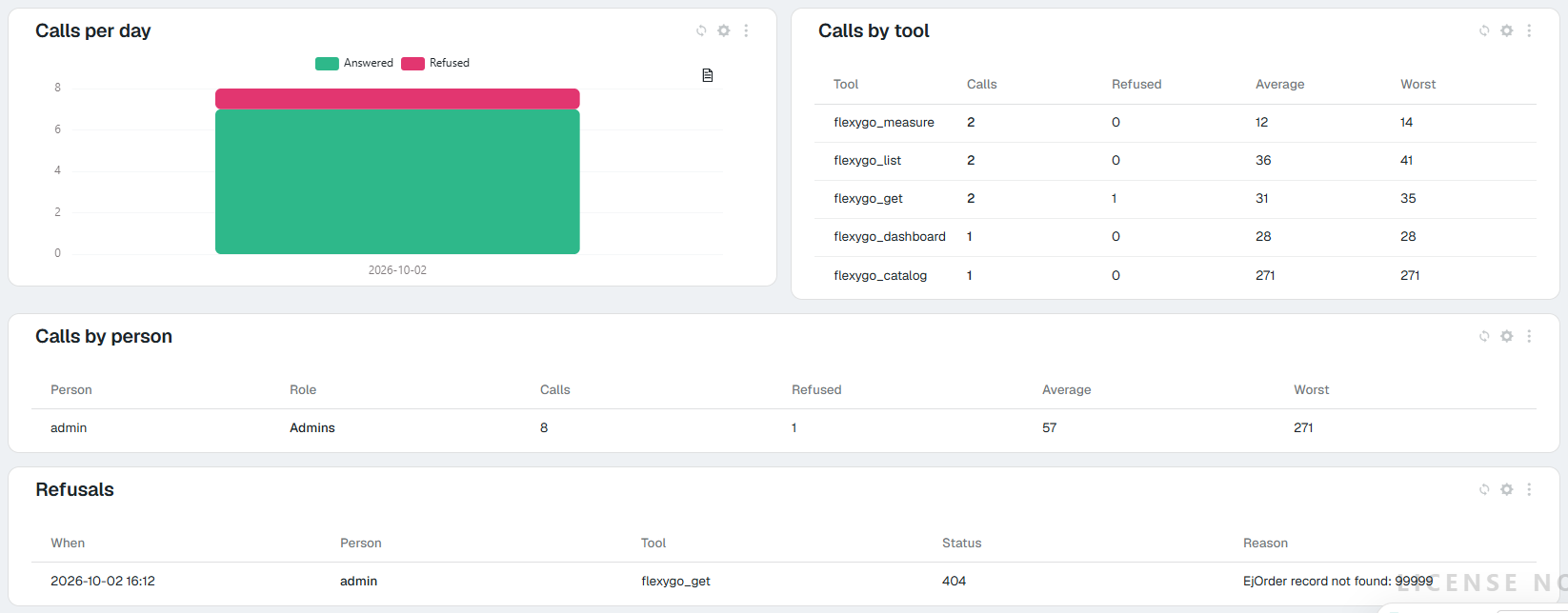
Uso del MCP: lo que se hace con los asistentes, leído del log: llamadas por día (respondidas y rechazadas), por herramienta y por persona, con la duración media y la peor, y las últimas negativas con su motivo.
Una herramienta lenta o muy rechazada es una vista o una descripción que falta
Prompts MCP (objeto sysMcpPrompt, tabla MCP_Prompts): nombre, descripción, argumentos y el texto de cada prompt que el asistente ofrece como atajo.
Describe antes de exponer. Una descripción de IA en cada objeto expuesto, las propiedades de negocio con su descripción y sus valores, y ApplicationDescription con el vocabulario del equipo. Es lo que hace que el asistente elija bien la herramienta y no invente.
Expón lo justo. Solo los objetos que un asistente necesita; edición y creación solo donde tenga sentido; el resto, lectura.
Deja que las personas quiten Modificar datos. Para la mayoría de usos (preguntar, resumir, tableros) basta con leer.
Mira el uso. La pantalla Uso del MCP (o WebAPI_Logs con PetitionType = MCP) dice qué pregunta la gente, qué se rechaza y cuánto tarda; una consulta que agota el tope es una vista que falta.
En Claude Desktop, sin diálogo de confirmación hasta que el cliente lo atienda; y ten en cuenta que Desktop guarda la lista de herramientas con la que nació cada chat y cachea el widget: tras un cambio en el servidor, hay que quitar y volver a añadir el conector.
 Docs