 Docs
Aprobar decisiones desde el chat 10.0+
Las decisiones que la aplicación pide a una persona (aprobar un pedido, unas vacaciones, un abono…) se pueden tomar desde el asistente de IA con el que esa persona ya trabaja: Claude, ChatGPT o cualquier otro cliente MCP conectado a la aplicación. Se le dice «¿qué tengo pendiente?» y el asistente enseña las decisiones con su contexto. La persona aprueba o rechaza y tiene un minuto para deshacerlo antes de que nada ocurra.
Las reglas son las de la aplicación: solo salen las decisiones que esa persona puede tomar, con las mismas opciones, el mismo comentario obligatorio y el mismo registro que en la bandeja o en la ficha.
| Asistente | Cómo se ve |
|---|---|
| Claude (claude.ai web, escritorio y móvil) | Un widget dentro del chat: la lista, la tarjeta con sus botones y la cuenta atrás con Deshacer. |
| ChatGPT (también Codex) | El mismo widget. Probado con Codex conectado por CIMD (Cómo se registran los asistentes). |
| Claude Code y otros clientes sin widgets | Una lista numerada en texto: «aprueba la 1», «rechaza la 3 porque…». La respuesta dice hasta cuándo se puede deshacer. |
| Copilot (chat de Microsoft 365) | Pendiente: necesita su propio agente apuntando al MCP de la aplicación. |
Antes de empezar
| El MCP de la aplicación encendido | Enable WebAPI y Enable MCP en la herramienta WebAPI, y el permiso MCP (el robot) en el rol de la persona. Los pasos, en Pruébalo. |
| Decisiones abiertas | Las que abren las reglas de decisión, los procesos o un orquestador por la API (Decisiones y webhooks). No hay que exponer nada más en la web API: las herramientas de decisiones leen las tareas con la seguridad de la persona. |
| La aplicación alcanzable | Para claude.ai o ChatGPT, el Frontend en internet con HTTPS (Proxy inverso). |
1. Añade el conector
La dirección es la de la aplicación terminada en /mcp (la copia Connect an assistant, en el menú de perfil).
Ajustes → Conectores → Añadir conector personalizado: un nombre y la dirección. Después, Conectar.
Ajustes → Aplicaciones y conectores: crea un conector con la dirección (en las cuentas que lo piden, con el modo desarrollador encendido). Después, Conectar.
2. Entra y deja marcada la escritura
Se abre la aplicación en el navegador. Entras con tu usuario de siempre y ves la página de consentimiento.
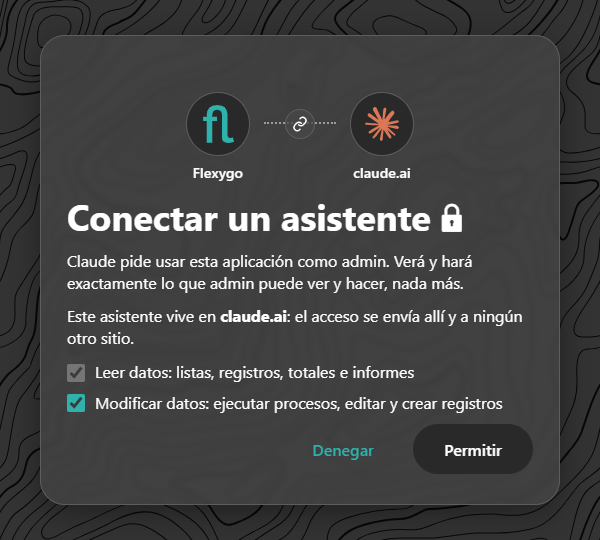
Deja marcado Modificar datos. Ver las decisiones solo pide leer, pero tomarlas es escribir. Con la casilla quitada, el asistente enseña la lista y cualquier aprobación o rechazo se rechaza con una frase que lo explica. Para arreglarlo, quita el conector y vuelve a conectarlo con la casilla marcada.
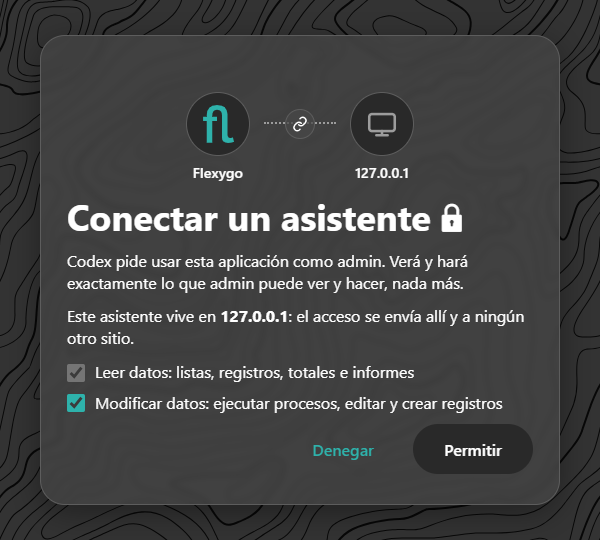
Codex dice 127.0.0.1
Codex recibe el acceso en un puerto de tu propio equipo, así que el consentimiento enseña 127.0.0.1 como destino. Es lo correcto: el acceso no sale de tu máquina. Claude enseña claude.ai y ChatGPT, chatgpt.com.
3. Pide la lista
Escribe, con tus palabras: «¿Qué decisiones tengo pendientes?», «¿hay algo que tenga que aprobar?».
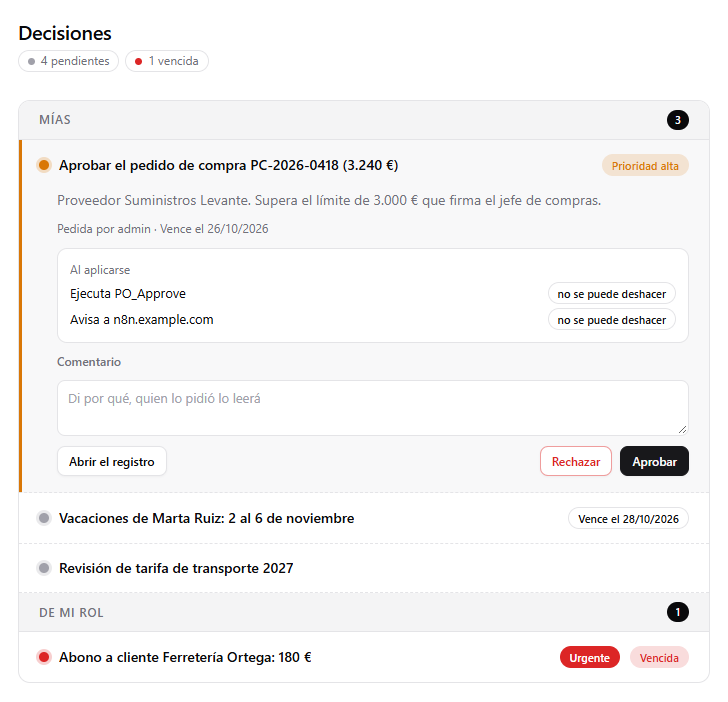
- Arriba: cuántas hay pendientes y cuántas están vencidas (o aplicándose).
- Mías: las asignadas a ti. De mi rol: las asignadas a un rol que tienes, con el nombre del rol. Las demás no salen.
- Orden: primero las urgentes y las de prioridad alta, y luego por fecha de vencimiento. La prioridad se ve en el punto de color y en la etiqueta («Prioridad alta», «Urgente», «Vencida»).
- La tarjeta abierta: qué se pide, quién lo pidió, cuándo vence y qué pasará al aplicarse. Puede ejecutar un proceso de la aplicación, avisar a un sistema externo (un webhook de vuelta) o las dos cosas, y ninguna de ellas se puede deshacer después. Abrir el registro lleva a la ficha en la aplicación.
- Pulsa otra decisión para abrirla. Solo hay una abierta cada vez.
4. Aprueba o rechaza
Escribe el comentario si hace falta y pulsa Aprobar o Rechazar. También vale decírselo al asistente («rechaza la del transporte, esperamos a la oferta de enero»): el asistente decide solo con la opción que tú eliges.
- Comentario obligatorio: si la decisión o esa opción lo piden, el campo lo dice («Comentario (obligatorio)») y, si está vacío, sale un aviso debajo del campo y no se envía nada.
- Las opciones son las de la decisión: Aprobar y Rechazar de serie, o las propias de la regla (hasta tres).
5. Un minuto para deshacer
Tomar la decisión no la aplica todavía: queda aplicándose durante 60 segundos.
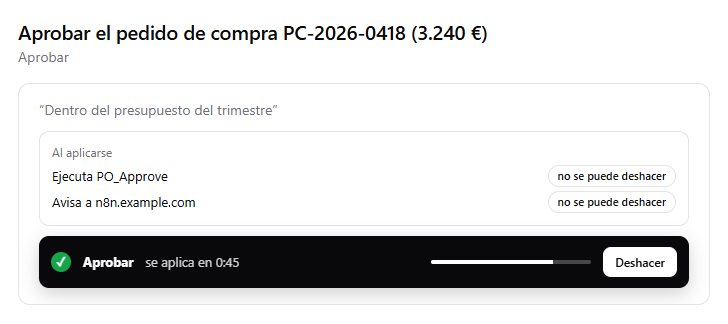
- La tira negra dice qué elegiste (✓ verde para aprobar, ✕ roja para rechazar), cuánto falta y tiene Deshacer.
- Dentro del minuto no ha pasado nada: ni el proceso, ni el aviso al sistema externo, ni el registro. Deshacer la devuelve a pendiente, como si no se hubiera tocado, y se puede volver a decidir.
- Solo puede deshacerla quien la tomó (o un administrador).
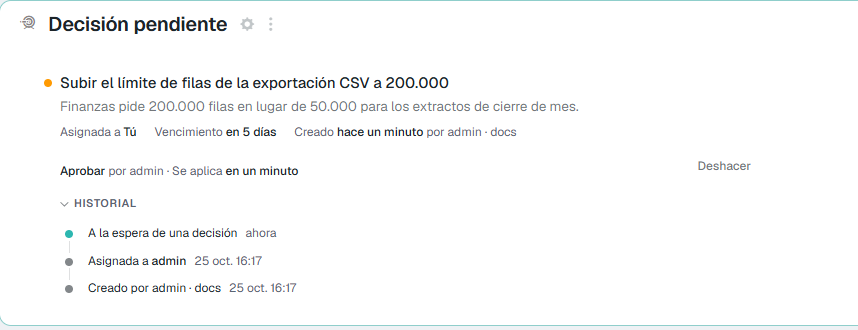
- Mientras se aplica, nadie más puede decidirla: en la ficha de la aplicación sale como «Aprobar por persona · Se aplica en un minuto».
- Si cierras el chat o el widget, el plazo sigue corriendo en el servidor: la decisión se aplica igual. En los asistentes sin widget, pide «deshaz la última» dentro del minuto.
6. «Aplicada»
Pasado el minuto (y como mucho unos segundos más, lo que tarda el job flxTaskApply, que pasa cada 15 segundos), la decisión se aplica:
- La tarea pasa a
resolvedcon tu opción, tu comentario y tu usuario, y queda en su historial. - Se ejecuta su proceso (
OnResolveProcess), si tiene, una sola vez. - Se encola el aviso de vuelta al sistema que la pidió (
CallbackUrl), si tiene. - El aviso de la campana desaparece para todos.
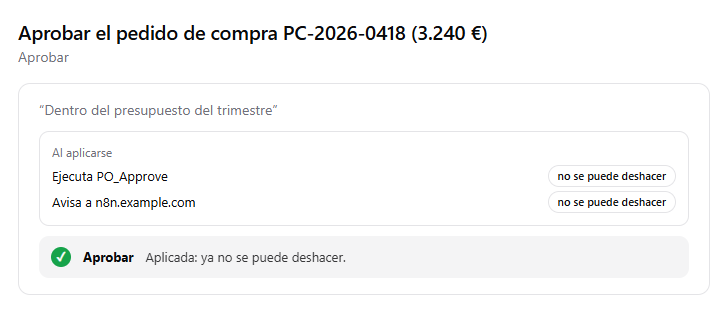
Aplicada quiere decir eso: ya ha ocurrido y no se puede deshacer. El botón desaparece, y si alguien lo intenta (por ejemplo, reabriendo una tarjeta antigua del chat), el servidor lo rechaza. Para darle la vuelta hace falta otra decisión o corregir el registro en la aplicación.
En la aplicación, el mismo minuto
El plazo no es solo del chat. La tarjeta Decisión pendiente de la ficha (en las dos pieles) funciona igual: al aprobar sale «Aprobar por admin · Se aplica en un minuto» con Deshacer, y un aviso lo recuerda.
Quien decide por la API (sysTaskResolve) también espera ese minuto, y puede deshacer con sysTaskUndo dentro de él. Los estados y los procesos están en Decisiones y webhooks.
Las herramientas del MCP
Para quien quiera saber qué llama el asistente, o probarlo desde otro cliente:
| Herramienta | Qué hace | Tipo |
|---|---|---|
flexygo_decisions |
Las decisiones pendientes de la persona (mías y de mi rol), con opciones, comentario obligatorio, vencimiento y efectos. | Solo lectura |
flexygo_decide |
Toma una decisión: taskId, outcome (el id de la opción) y comment. Deja la decisión aplicándose 60 segundos. |
Escritura; avisa fuera si la decisión tiene vuelta |
flexygo_decide_undo |
La deshace mientras no se ha aplicado. | Escritura, idempotente |
Las tres devuelven también el texto para los clientes sin widget, y cada llamada queda en Uso del MCP como el resto.
Si algo no sale
| Lo que ves | Por qué | Qué hacer |
|---|---|---|
| La lista sale vacía y en la aplicación hay decisiones | No están asignadas a ti ni a un rol tuyo | Es lo esperado: el asistente enseña lo que tú puedes decidir |
| Aprobar o rechazar se rechaza: la conexión es de solo lectura | Conectaste sin Modificar datos | Quita el conector y vuelve a conectar con la casilla marcada |
| «Escribe antes un comentario» | La decisión o la opción piden comentario | Escríbelo en su campo |
| Deshacer ya no está | Pasó el minuto: está aplicada | Ya no se puede deshacer |
| Dice que la tarea ya no está pendiente | Alguien de tu rol la tomó antes (o se canceló) | Pide la lista otra vez: sale como aplicándose o ya no sale |
| El widget sale en otro idioma | El widget usa el idioma del asistente y, si no lo da, el de tu usuario | Cambia el idioma del asistente o el de tu usuario |