 Docs
Pruébalo: una regla de tres pasos 10.0+
En diez minutos tendrás una regla funcionando, sin una línea de código: cada vez que alguien da de alta un rol,
- los administradores reciben un aviso en la campana;
- se abre una tarea para darle permisos a ese rol;
- y tú recibes otro aviso con el número de esa tarea, que el paso 2 acaba de crear.
Usamos Roles porque está en todas las aplicaciones; con cualquier otro objeto es igual. No hace falta correo ni ningún otro sistema.
Esta página es el camino corto para probarlo. Qué hace cada tipo de paso, los disparadores y los fallos están en la referencia: Acciones al guardar.
Lo que necesitas
| Una aplicación Flexygo de la versión 10 | Vale una instalación local de desarrollo. Entra con un usuario administrador. |
| La piel skin2026 | La configuración de pasos está en la piel 2026. Si tu perfil es flexy2022, cámbialo a 2026 para configurar; la regla se ejecuta igual en las dos pieles. |
1. Abre las reglas del objeto Role
En el panel de control, Objetos, busca sysRole y ábrelo: es el banco de trabajo del objeto. En el carril, al final, Reglas y acciones.
2. Crea la regla con su primer paso
New ▾ › Notification. Se abre la ficha de una regla nueva con un aviso ya puesto. Rellena:
| Campo | Valor |
|---|---|
| Name | Welcome a new role |
| On create | encendido (lo está por defecto) |
| Trigger | Always |
| Paso 1, Step name | Tell the admins |
| Paso 1, Title | New role {{Name}} (las llaves leen el campo del registro) |
| Paso 1, To the role | Admins |
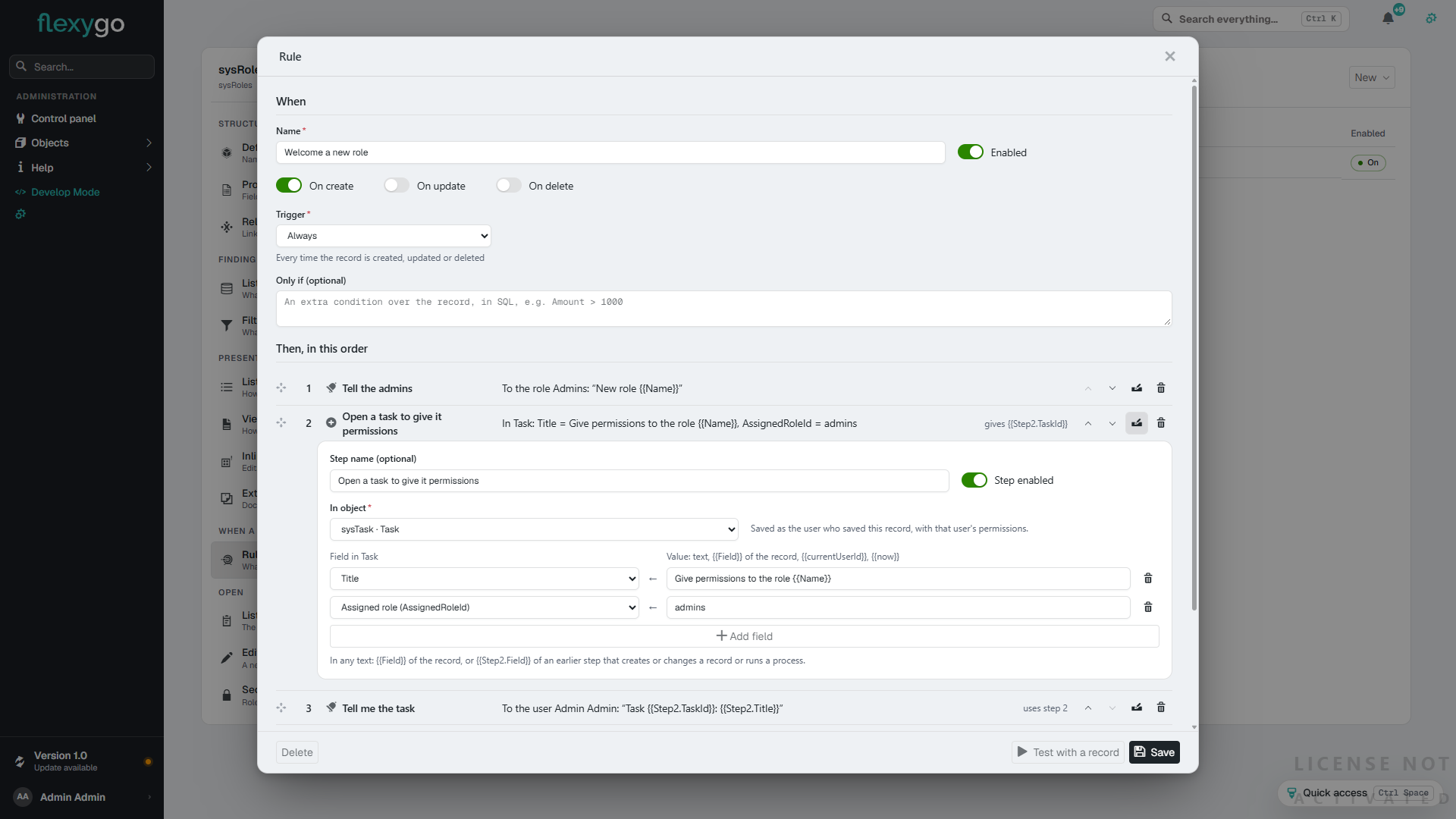
3. Añade el paso que crea la tarea
Add step ▾ › Create a record:
| Campo | Valor |
|---|---|
| Step name | Open a task to give it permissions |
| In object | sysTask (las tareas de la bandeja de decisiones) |
| Add field: Title ← | Give permissions to the role {{Name}} |
| Add field: Assigned role ← | admins |
4. Añade el aviso que usa el paso 2
Add step ▾ › Notification:
| Campo | Valor |
|---|---|
| Step name | Tell me the task |
| Title | Task {{Step2.TaskId}}: {{Step2.Title}} |
| To the user | tú |
{{Step2.TaskId}} es el número de la tarea que creará el paso 2. La fila del paso 2 dice ahora gives {{Step2.TaskId}}, y la del 3, uses step 2. Save.
5. Pruébala sin hacer nada
Test with a record, evento On create y elige el rol Admins de la lista.
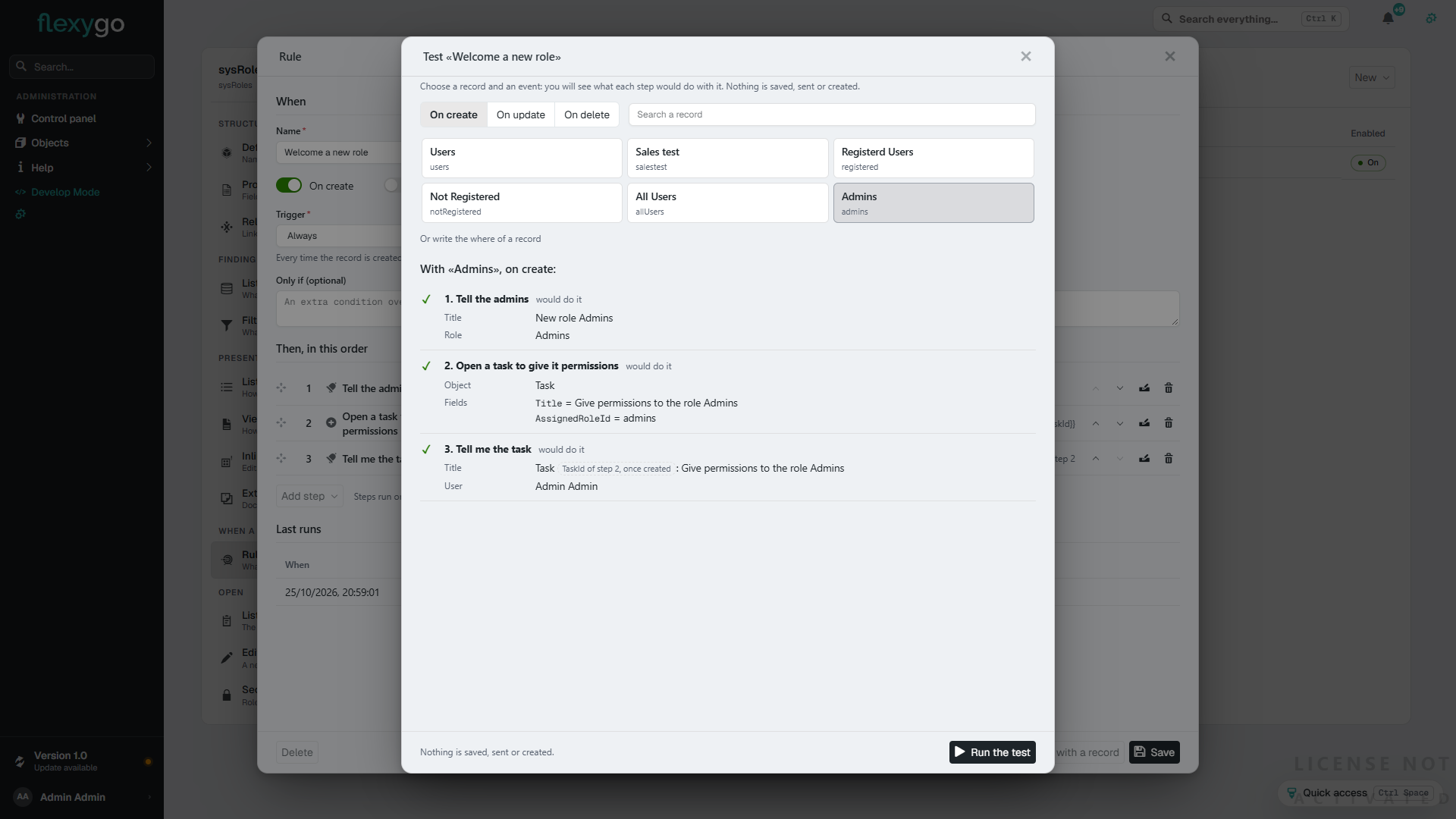
Sale cada paso con sus valores resueltos: New role Admins para el rol Admins, la tarea que abriría y el aviso para ti con su título. El número de la tarea sale marcado como TaskId of step 2, once created: solo se sabe al crearla. No se ha guardado, enviado ni creado nada.
6. Da de alta un rol
Abre la lista de roles y crea uno: Id salestest, nombre Sales test. Guarda.
Comprueba:
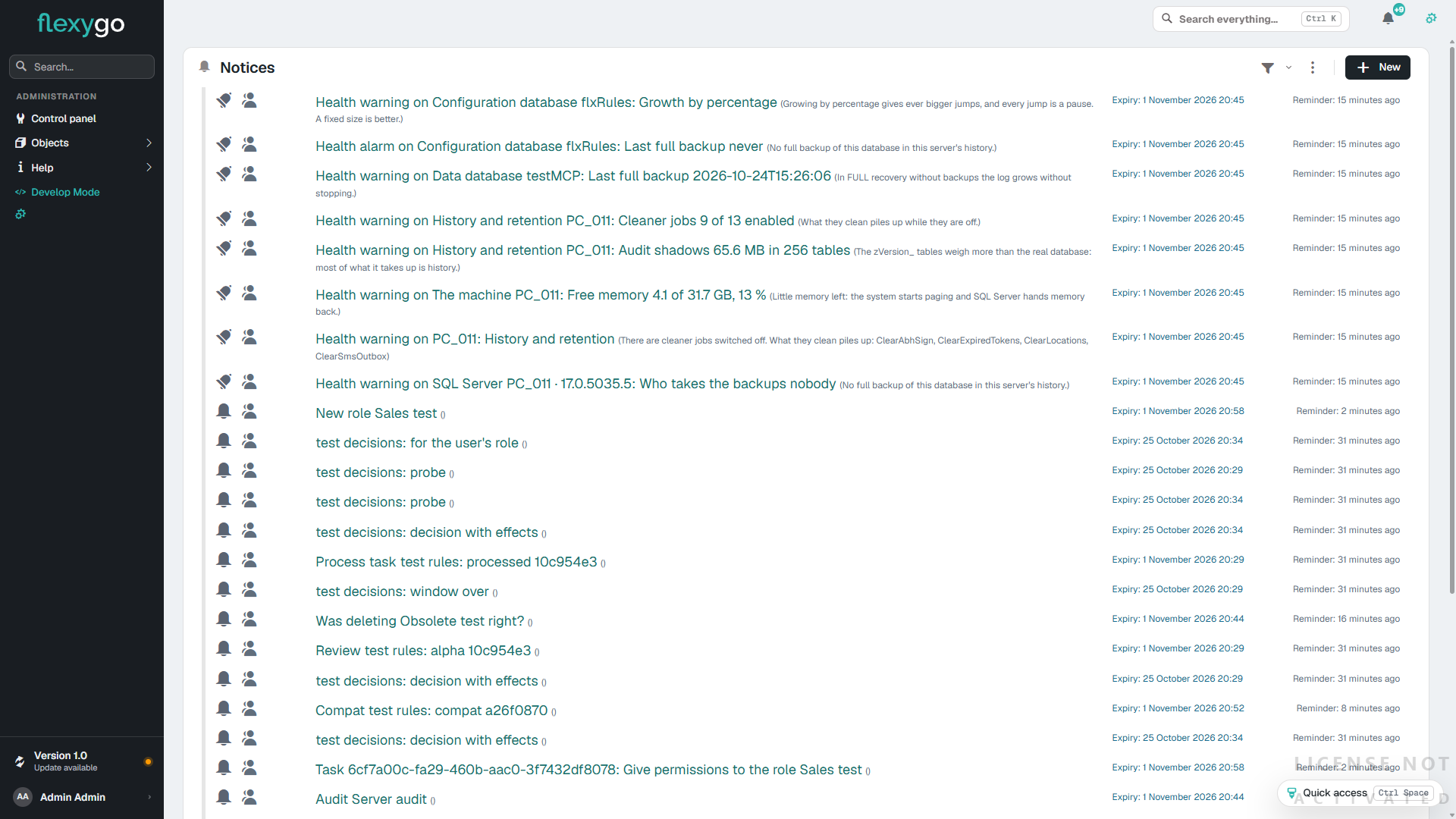
- En la campana (o en la lista de avisos), New role Sales test y Task 6cf7…: Give permissions to the role Sales test.
- En la bandeja de decisiones, la tarea Give permissions to the role Sales test, para Admins.
- En la ficha de la regla, Last runs: ✓ ✓ ✓ y All done.
Y ahora
- Cambia el disparador a When a field changes to a value para que la regla solo actúe cuando un campo pasa a un valor concreto.
- Añade un paso E-mail si tienes el correo configurado.
- Para quitar la prueba: borra la regla desde su ficha (Delete) y, si quieres, el rol salestest y su tarea.