 Docs
TeamCity
Los productos Flexygo se compilan en TeamCity a partir de una plantilla común, Template flexygo products core. Cada producto crea su configuración de build desde ella y solo rellena sus parámetros: los pasos, los artefactos y el número de versión vienen de la plantilla.
Para la idea general del pipeline, válida en cualquier herramienta, consulta la visión general.
Crear la configuración de un producto
- En TeamCity, dentro del proyecto de productos, crea una Build Configuration nueva a partir de la plantilla Template flexygo products core.
- Rellena sus parámetros en Parameters:
| Parámetro | Qué es | Ejemplo |
|---|---|---|
ProductName |
Prefijo de los proyectos de la solución, los de la plantilla de producto: <ProductName>.Frontend, .Backend, .Conf.Database, .Data.Database, .UnitTest e .InterfaceTest |
MiProducto |
ProductGitUrl |
Dirección del repositorio del producto | — |
ProductBranch |
Rama que se compila | develop |
DEVEXPRESS_API |
Clave del feed NuGet de DevExpress | — |
env.msbuild.debugrelease |
Configuración de compilación | release |
Credenciales
Las claves y contraseñas (la de DevExpress, la del SQL Server de las bases de prueba, la de publicar NuGets) van en parámetros de tipo Password, para que TeamCity las enmascare en los logs. Nunca se escriben en el texto de un paso.

La configuración usa la raíz VCS común de los productos con clean checkout, así que cada build parte de una copia limpia.
Los pasos
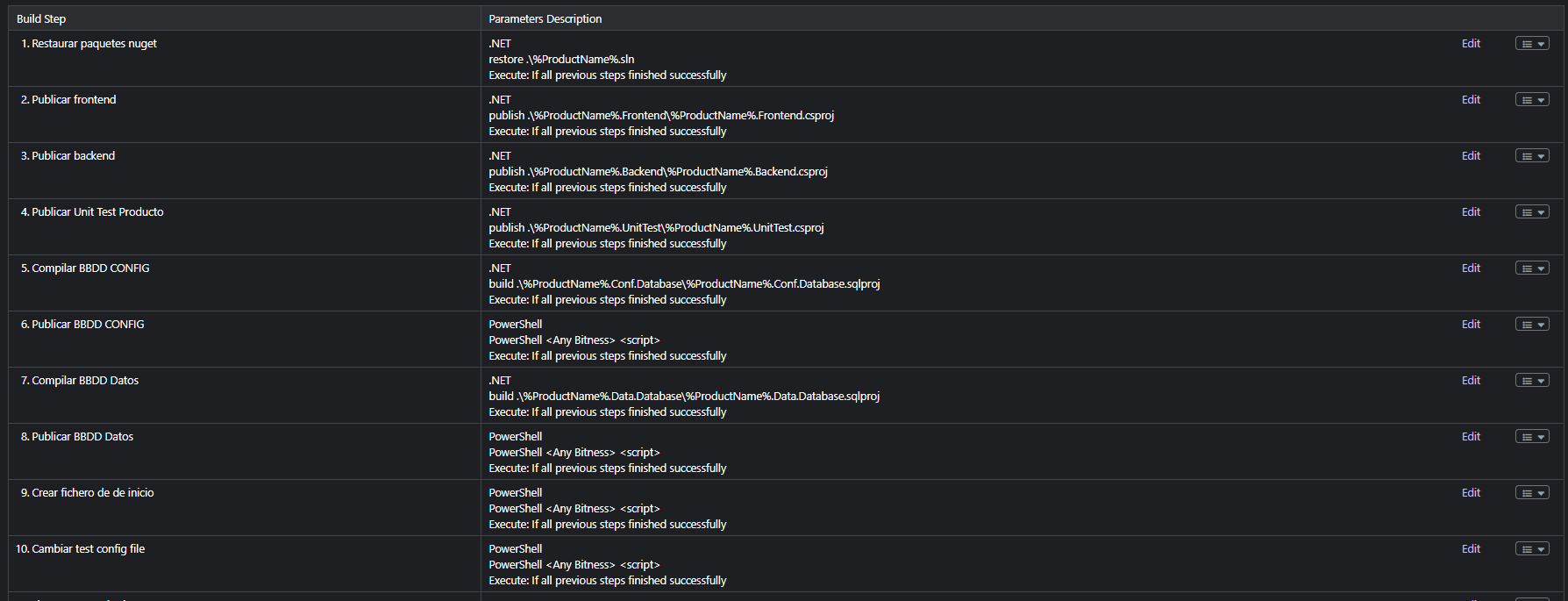
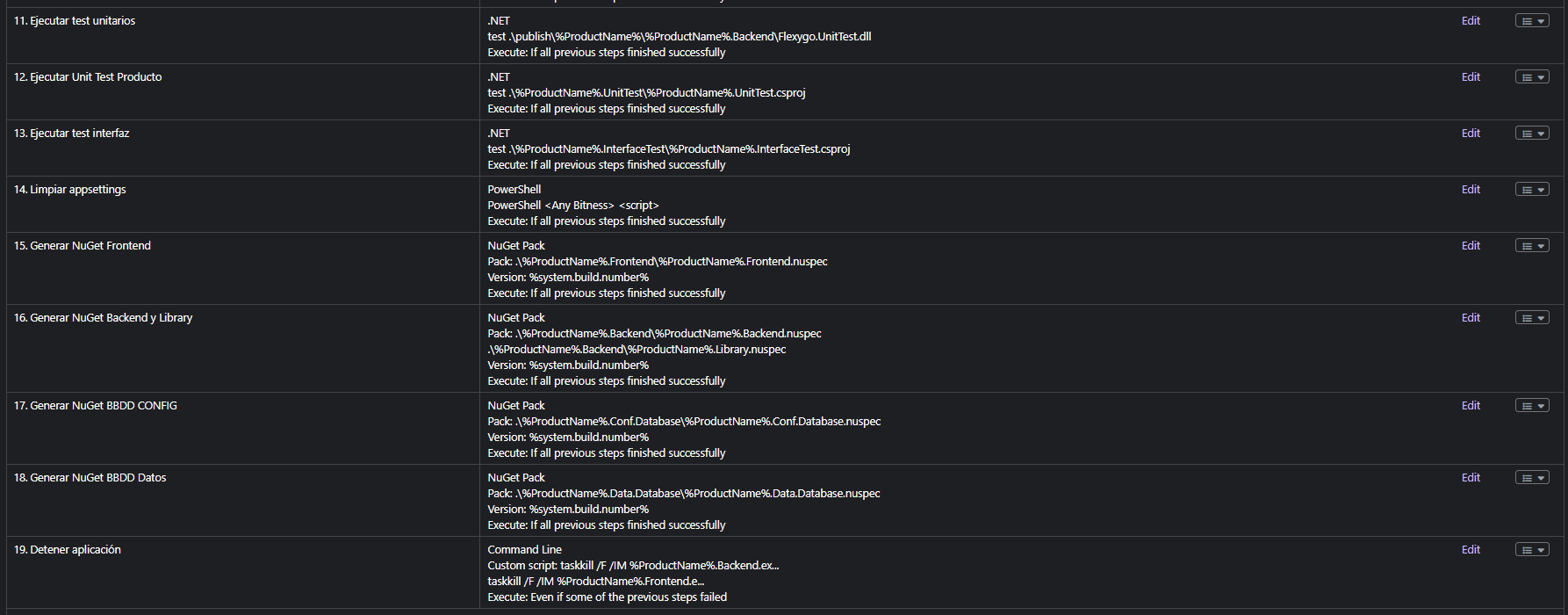
La plantilla tiene 19 pasos. Se agrupan así:
1. Restaurar
| Paso | Qué hace |
|---|---|
| Restaurar paquetes NuGet | dotnet restore <ProductName>.sln con cuatro orígenes: nuget.org, DevExpress (con %DEVEXPRESS_API%) y los dos feeds NuGet de Flexygo, el estable y el beta. |
2. Publicar
| Paso | Qué hace |
|---|---|
| Publicar frontend | dotnet publish en Release a publish\<ProductName>\<ProductName>.Frontend, con Version, FileVersion e InformationalVersion (el número de build y el commit). |
| Publicar backend | Lo mismo, a publish\<ProductName>\<ProductName>.Backend. |
| Publicar Unit Test Producto | Publica el proyecto <ProductName>.UnitTest en la carpeta del Backend publicado. |
Node.js en el agente
El Frontend compila TypeScript con node. Si el agente no lo tiene, la publicación del Frontend falla con MSB6003.
3. Bases de datos
| Paso | Qué hace |
|---|---|
| Compilar BBDD CONFIG | dotnet build de <ProductName>.Conf.Database.sqlproj en Release, con /p:DacVersion=%build.number%. |
| Publicar BBDD CONFIG | Publica el dacpac con sqlpackage /Action:Publish en una base de pruebas, <ProductName>BD_IC, del SQL Server de pruebas: la crea de cero, con la versión del dacpac igual al número de build. Si sqlpackage falla, el paso falla. |
| Compilar BBDD Datos | Lo mismo con <ProductName>.Data.Database.sqlproj. |
| Publicar BBDD Datos | Lo mismo, en la base de datos de pruebas del producto. |
Así cada build comprueba que las dos bases se compilan y se publican de verdad, no solo que el proyecto compila.
4. Arrancar la aplicación y probar
| Paso | Qué hace |
|---|---|
| Crear fichero de inicio | Escribe publish\<ProductName>\run_windows.bat, que arranca el Frontend y el Backend con Kestrel. |
| Cambiar test config file | Guarda una copia limpia de los conf\appsettings.json publicados y les pone las cadenas de conexión de las bases de pruebas, las direcciones locales (Frontend http://localhost:7111, Backend http://localhost:7110/api/backend/) y el correo como configurado. Arranca la aplicación y comprueba que responde. |
| Ejecutar test unitarios | dotnet test de Flexygo.UnitTest.dll, los tests del núcleo, desde la carpeta del Backend publicado. |
| Ejecutar Unit Test Producto | dotnet test de <ProductName>.UnitTest.csproj. |
| Ejecutar test interfaz | dotnet test de <ProductName>.InterfaceTest.csproj, contra la aplicación arrancada. |
| Limpiar appsettings | Borra los appsettings.local.json publicados y devuelve los appsettings.json limpios: deshace lo del paso «Cambiar test config file». |
Los tres pasos de test usan el SDK de .NET 6.
5. Generar los NuGets
| Paso | Qué hace |
|---|---|
| Generar NuGet Frontend | NuGet pack de <ProductName>.Frontend.nuspec, con la versión igual al número de build, a publish/, y publica el paquete. |
| Generar NuGet Backend y Library | Lo mismo con <ProductName>.Backend.nuspec y <ProductName>.Library.nuspec. |
| Generar NuGet BBDD CONFIG | Lo mismo con <ProductName>.Conf.Database.nuspec. |
| Generar NuGet BBDD Datos | Lo mismo con <ProductName>.Data.Database.nuspec. |
Los cinco usan NuGet.CommandLine 6.12.2.
6. Detener
| Paso | Qué hace |
|---|---|
| Detener aplicación | Para el Frontend y el Backend arrancados. Se ejecuta siempre, también si un paso anterior ha fallado, para no dejar la aplicación viva en el agente. |
Artefactos
La configuración recoge:
publish\<ProductName>.v<número de build>.zip, el producto publicado;publish\DockerCompose<número de build>.zip, para desplegarlo con Docker;<ProductName>.InterfaceTest\bin\Debug\net9.0\tracing, las trazas de los tests de interfaz, para ver qué pasó cuando uno falla.
Se descargan desde la pestaña Artifacts de cada build.
Número de build y disparador
- Número de build:
1.0.%build.counter%.1. Es la versión de todo lo que sale de la build: los ensamblados, los dacpac y los NuGets. - Disparador: VCS. Cada push a la rama
ProductBranchlanza una build.
Funciones de build
| Función | Qué hace |
|---|---|
| AssemblyInfo patcher | Pone el número de build como versión de los ensamblados. |
Reemplazo de contenido en **/*.sqlproj |
Pone <DacVersion> igual al número de build, para que los dacpac lleven la misma versión que el resto. |
| Performance monitor | Registra el uso de CPU, memoria y disco del agente durante la build. |
Lo que necesita el agente
- SDK de .NET 9, para compilar y publicar, y SDK de .NET 6, para los pasos de test.
- Node.js, para el TypeScript del Frontend.
- sqlpackage, para publicar las bases de datos.
- Un SQL Server donde crear las bases de prueba.
- NuGet.CommandLine 6.12.2, para generar los NuGets.