 Docs
Pruébalo: de aplicación instalada a proyecto que compila y arranca 10.0+
Una aplicación construida a mano sobre el core se convierte aquí en un proyecto .NET de la plantilla de producto: lo exportas desde el panel de control, lo compilas en tu equipo, publicas sus dos bases de datos y lo arrancas. Al final tienes la misma aplicación —menús, páginas, objetos, procesos y los datos maestros que elijas— corriendo desde un proyecto que ya se puede subir a un repositorio y llevar a integración continua.
Qué viaja y qué no, cada opción de la ventana y cada paso del servidor están en la referencia: Exportar la aplicación como proyecto.
Lo que necesitas
| Una aplicación de la versión 10 con el origen de tu proyecto activo | Lo que viaja es lo del origen activo (por ejemplo, el 2 · Project). Lo creado con el origen 0 activo es indistinguible del core y no viaja. |
| Un usuario administrador | La ventana solo la usan administradores. |
| En el servidor: acceso al feed NuGet del actualizador | La exportación instala la plantilla del producto ({Namespace}.Product.Template, según el ajuste AutoUpdatePackageNamespace; Flexygo.Product.Template en Flexygo) de la misma versión que la aplicación. Si no hay SDK de .NET, lo descarga la primera vez. |
En tu equipo: .NET SDK, SQL Server y sqlpackage |
Para compilar, publicar las bases y arrancar. Y acceso a los mismos feeds NuGet (nuget.config del proyecto). |
1. Abre la ventana y lee la vista previa
Panel de control → lista de acciones → Exportar como proyecto. La ventana lee la instalación y dice qué se va a llevar.
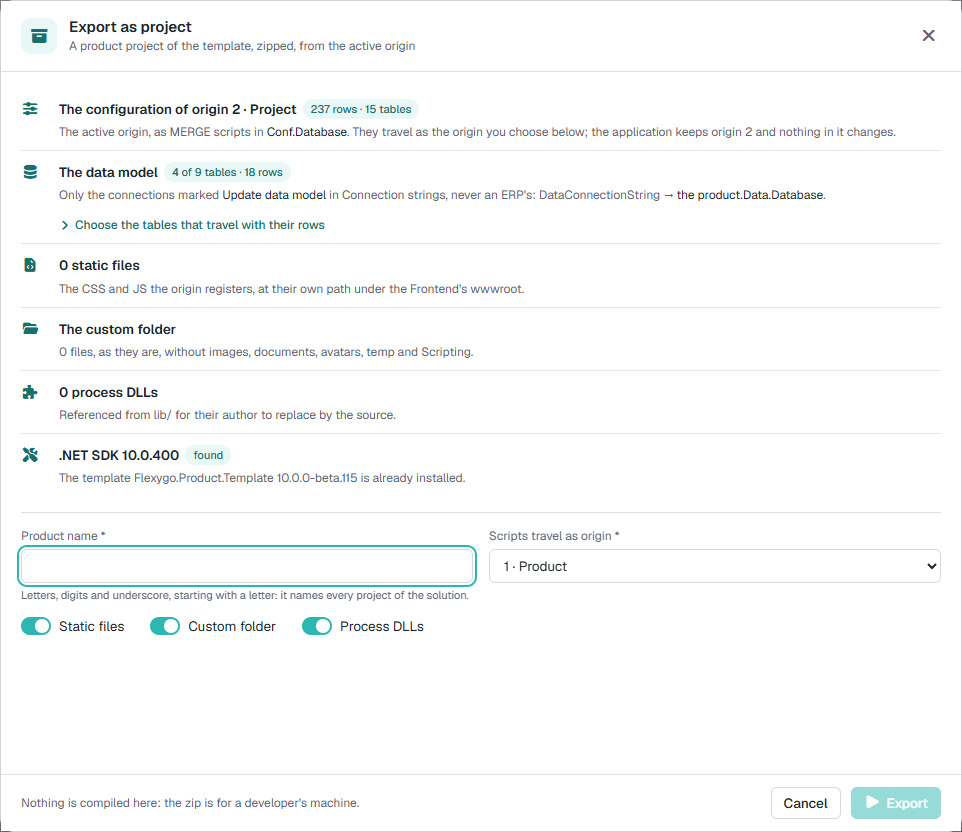
Comprueba:
- The configuration of origin N: el origen es el de tu proyecto, no el 0 (con el 0 la ventana lo dice y no deja exportar).
- The data model: la conexión de tus tablas (las marcadas con Update data model en Connection strings). Si dice none marked, el proyecto llevará el proyecto de datos vacío.
- The custom folder: despliega Choose what travels y mira qué carpetas y ficheros de
customvan a viajar. Los repositorios de documentos e imágenes, las carpetas de ejecución y lo que pase de 100 MB salen desmarcados; desmarca también lo que sea dato y no proyecto (la carpeta custom). - .NET SDK found y la plantilla de la versión de tu aplicación (already installed, o que se descargará).
2. Elige los datos maestros
Despliega Choose the tables that travel with their rows. Salen marcados los catálogos (tablas pequeñas a las que apuntan otras: estados, tipos, categorías): sin sus filas no se podría dar de alta nada en el proyecto. Marca además lo que necesites para probar. Si marcas una tabla grande, o una que apunta a otra que no viaja, la ventana avisa en amarillo; no impide exportar.
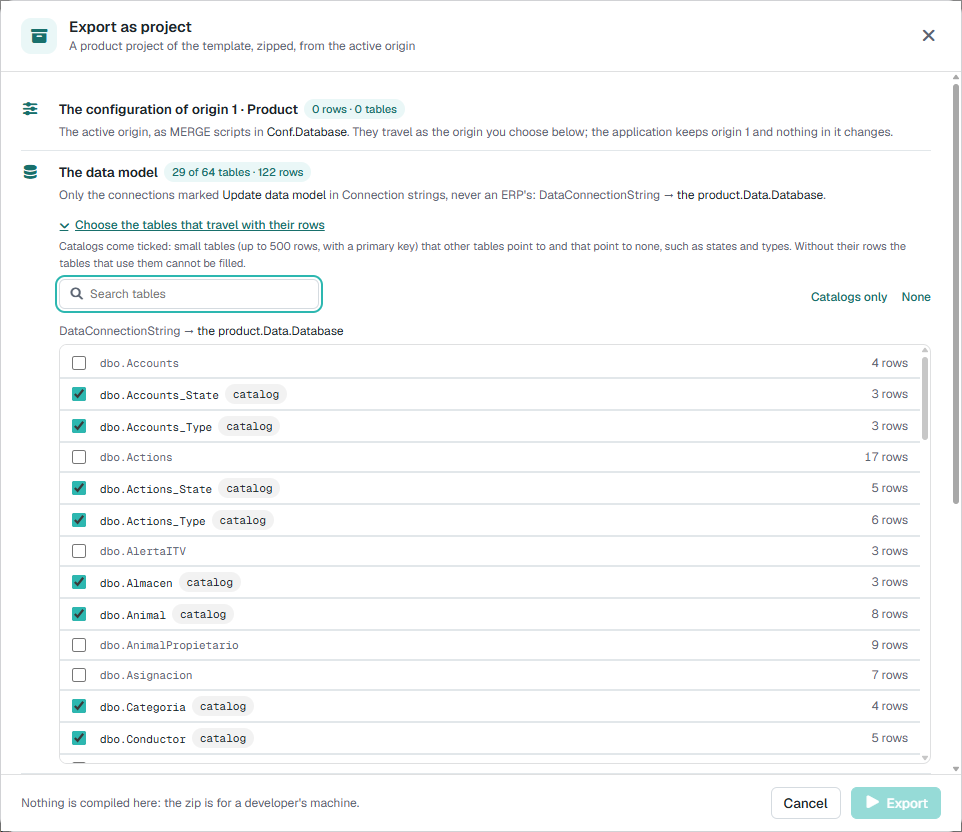
3. Exporta
Escribe el Product name (letras, dígitos y guion bajo; nombra la solución y cada proyecto: SalesExamples.Backend, SalesExamples.Conf.Database…), deja Scripts travel as origin en 1 · Product y pulsa Export.
La ventana enseña los pasos con su tiempo y, al terminar, descarga el zip.
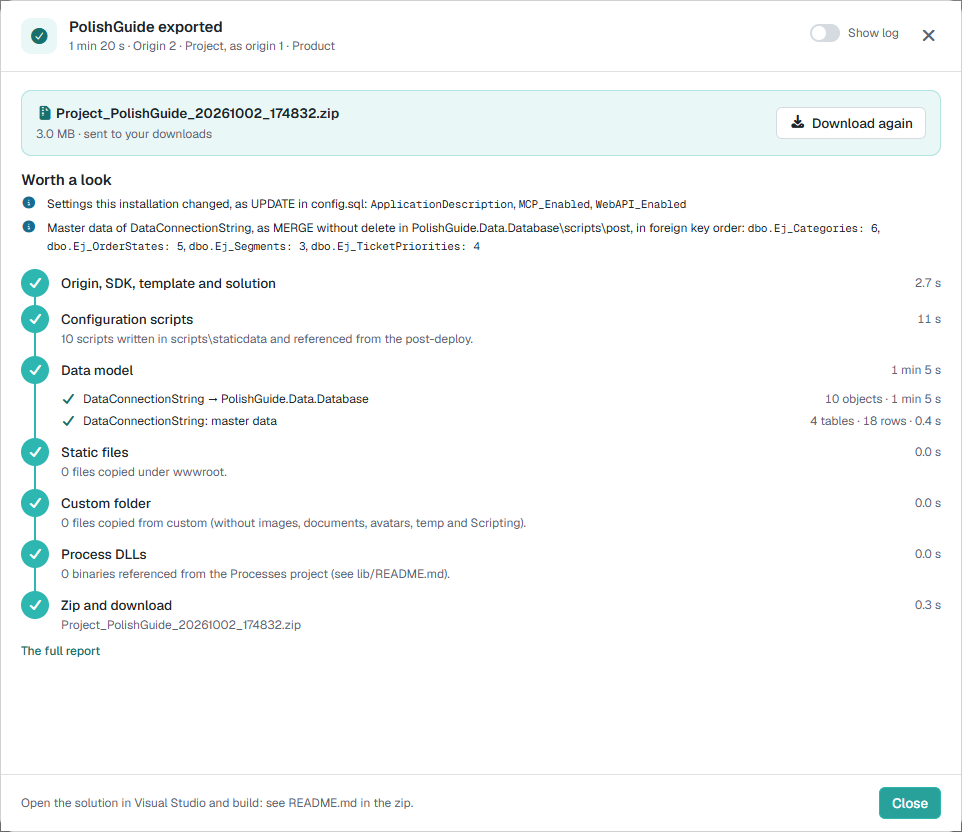
Comprueba: exported, todos los pasos en verde (o en amarillo con su motivo en Worth a look) y un zip de unos pocos MB. En una aplicación pequeña tarda uno o dos minutos; la primera vez algo más, porque instala la plantilla.
4. Compílalo en tu equipo
Descomprime el zip y, en su carpeta:
Comprueba: Compilación correcta, 0 errores. La primera vez tarda varios minutos, porque descarga los paquetes de la plantilla.
5. Publica las dos bases de cero
El README.md de la raíz del zip trae los dos comandos ya escritos con el nombre de tu producto:
sqlpackage /a:Publish /sf:SalesExamples.Conf.Database\bin\Debug\SalesExamples.Conf.Database.dacpac /tsn:<servidor> /tdn:SalesExamples_Conf /tu:<usuario> /tp:<contraseña> /ttsc:True /p:IncludeCompositeObjects=True /v:ProjectName=SalesExamples /v:OriginDatabaseName=NULL /v:CurrentDacVersion=1.0.0.0
sqlpackage /a:Publish /sf:SalesExamples.Data.Database\bin\Debug\SalesExamples.Data.Database.dacpac /tsn:<servidor> /tdn:SalesExamples_Data /tu:<usuario> /tp:<contraseña> /ttsc:True
Comprueba: Successfully published database en los dos. La base de configuración trae el core más tu configuración (como origen 1), y la de datos, tus tablas con las filas de los datos maestros.
6. Arráncalo
En SalesExamples.Backend\conf\appsettings.Development.json:
ConfConnectionStringyDataConnectionString, a las dos bases que acabas de publicar;MailSettings.Configuredatrue(una instalación nueva espera a que el correo esté configurado en su primer arranque);- y, si vas a tener la aplicación original abierta a la vez, otros puertos (también en el
appsettings.Development.jsondel Frontend).
Arranca Backend y Frontend juntos (el perfil SalesExamples.slnLaunch.user en Visual Studio) y entra con tu usuario.
Comprueba: el mismo menú, las mismas páginas y listas, los mismos objetos y los mismos ajustes que cambiaste (el asistente de IA o la web API encendidos, la descripción de la aplicación) que en la aplicación de origen. Y da de alta un registro de una tabla que dependa de un catálogo: si guarda, los datos maestros han viajado bien.
7. Republícalo
Vuelve a publicar las bases encima, sin borrarlas (sube CurrentDacVersion en la de configuración). Los guiones MERGE insertan y actualizan, y nunca borran: el registro que diste de alta sigue ahí. Es lo que pasará en cada actualización del producto.
Si algo no sale
| Lo que ves | Por qué | Qué hacer |
|---|---|---|
| La ventana no deja exportar y habla del origen 0 | El origen activo es el del core | Activa el origen del proyecto y vuelve a abrir la ventana |
| El paso de la plantilla sale en amarillo, o con otra versión | El feed no tiene la de tu aplicación (pasa con versiones de desarrollo del core) | La configuración puede no publicar en el paso 5: usa una aplicación de una versión publicada |
| La base de configuración no publica y nombra una columna | La plantilla instalada es de otra versión que la aplicación | Lo mismo: versión de la aplicación y del paquete tienen que casar |
| El alta falla con «It would generate duplicates» | Falta una fila a la que apunta una clave ajena (un catálogo o un registro, como el empleado del administrador) | Marca esa tabla en el paso 2 y exporta de nuevo |
| El proyecto de datos sale vacío | Ninguna conexión marcada con Update data model | Márcala en Connection strings, o deja el proyecto sin tablas |
| Falta un ajuste que habías cambiado en la aplicación | Viajan como UPDATE al final de config.sql los ajustes cambiados, salvo los del entorno: los del actualizador, la telemetría, las rutas, las contraseñas y los de integraciones con credenciales (Azure, Google, Office, pagos…) |
Ponlo en el config.sql del proyecto, o en cada instalación si es del entorno |