 Docs
Pruébalo: un asistente de IA trabajando con tu aplicación (MCP) 10.0+
En unos quince minutos tendrás a Claude (o a otro asistente) conectado a una aplicación Flexygo con tu usuario: le preguntarás por tus datos en lenguaje normal —«¿cuántos pedidos hay por estado?», «enséñame el cliente 1», «hazme un tablero de ventas»— y te contestará leyendo la aplicación con tus permisos, ni uno más. Al final verás cada pregunta registrada en la propia aplicación y sabrás cortar la conexión.
Esta página es el camino corto para probarlo. Qué hace cada pieza, todos los ajustes y la seguridad están en la referencia: Asistentes de IA (MCP).
Lo que necesitas
| Una aplicación Flexygo de la versión 10 | Vale una instalación local de desarrollo. Entra con un usuario administrador. |
| Un objeto con datos | Cualquiera que ya tengas (pedidos, clientes, incidencias…). En los ejemplos de esta página es un objeto Order con su estado y su total. |
| Un asistente que hable MCP | Lo más rápido para probar en local es Claude Code. Claude (web o escritorio) y ChatGPT también sirven, pero necesitan llegar a la aplicación por internet con HTTPS (paso 5). |
1. Enciende la web API y el MCP
En el panel de control, área Security → WebAPI, enciende Enable WebAPI y Enable MCP. Vienen apagados de serie.

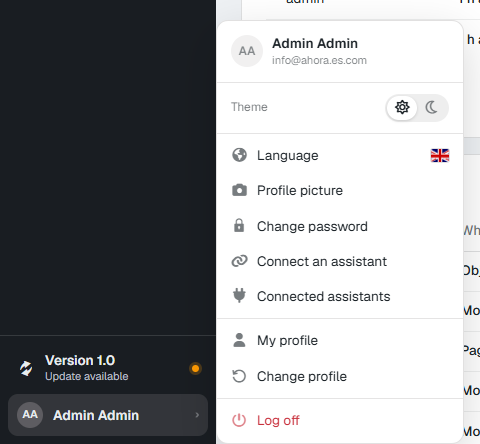
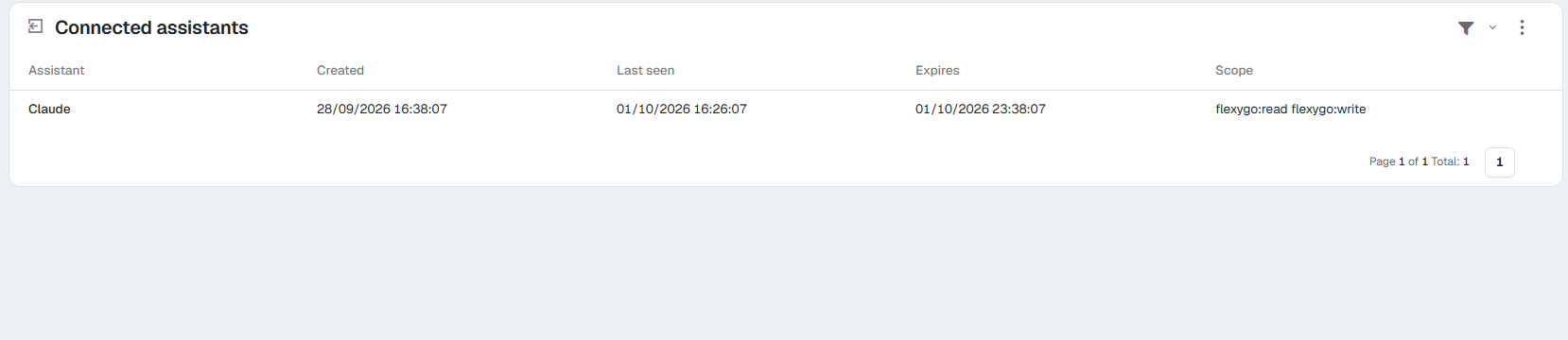
Comprueba: en tu menú de perfil aparecen Connect an assistant y Connected assistants. Si no salen, sal y vuelve a entrar.
2. Date permiso para conectar un asistente
En la misma pantalla, panel Authorized People, pestaña Authorized Roles: marca la columna del robot en tu rol (por ejemplo Admins). Es un permiso aparte del de la web API (el ojo): para esta prueba no hace falta el ojo.
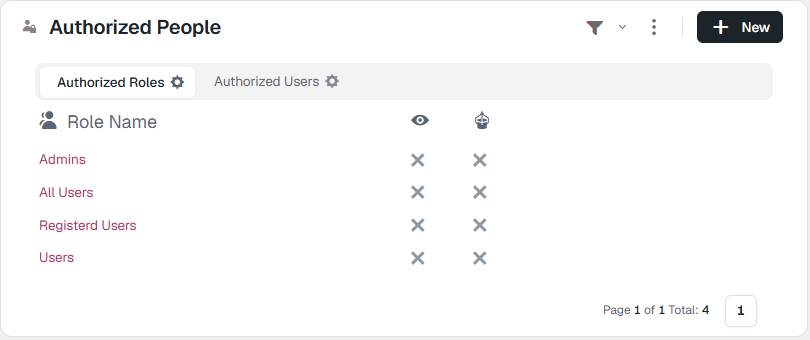
Comprueba: Connect an assistant abre una página con la dirección de tu aplicación para copiar. Si dice que no tienes permiso, falta el robot en tu rol (o en tu usuario, pestaña Authorized Users).
3. Enseña al asistente lo que puede usar
En el panel Authorized Data, pestaña Authorized Objects, marca en tu objeto el ojo (ver un registro) y la lista (ver la colección). Si quieres que también pueda modificar, marca crear o editar; para una primera prueba basta con leer.
Lo que no marques no existe para el asistente. Es la forma de decidir qué parte de la aplicación queda al alcance de la IA.
4. Explícale qué es tu aplicación
El asistente acierta tanto como buenas sean las descripciones. Para la prueba, dos minutos:
- Ajustes →
ApplicationDescription: qué es la aplicación y el vocabulario de tu negocio. Por ejemplo: «Gestión de ventas: pedidos (estados Borrador, Confirmado, Enviado, Facturado, Anulado) y clientes. "Facturación" es la suma del Total de los pedidos no anulados.» - La descripción de IA del objeto (AI description, en la ficha del objeto) y, en los campos codificados, su Description in API («Estado del pedido: DRAFT, CONFIRMED, SHIPPED, INVOICED o CANCELLED»).
Sin esto funciona igual, pero el asistente adivina qué significan tus columnas. La lista completa de lo que lee, con su tabla y su columna, y un prompt para que una IA te lo proponga a partir de tu base de configuración, en Lo que hay que rellenar.
5. Conecta el asistente
Abre Connect an assistant y copia la dirección (la de tu aplicación terminada en /mcp).
Cambia la dirección por la que has copiado. Dentro de Claude Code, escribe /mcp, elige miapp y pulsa Authenticate: se abre el navegador.
Ajustes → Conectores → Añadir conector personalizado, con un nombre y la dirección. Necesita que la aplicación se vea desde internet con HTTPS (quien se conecta son los servidores de Anthropic): en una prueba local, un túnel (ngrok o similar) hacia el Frontend. Ver Proxy inverso.
En sus conectores, la misma dirección. Cualquier cliente MCP con streamable HTTP y OAuth sirve: se registra solo al conectar.
En el navegador entras con tu usuario de siempre y ves la página de consentimiento: quién pide, con qué usuario y qué se concede. Pulsa Permitir (puedes desmarcar Modificar datos para que solo lea).
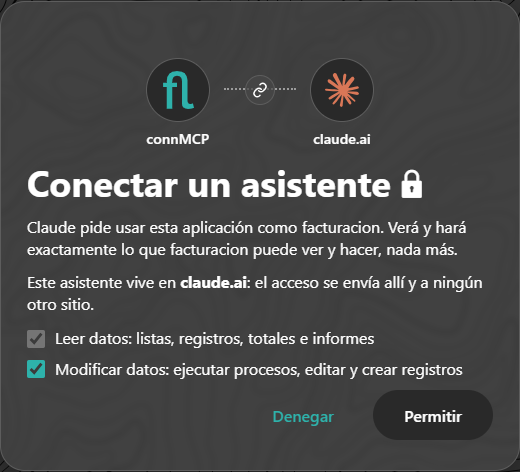
Comprueba: el asistente dice que está conectado (en Claude Code, /mcp lo muestra como connected).
6. Pregúntale
Algunas preguntas para ver cada cosa, con tus nombres en lugar de los del ejemplo:
| Pregunta | Qué debería pasar |
|---|---|
| «¿Qué hay en esta aplicación?» | Lee el catálogo y te resume tus objetos con tus descripciones. Si solo ve el objeto que marcaste en el paso 3, la seguridad funciona. |
| «¿Cuántos pedidos hay por estado?» | Te da un recuento por estado. Compáralo con la lista en la aplicación: tiene que coincidir. |
| «¿Cuánto hemos facturado?» | Suma el Total de los no anulados, si lo explicaste en el paso 4. |
| «Enséñame el pedido 1» | La ficha con sus campos y un enlace para abrirla en la aplicación. |
| «Hazme un tablero de ventas» | Cifras, desgloses y una tabla. En Claude web o escritorio sale como un tablero interactivo; en los demás, como texto y tablas. |
| «Cambia el estado del pedido 1 a Confirmado» | Si no marcaste editar en el paso 3, o desmarcaste Modificar datos al conectar, se niega y te dice por qué. |
7. Mira lo que ha pasado
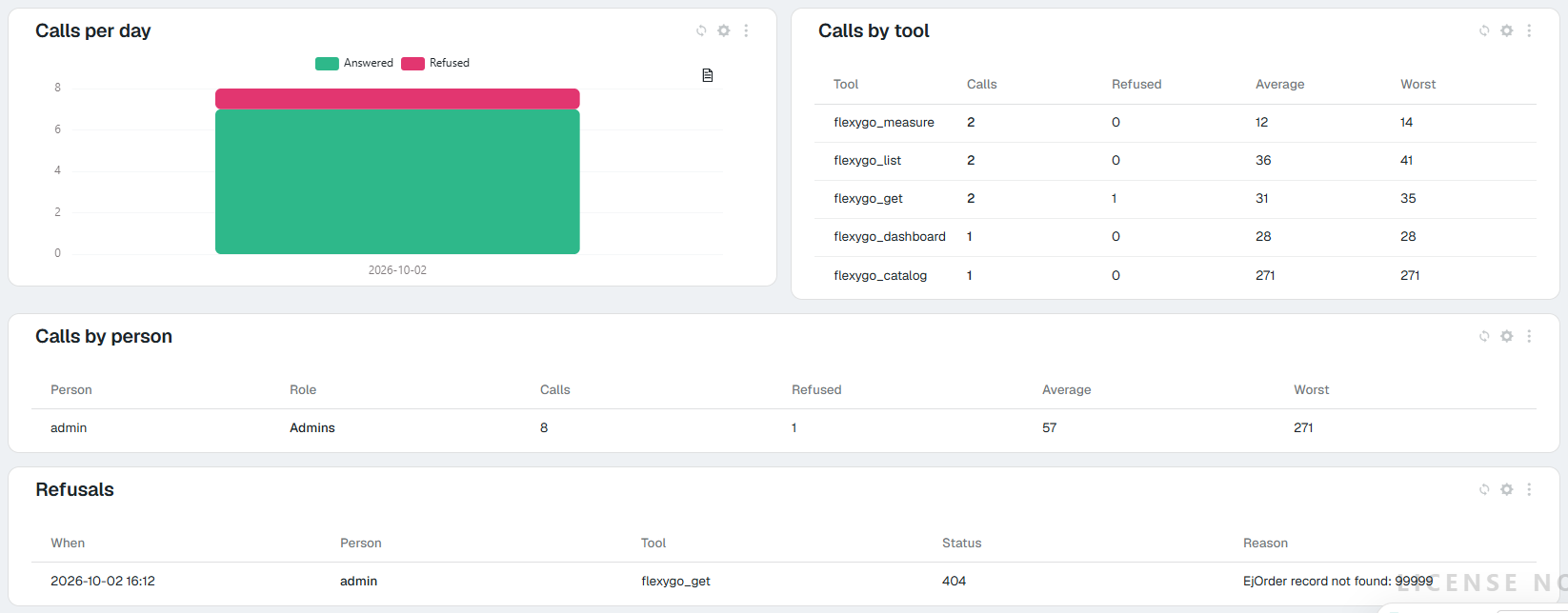
En el panel de control, área Entorno:
- Uso del MCP: llamadas por día (respondidas y rechazadas), por herramienta y por persona, y el motivo de cada rechazo.
- Sesiones MCP: tu conexión viva, con quién, desde cuándo y qué puede hacer.
8. Corta la conexión
Menú de perfil → Connected assistants → Revoke en la fila. La siguiente pregunta del asistente recibe una negativa. Para volver, se conecta otra vez (paso 5).
Y si apagas Enable MCP (paso 1), /mcp deja de existir para todos al momento.
Si algo no sale
| Lo que ves | Por qué | Qué hacer |
|---|---|---|
| El asistente no conecta y la dirección da 404 | Enable MCP (o Enable WebAPI) apagado | Paso 1 |
| La página de conectar o el consentimiento dicen que no tienes permiso | Falta el robot en tu rol o en tu usuario | Paso 2 |
| El asistente dice que el objeto no existe | No está marcado en Authorized Data | Paso 3 |
| Contesta, pero confunde campos o estados | Faltan descripciones | Paso 4 |
| Claude web o escritorio no llega a la aplicación | No es accesible desde internet con HTTPS | Paso 5: túnel o proxy inverso |
| Las escrituras se rechazan | Sin editar/crear en Authorized Data, o Modificar datos desmarcado al conectar | Es lo esperado: márcalo y vuelve a conectar si quieres probarlas |
| El asistente no aparece en Asistentes MCP como aprobado | MCP_RequireApprovedClients está encendido |
Apruébalo en Asistentes MCP |
Para todo lo demás —topes de llamadas, prompts, auditoría, buenas prácticas— la referencia: Asistentes de IA (MCP).