Docs
Docs
Crear un addon
Para desarrollar un addon, necesitas disponer de un producto de Visual Studio.
1. Instalar la plantilla de flexygo
Instala la plantilla de flexygo para Visual Studio 2022 desde aquí.
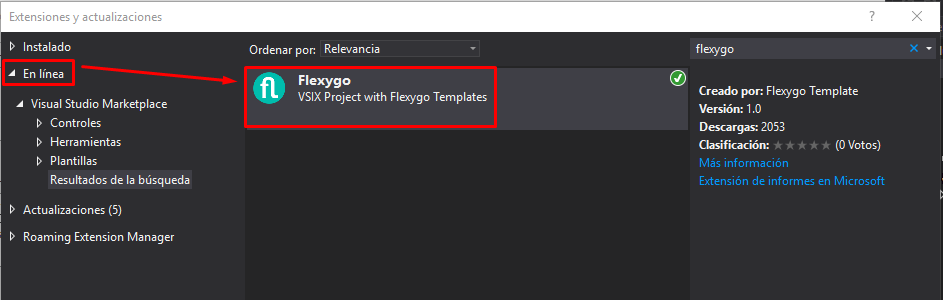
O ve a Herramientas -> Extensiones y actualizaciones -> En línea y busca Flexygo.
2. Definir el nombre del addon
Introduce aquí el nombre del addon para que los nombres se actualicen automáticamente y solo tengas que copiar y pegar:
Identificador de addon fijo
Este nombre será el identificador del addon que utilizaremos siempre.
Ten en cuenta que, cuando se instala un addon, se ubica en la ruta custom/.
Por tanto, cualquier fichero que forme parte del addon (js, css, dll, etc.) debe colocarse dentro de esa misma carpeta.
En nuestro caso, la ruta será ProductoFlexy/custom/, donde dejaremos nuestros ficheros y que debe ser referenciada por las rutas utilizadas en el proyecto.
3. Crear carpeta raíz
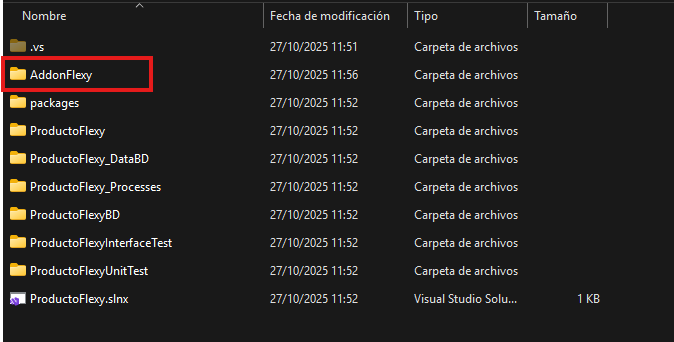
En la carpeta raíz de nuestro producto, crea una carpeta con el identificador de nuestro addon (
4. Añadir un proyecto de Config Model
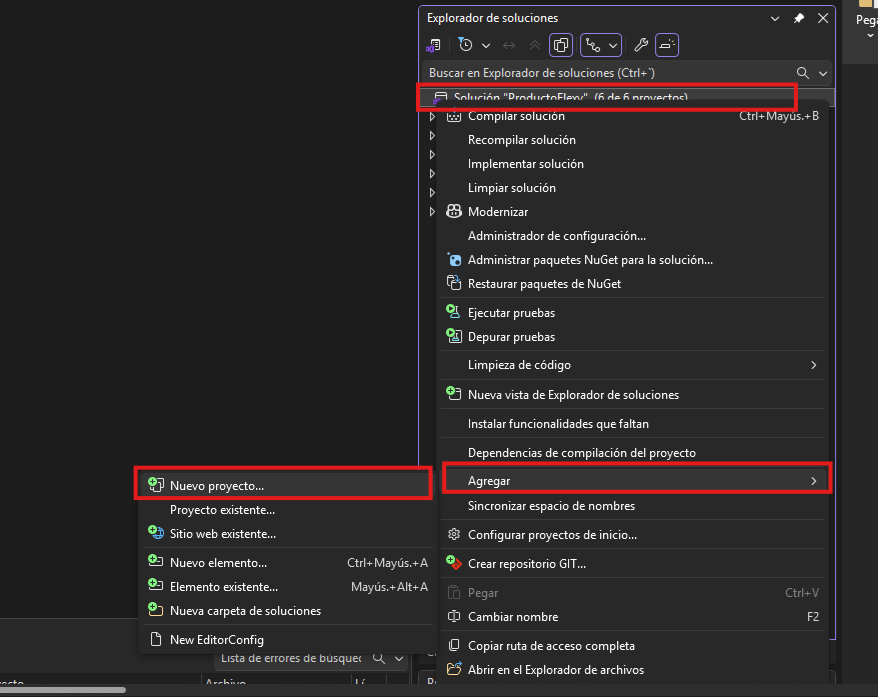
Añade a la solución del producto un nuevo proyecto de tipo
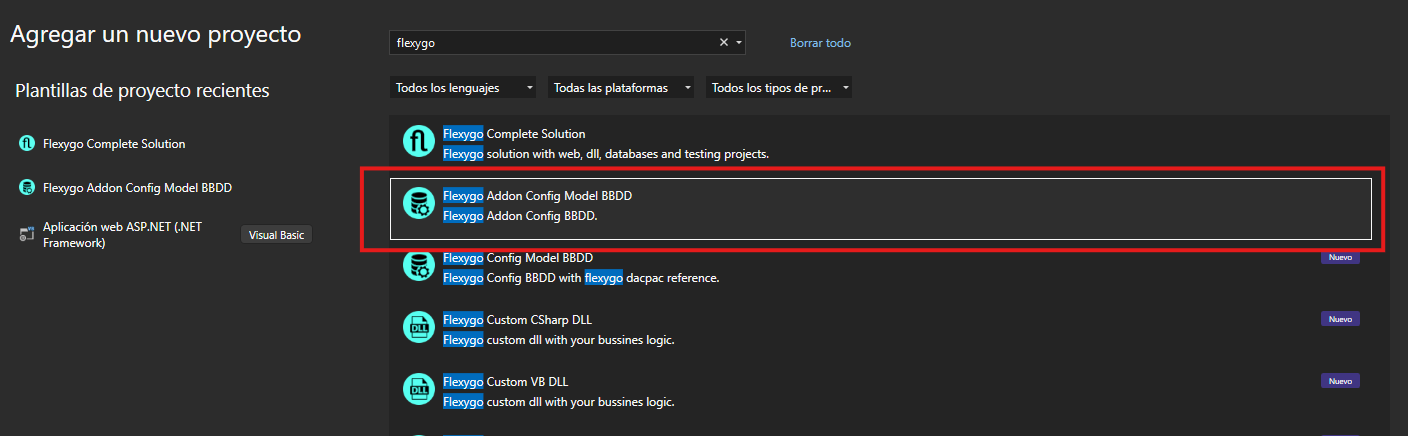
5. Añadir un proyecto de Data Model
Añade a la solución del producto un nuevo proyecto de tipo
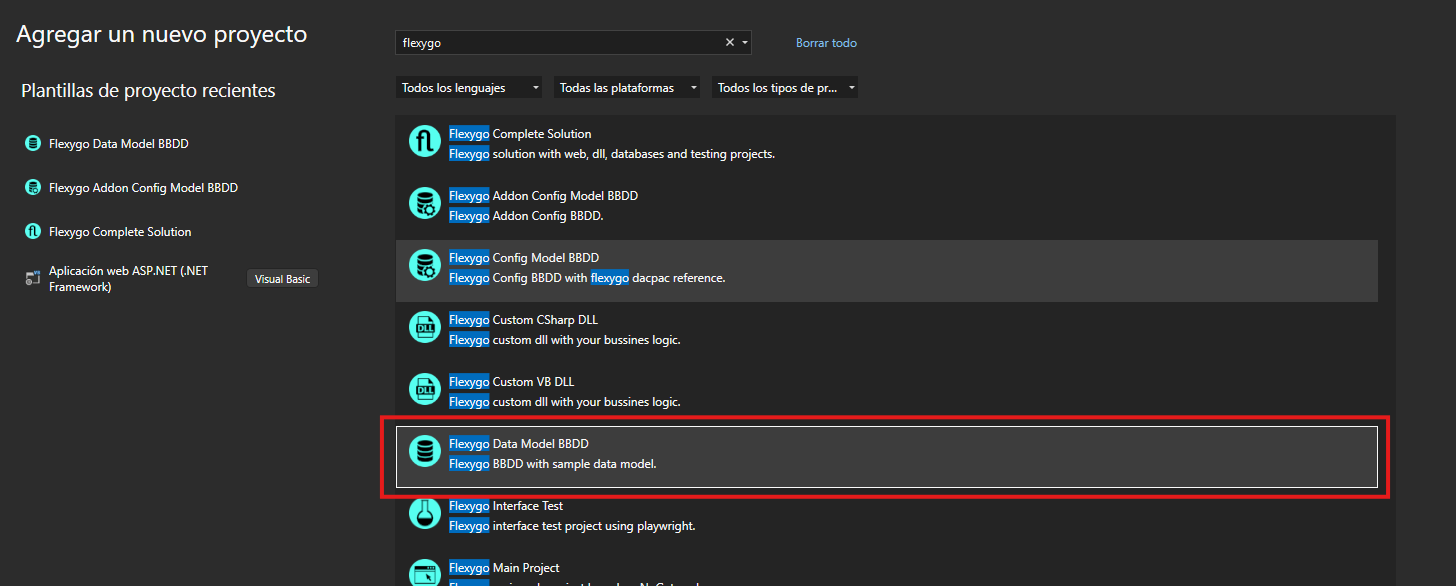
6. Añadir un proyecto Custom CSharp DLL
Añade a la solución del producto un nuevo proyecto de tipo
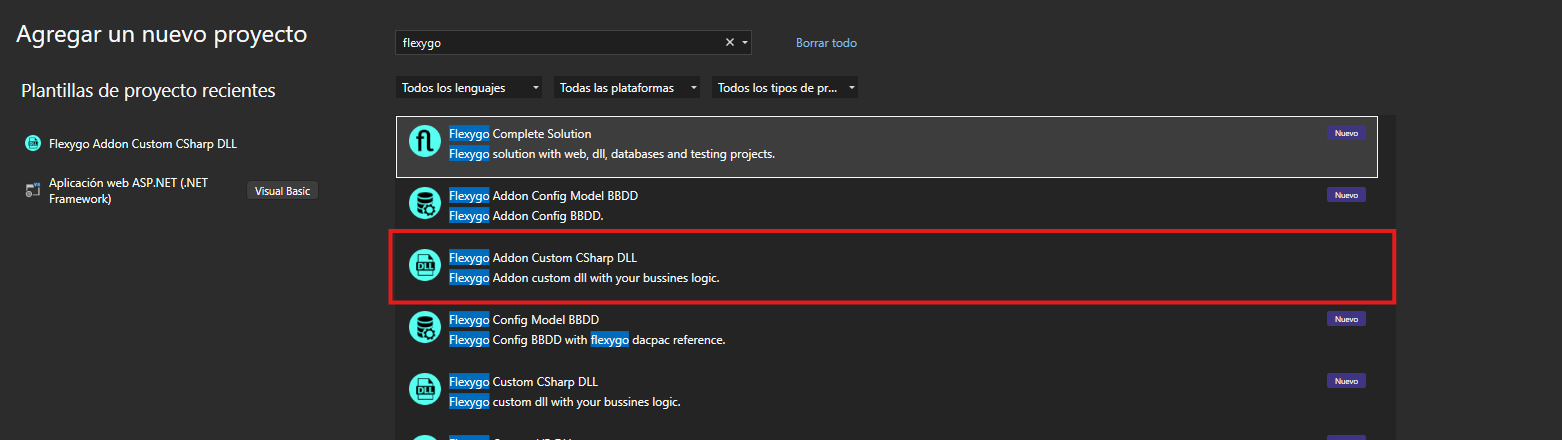
7. Modificar la ruta de compilación
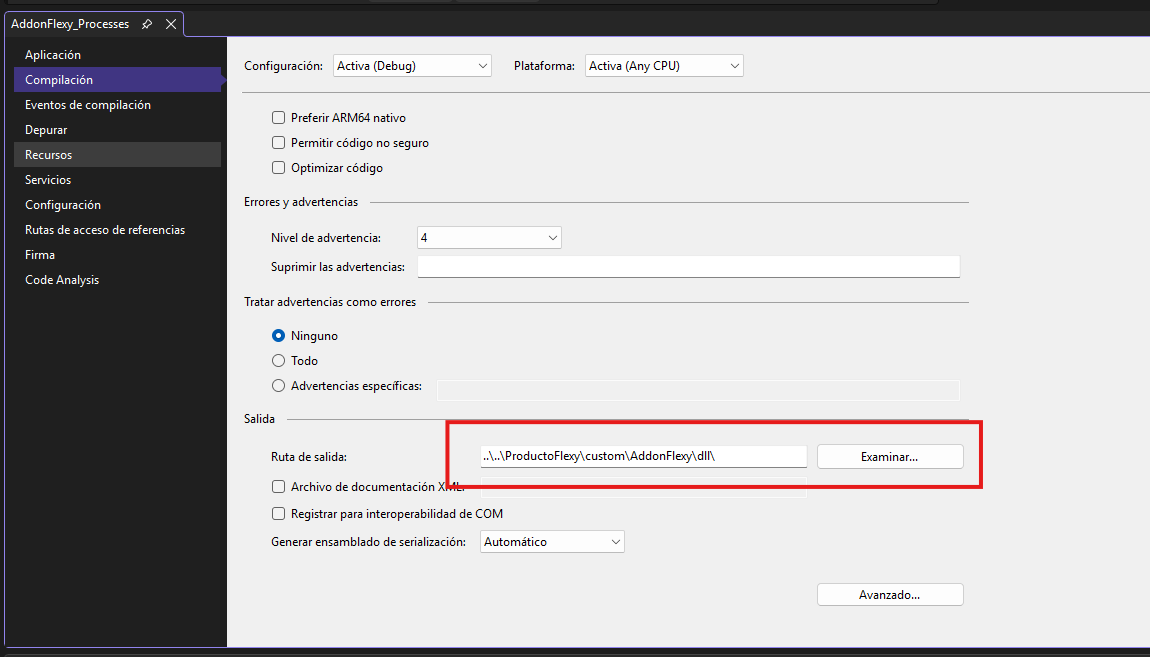
En las propiedades de _Processes, modifica la ruta de salida de compilación a la carpeta custom del proyecto. Dentro de custom debe existir una carpeta con el identificador de tu addon, en nuestro caso . Dentro de esta carpeta, puedes organizar la estructura como necesites; nosotros la dejaremos en una carpeta llamada dll.
Sustituye ProductFlexy por el nombre de tu proyecto y AddonFlexy por el identificador de tu addon
Usar salida DLL comun
Si tienes varios proyectos DLL relacionados, su ruta de salida debe ser la misma carpeta.
8. Corregir dependencias fallidas
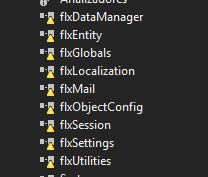
Corrige las dependencias fallidas del proyecto usando las incluidas en la carpeta packages\Flexygo.x.x.xx.xx\lib\net46 de tu solución.
9. Definir nombre de ensamblado y namespace
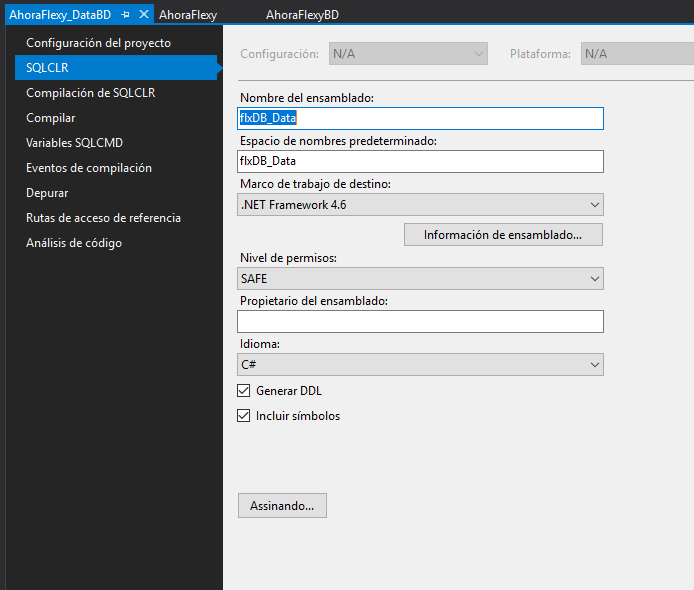
En las propiedades de cada proyecto, establece el nombre de ensamblado y el namespace correctos, usando el mismo valor que el nombre del addon.
- Sustituye flxDB_data por
_DataBD . - Sustituye flxDB_processes por
_Processes . - Sustituye flxDB por
BD .
10. Desarrollar el addon
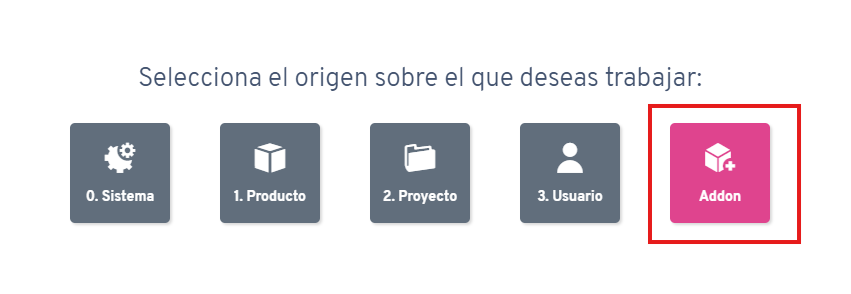
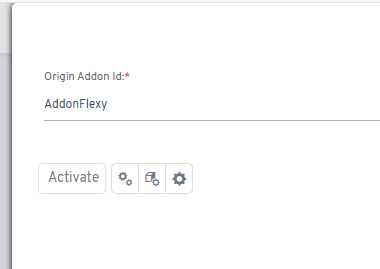
Con el proyecto iniciado, selecciona addon como modo de origin y establece el nombre del identificador del addon
11. Generar scripts
Una vez finalizado el desarrollo, genera los scripts dentro de tu proyecto BD.