 Docs
Docs
Crear un producto
Para crear un producto en flexygo tan solo debes seguir los siguientes pasos:
1. Definir el nombre del producto
Pon aquí el nombre de producto, para que así los nombres te aparezcan actualizados directamente y tan solo tengas que copiarlos y pegarlos:
2. Instalar plantilla
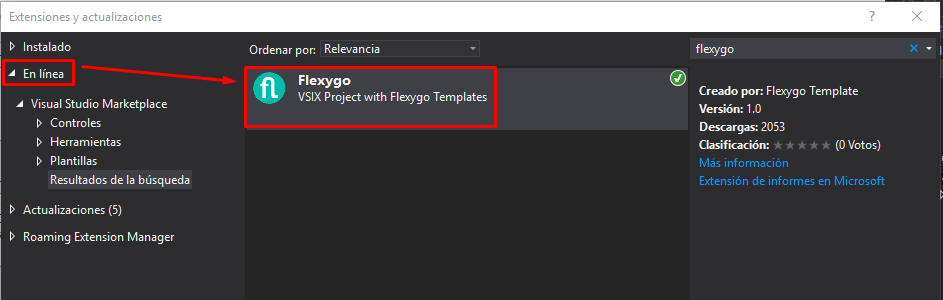
Para descargar la plantilla de flexygo para VisualStudio 2022 dispones de la siguiente URL:
https://marketplace.visualstudio.com/items?itemName=Flexygo.FlexygoTemplate
O puedes ir a Herramientas → Extensiones y actualizaciones → En línea → y buscar Flexygo
3. Crear el proyecto
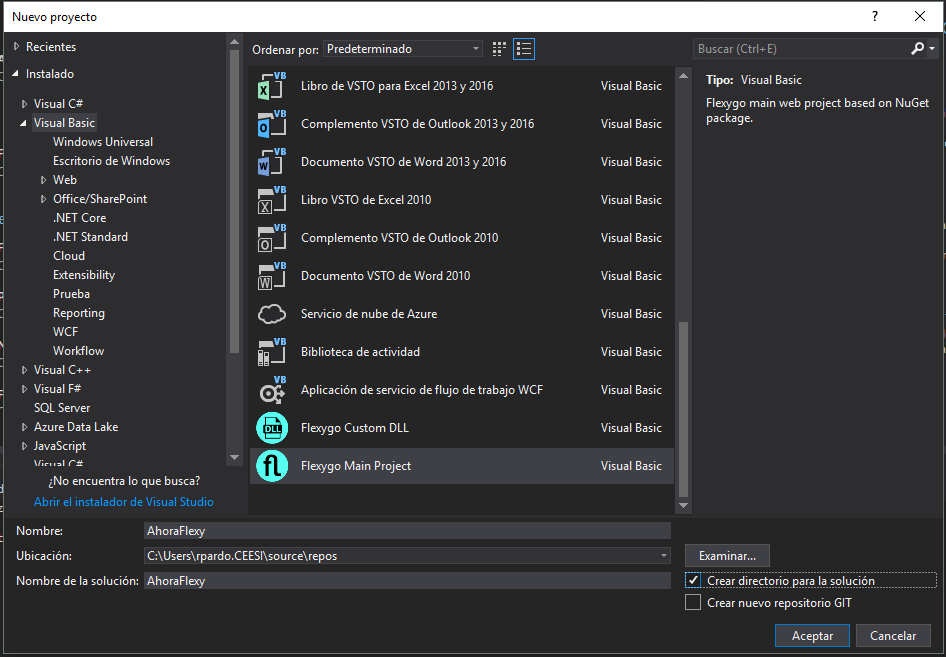
Creamos un nuevo proyecto de tipo Flexygo Main Project utilizando el nombre definido para el producto y solución y marcamos el check “Crear directorio para la solución”
Si estás en visual studio 2019, dejaremos desmarcada la opción "Colocar la solución y el proyecto en el mismo directorio"
4. Agregar proyecto de tipo DLL
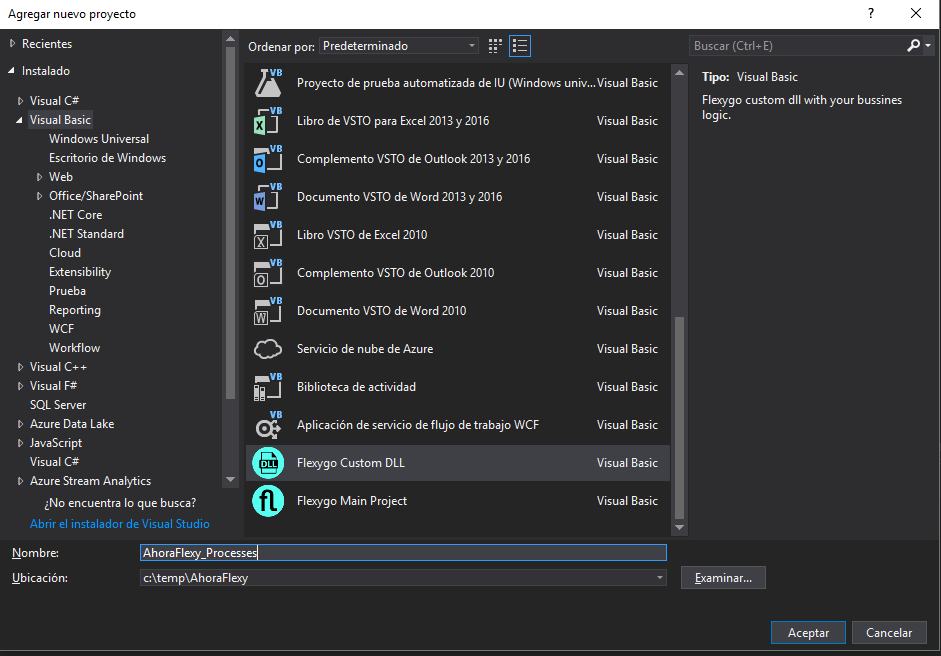
Agregaremos un nuevo proyecto de tipo Flexygo Custom DLL en la carpeta de la solución y lo llamaremos
5. Agregar proyecto de BBDD Config
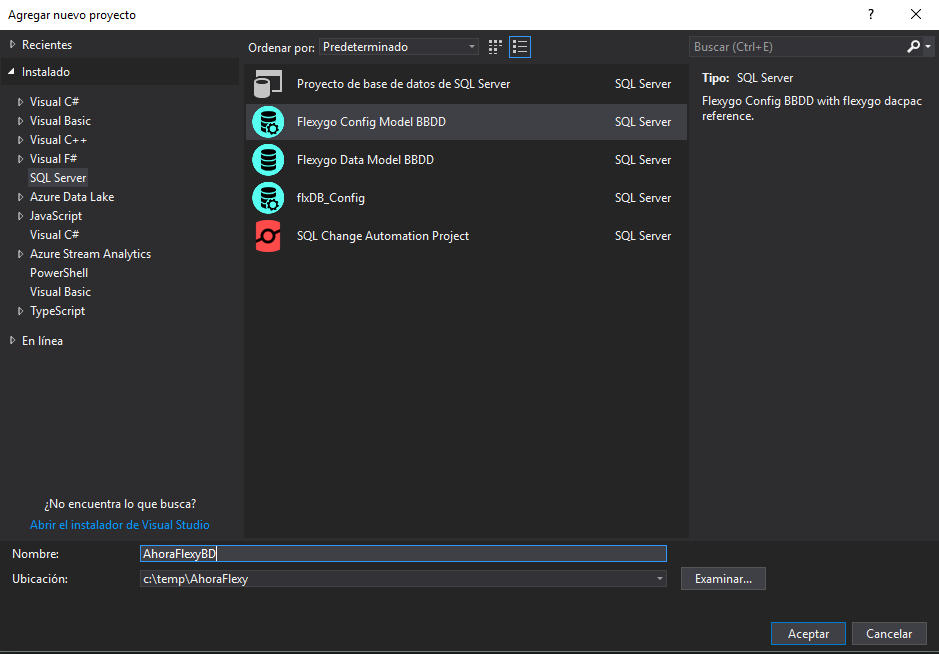
Agregaremos un nuevo proyecto de tipo SQL Server > Flexygo Config Model BBDD en la carpeta de la solución y lo llamaremos
6. Agregar proyecto de BBDD Config
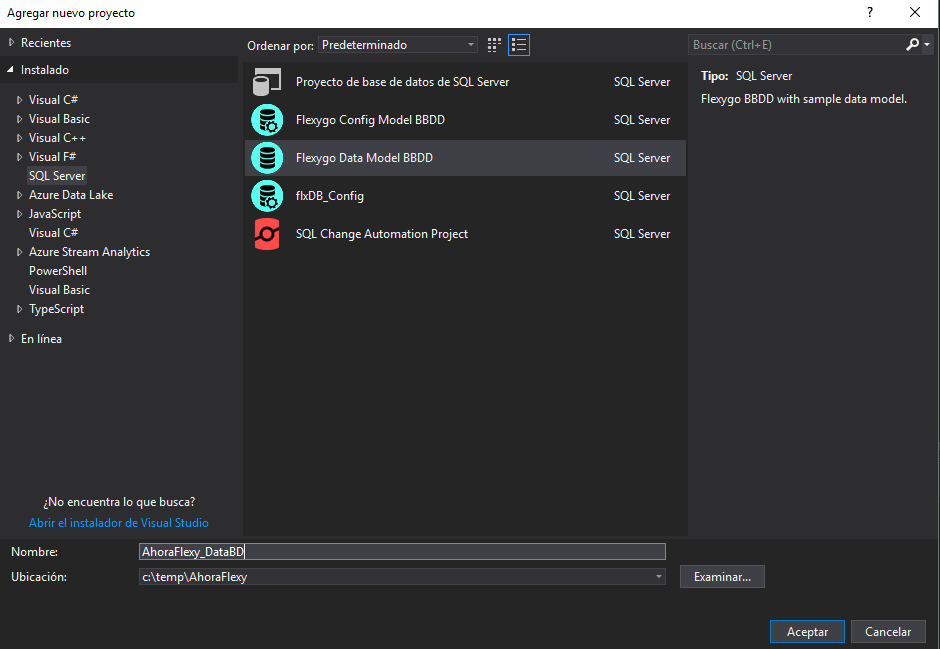
Agregaremos un nuevo proyecto de tipo SQL Server > Flexygo Data Model BBDD en la carpeta de la solución y lo llamaremos
7. Añadir repositorios NuGet de flexygo
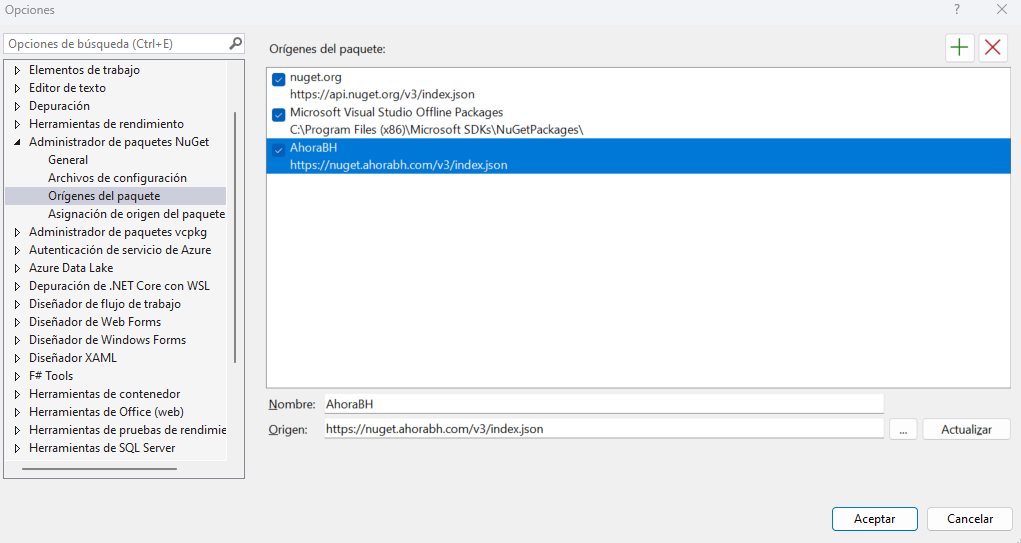
Iremos al administrador de paquetes NuGet del proyecto principal (botón derecho sobre el proyecto > Administrar paquetes nuget) y añadiremos los dos repositorios de flexygo haciendo click en la rueda de configuración de orígenes.
8. Restaurar paquetes NuGet
Haremos click derecho sobre la solución y pulsaremos en restaurar paquetes nuget.
9. Actualizar paquetes NuGet
Actualizaremos el paquete nuget de flexygo a la última versión
Es un proceso que tarda unos minutos, nos daremos cuenta que ha finalizado porque carga el fichero de readme.html en pantalla.
10. Instalar CrystalReports para VisualStudio
Para solucionar las dependencias de cristal reports instalaremos la versión para desarrolladores CRforVS_13_0_22.exe
Nota importante: tenga en cuenta, por restricciones del propio entorno SAP, que para poder instalarlo deberá tener en ese preciso momento una versión VS 2017 ó inferior, aunque luego vaya a desarrollar en versiones posteriores
11. Agregar referencia a los procesos
En el proyecto principal: quitaremos la referencia a flxCustomProcesses y en su lugar agregaremos la referencia a nuestro proyecto de procesos
12. Corregir referencias BBDDs
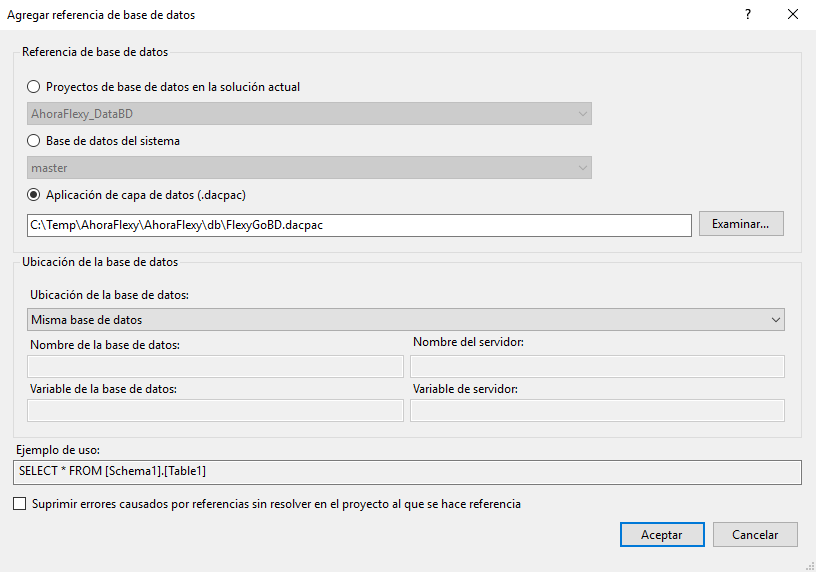
En el proyecto
-
FlexygoDB desde el dacpac incluido en la carpeta db del proyecto principal con las siguiente configuración:
-
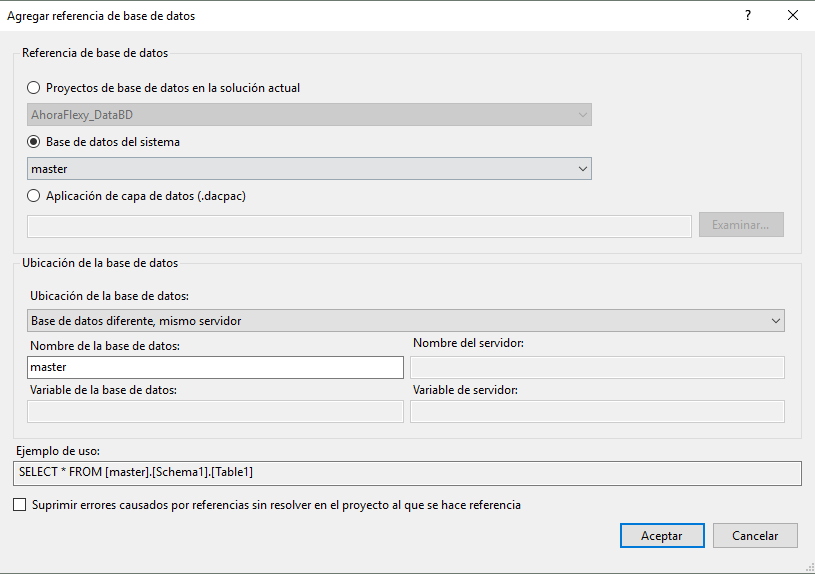
Y Master como referencia a la BBDD del sistema:
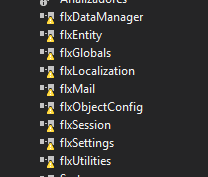
13. Corregir dependencias
Corregiremos las dependencias fallidas del proyecto por las incluidas en el la carpeta packages\Flexygo.x.x.xx.xx\lib\net46 de nuestra solución.
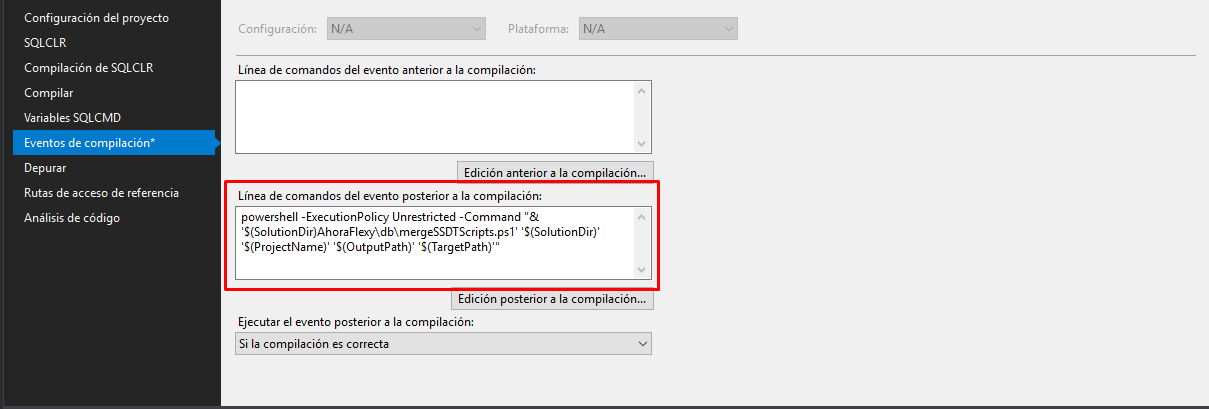
14. Corregir el script de compilación de BBDD
En las propiedades del proyecto
powershell -ExecutionPolicy Unrestricted -Command "& '$(SolutionDir)fhnamepropagator\db\mergeSSDTScripts.ps1' '$(SolutionDir)' '$(ProjectName)' '$(OutputPath)' '$(TargetPath)'
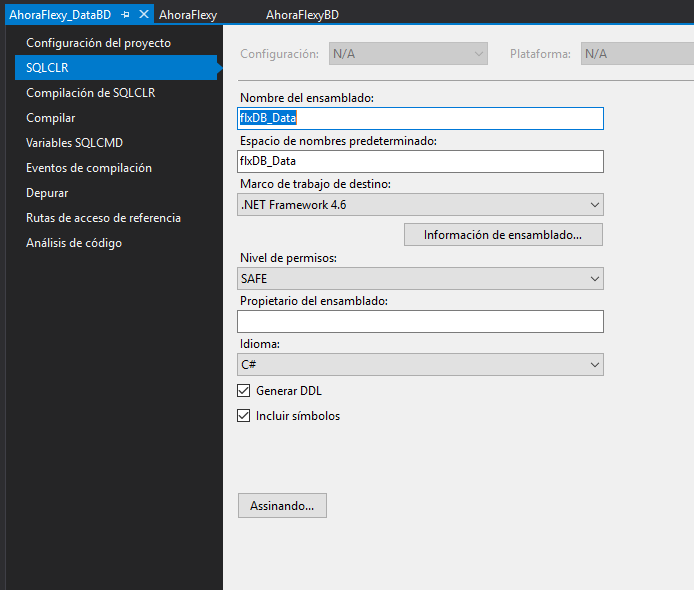
15. Definir nombre de ensamblado y espacio de nombres.
En las propiedades de cada proyecto estableceremos el nombre correcto de ensamblado y de espacio de nombres poniéndole el mismo valor que el nombre del proyecto.
Sustituir flxDB_data por
16. Typescript
Instalaremos TypeScript
17. Publicación
Publicaremos los dos proyectos de BBDD y modificaremos las cadenas de conexión en el web.config del proyecto principal para que apunten a estas BBDD.
18. Ejecución
Si todo ha funcionado correctamente, pulsaremos el botón en visual studio y se iniciará el proyecto con su depurador.