 Docs
Docs
Integración con Azure AD
Azure es un servicio de computación en la nube operado por Microsoft para la gestión de aplicaciones mediante centros de datos administrados por Microsoft. flexygo proporciona la integración con Azure Active Directory. De este modo, todos los usuarios podrán acceder a tu aplicación flexygo utilizando su cuenta personal de Microsoft Azure.
Obtén un certificado SSL de una autoridad certificadora para una integración exitosa con Azure AD.
Claves
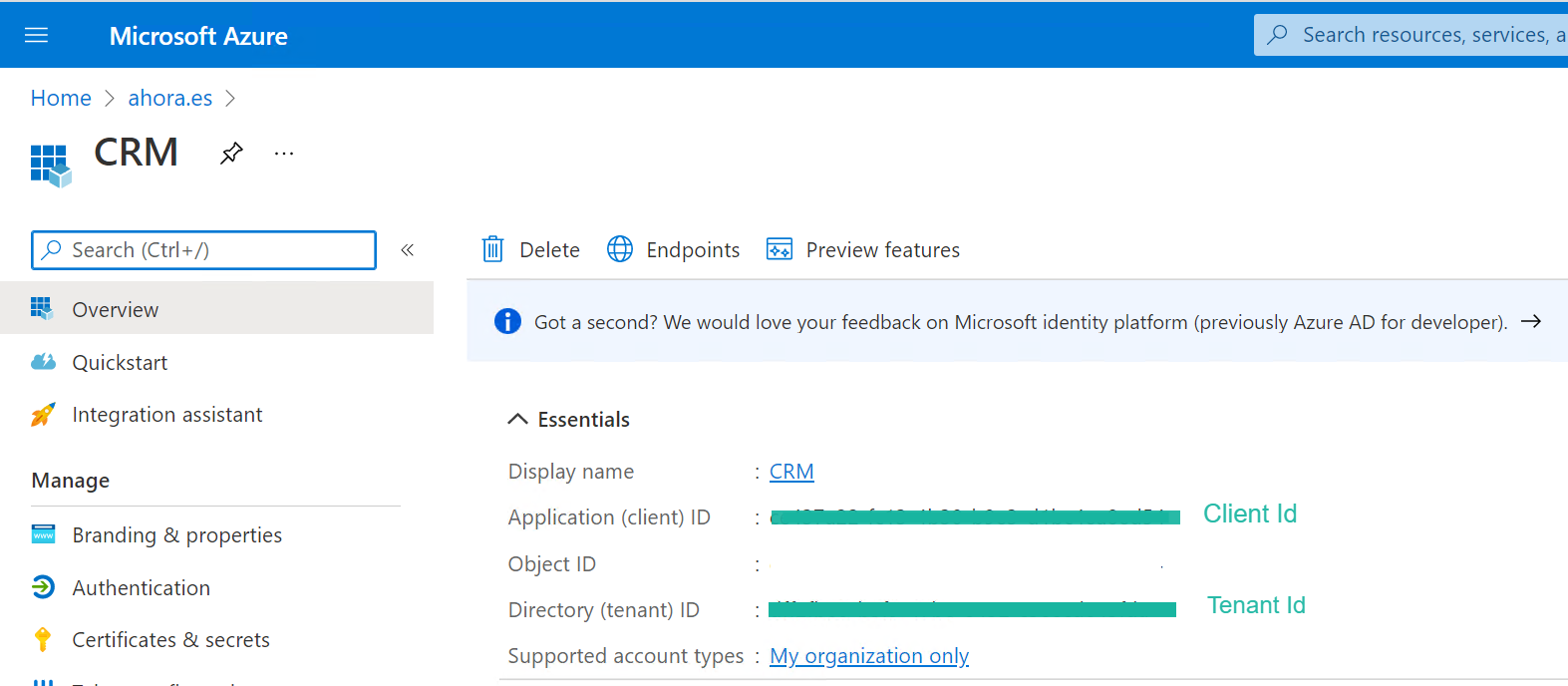
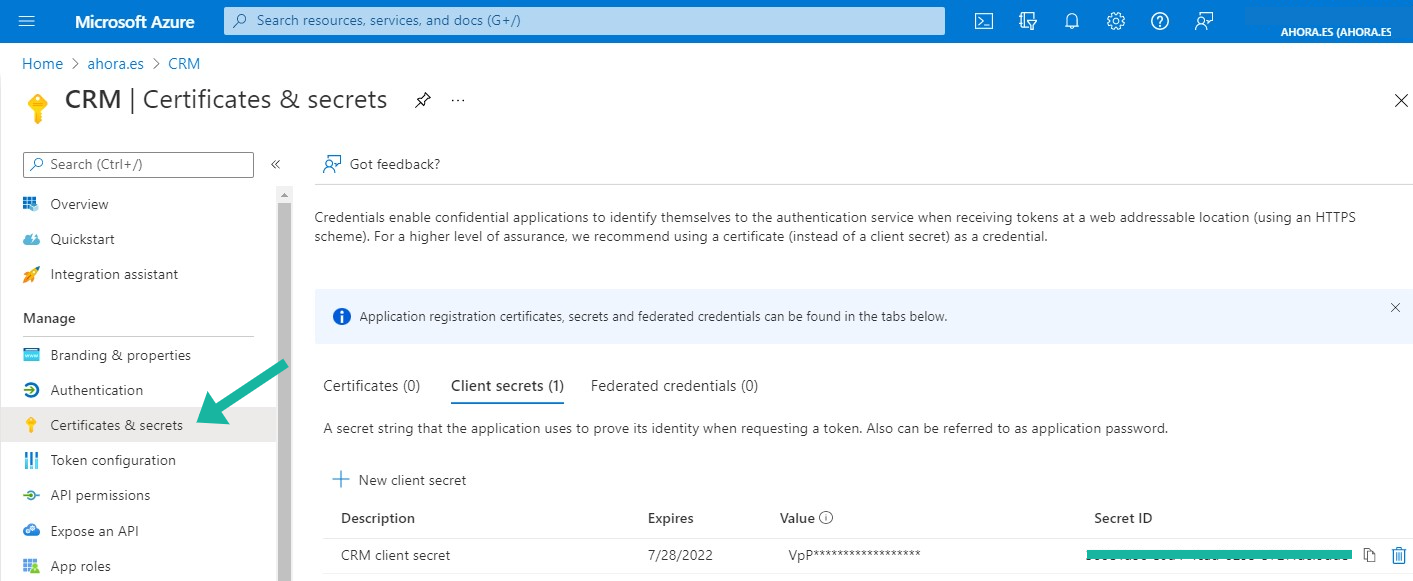
Necesitas disponer de ciertas claves como Tenant Id, Client Id y Client Secret Id para ejecutar el proceso de integración.
- Inicia sesión en tu cuenta de Microsoft Azure donde podrás crear todas las claves necesarias.
- Abre Azure Active Directory, en el panel de navegación izquierdo ve a App Registration → Add new app.
- Finalmente, genera un nuevo Client Secret Id: panel izquierdo → Certificates and Secrets → Add new Client Secret.
Asegúrate de tener los permisos necesarios para crear y gestionar aplicaciones.
Tenant Id y Client Id
Client Secret Id
Configuración de plataforma
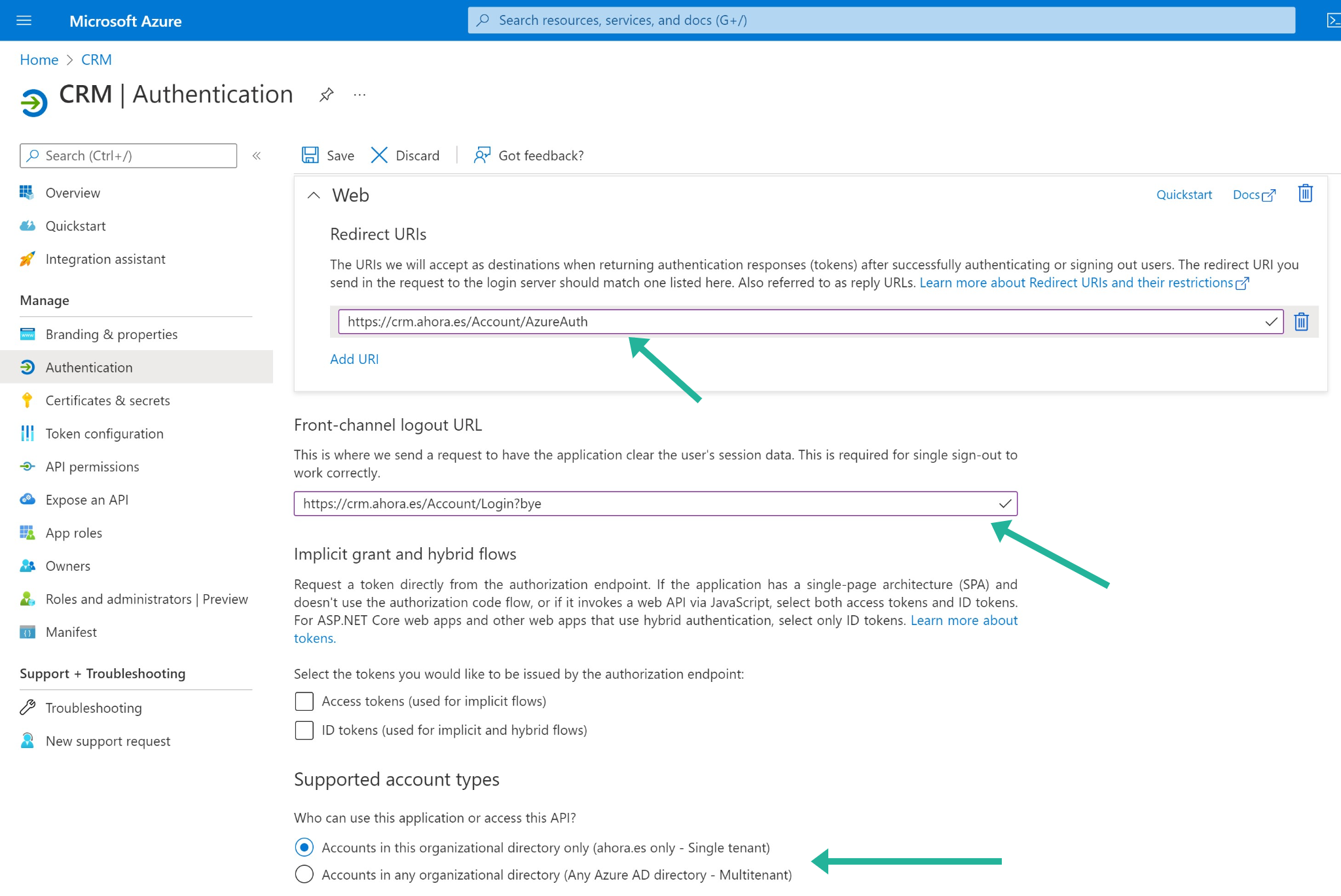
Para el correcto funcionamiento de la integración con Azure AD se requiere configuración adicional: URL de redirección, URL de cierre de sesión.
También puedes decidir si quieres restringir el uso de tu aplicación a cuentas de tu propio directorio organizacional (single tenant) o permitir cuentas de cualquier directorio organizacional (multitenant).
Más información
Asignación de usuarios
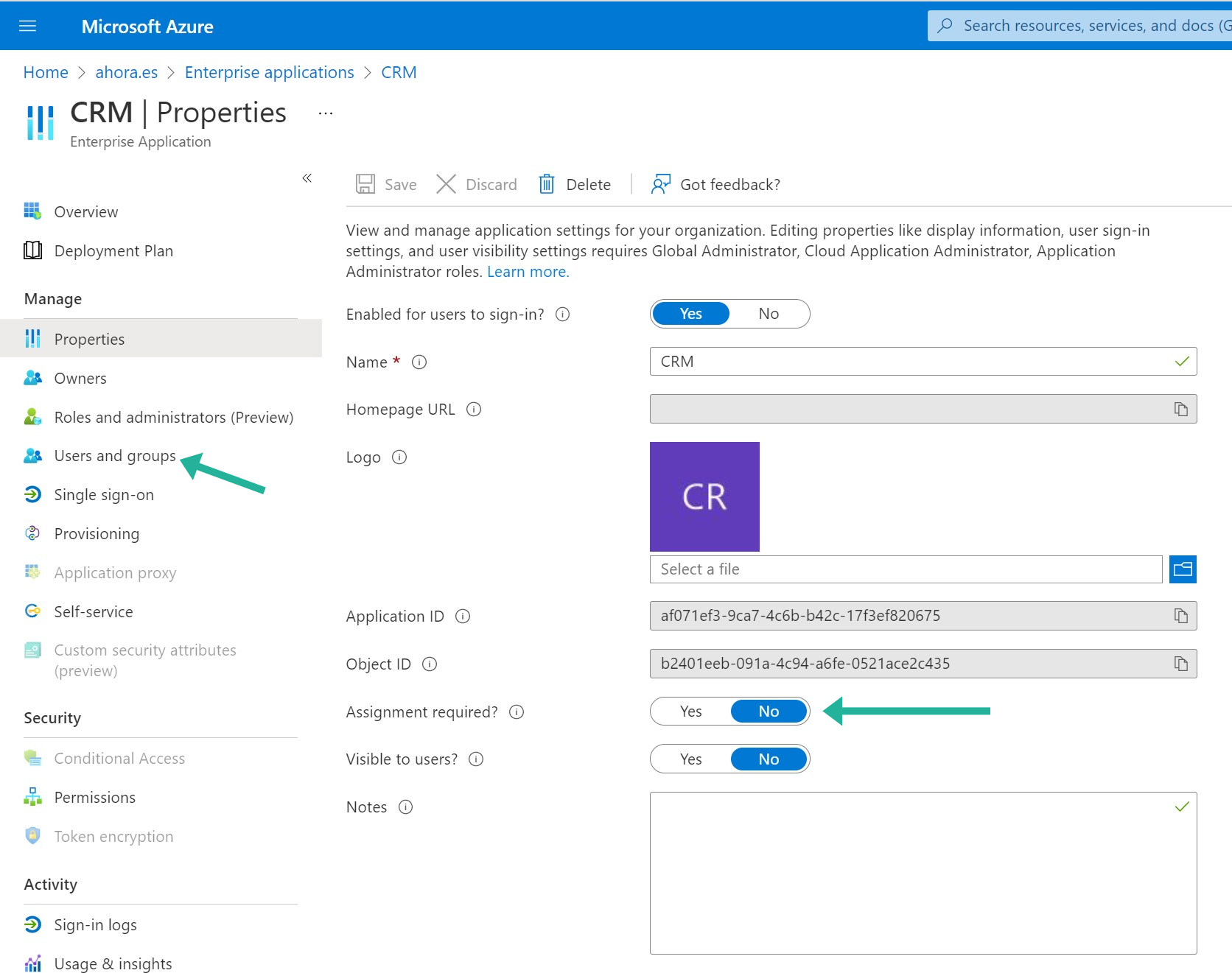
Si deseas restringir el acceso de los usuarios a tu aplicación flexygo, puedes activar la opción assignment required.
Cuando está activa, los usuarios deben ser asignados previamente a la aplicación antes de poder acceder.
Para asignar usuarios:
Enterprise applications → selecciona tu aplicación flexygo → Users and groups
Ejecutar proceso
Una vez tengas todas las claves necesarias y configuradas las URLs de redirección y cierre de sesión, puedes ejecutar el siguiente proceso:
Configuración
Puedes habilitar el registro de nuevos usuarios en tu aplicación flexygo usando su cuenta de Azure.
Configura lo siguiente desde Admin Area → Environment → Settings → Security o haciendo clic aquí.
Cuando el usuario completa el registro, se ejecuta el proceso “NewUserFromAAD”, que crea un nuevo usuario aplicando perfil, rol y lenguaje por defecto, además de enviar un email de confirmación.
Estos valores pueden ser modificados por el administrador.
| Parámetro | Descripción |
|---|---|
| aadRegistrationEnabled | Permite el registro en tu app usando Azure Microsoft. Valores: true/false |
| aadRegistrationDefaultProfile | Nombre del perfil por defecto del nuevo usuario |
| aadRegistrationDefaultRole | Id del rol por defecto del nuevo usuario |
| aadDefaultCultureId | Idioma por defecto de los nuevos usuarios |