Docs
Docs
Agregar un test de interfaz
Prerrequesitos
Para poder usar playwright es necesario tener instalado Node.JS, Visual Studio 2022 y publicada la web a testear en una url, para este ejemplo usaremos: http://localhost/Sample_Project
1. Definir el nombre del producto
Pon aquí el nombre de producto, para que así los nombres te aparezcan actualizados directamente y tan solo tengas que copiarlos y pegarlos:
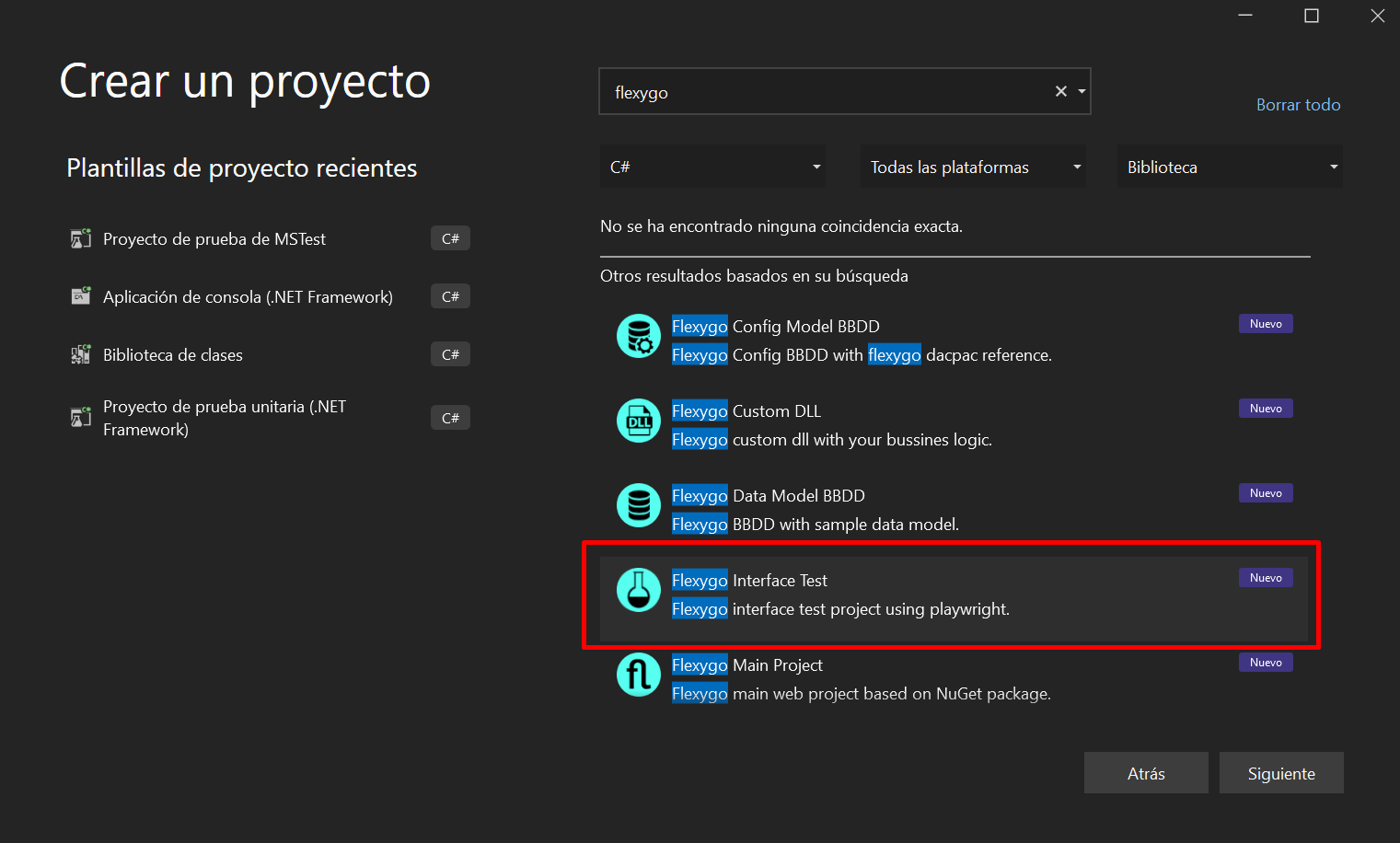
2. Agregar proyecto
Agregamos un nuevo proyecto
3. Abrir grabador de test
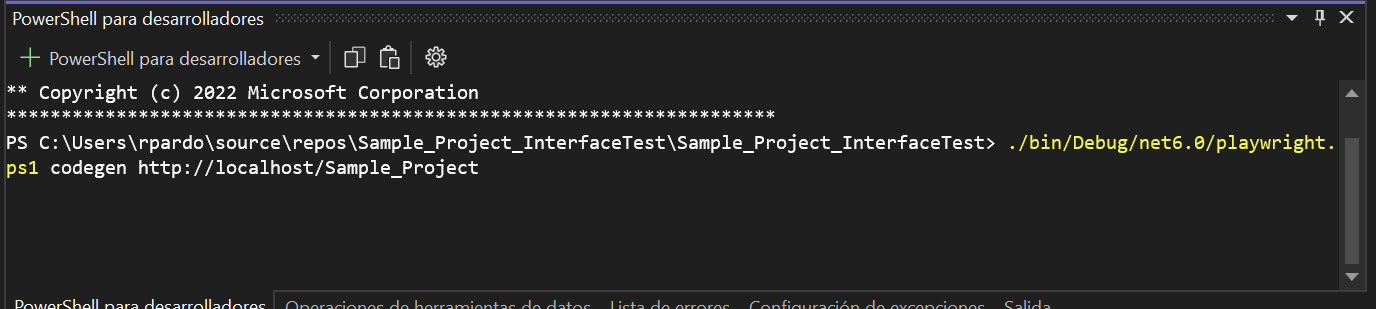
Abrimos una ventana de powershell haciendo click derecho sobre nuestro proyecto > Abrir en terminal
Ejecutamos el siguiente comando para abrir el grabador de test.
Si es la primera vez que lo ejecutamos, nos dará un error de permisos y deberemos ejecutar previamente el comando
4. Seguir el asistente
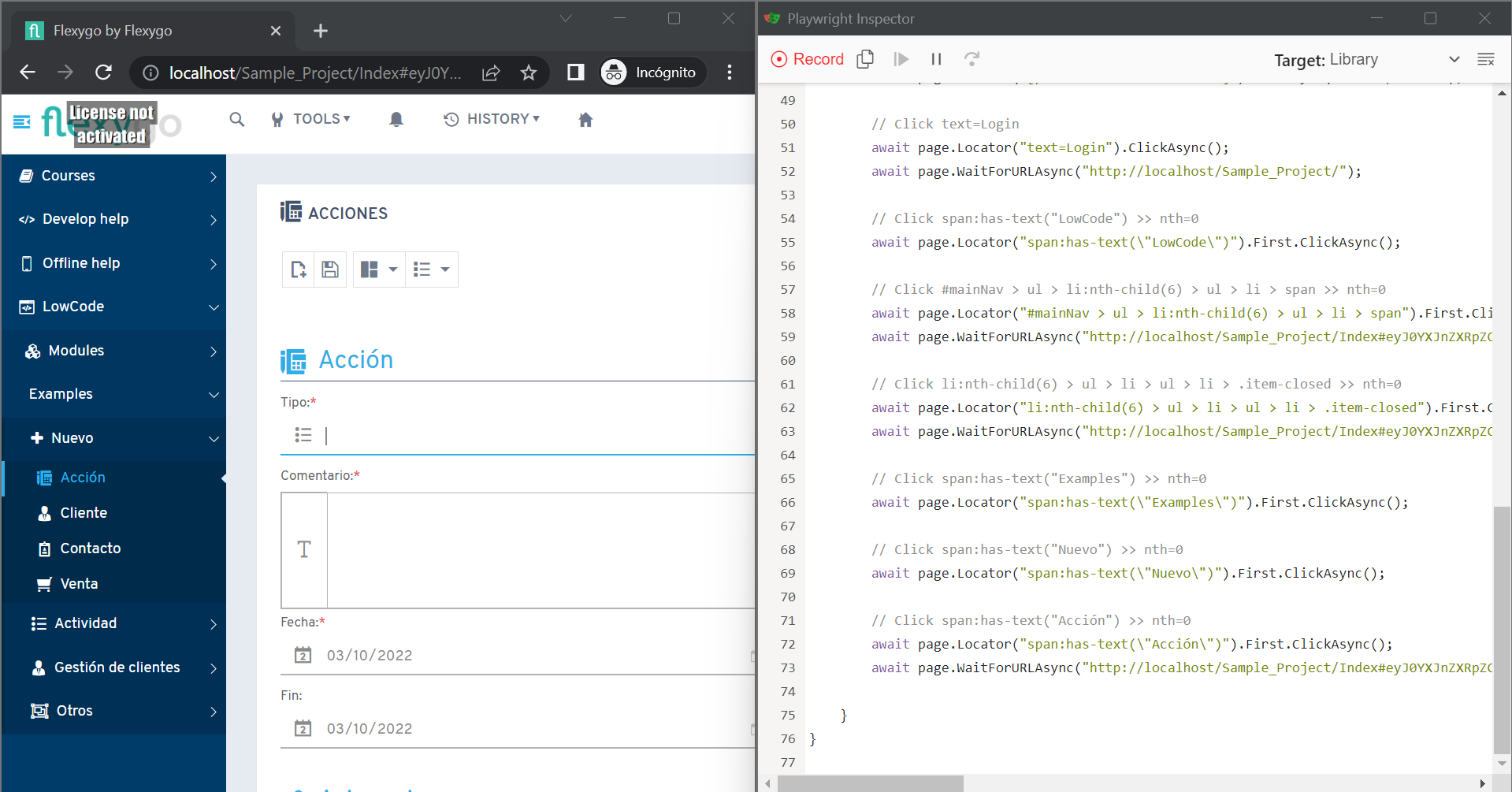
Se nos abrirá un asistente que generará el código automáticamente según vamos navegando por nuestra aplicación:
5. Pegar código autogenerado
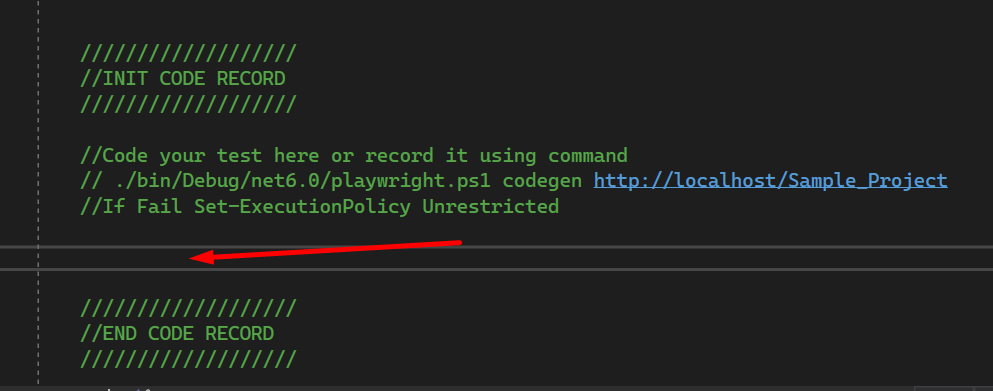
Copiaremos y pegaremos el código autogenerado que nos interese a la clase en el espacio asignado a tal fin.
6. Configurar parámetros
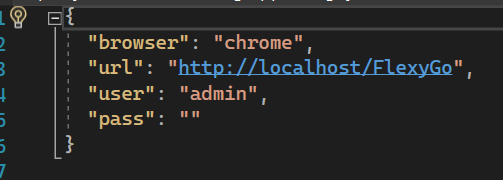
Configuraremos los parametros por defecto en el fichero appsettings.json o los especificos de nuestro pc en appsettings.local.json .
7. Ejecutar pruebas
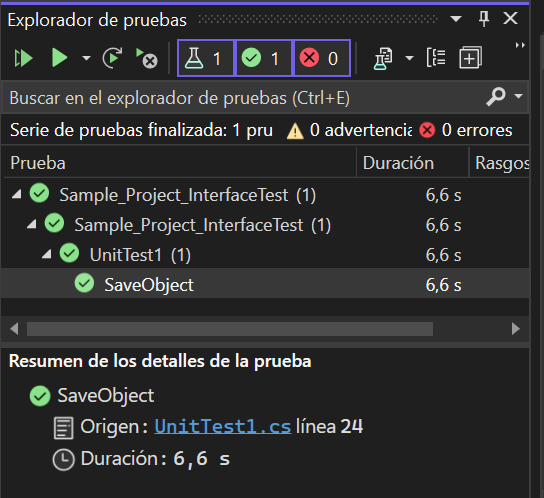
Abrimos el explorador de pruebas y ejecutamos las pruebas para comprobar que todo está OK.
8. Abrir yraza
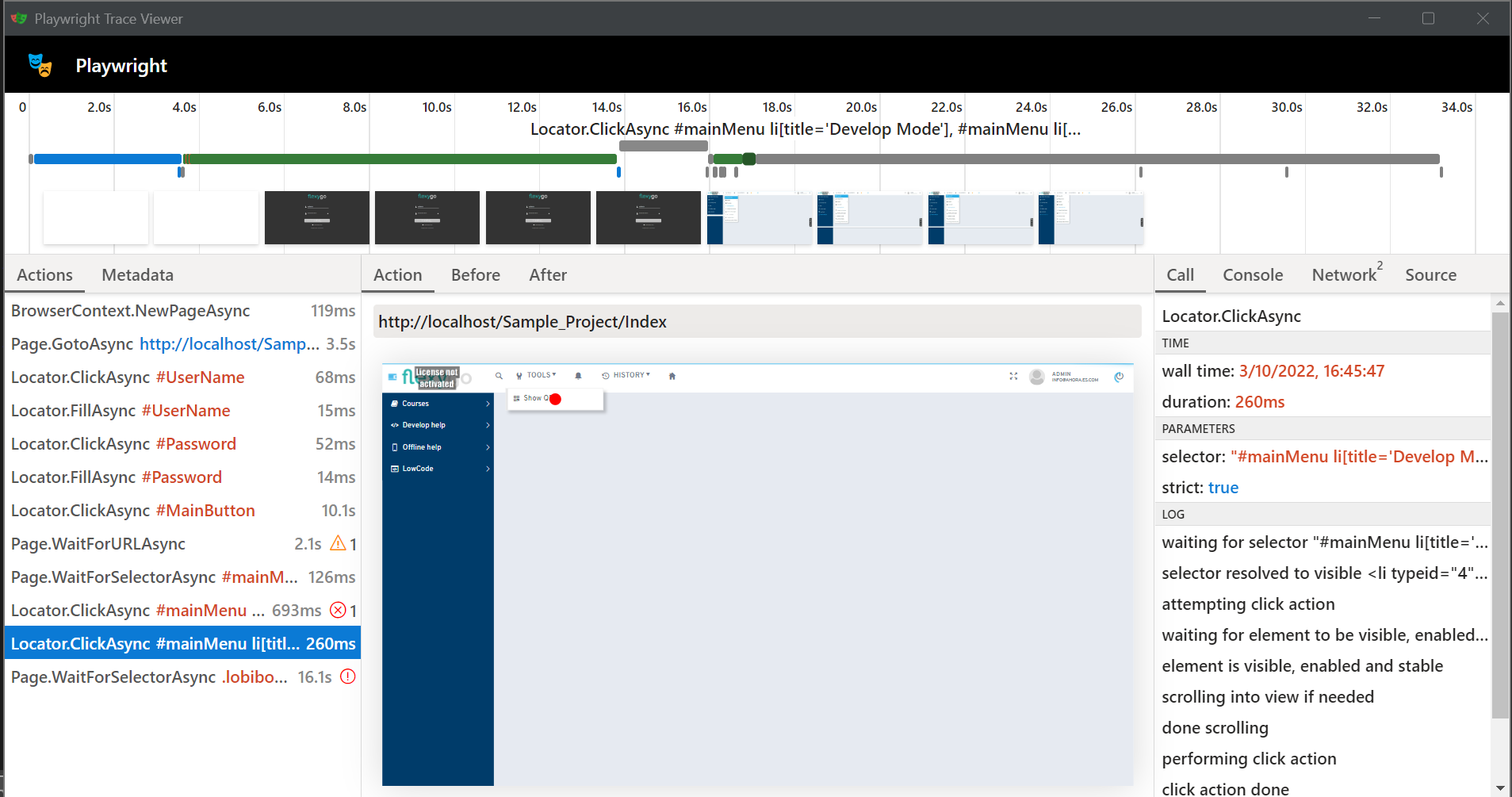
Podemos abrir la traza del test usando el siguiente comando.
./bin/Debug/net6.0/playwright.ps1 show-trace ./Sample\_Project\_InterfaceTest/bin/Debug/net6.0/tracing/SaveObject.zip