Docs
Docs
Integración con Wacom SDK

Flexygo ha incorporado con éxito la capacidad de firmar con tabletas STU de forma fluida y sencilla.
Esta guía ofrece instrucciones detalladas paso a paso sobre cómo instalar y configurar el SDK y los servicios necesarios para habilitar la captura de firmas usando los Wacom Signature Controls.
Además, se explican los distintos valores personalizables que pueden configurarse para adaptar la experiencia de firma según tus necesidades.
Configuración inicial (Set Up)
- Instalar el Wacom SDK y los drivers que permiten la detección de dispositivos STU:
- Descarga los archivos necesarios desde el Wacom Directory.
- Ejecuta Wacom-SigCaptX-1.25.4.exe como Administrador.
- Ejecuta ConfigureServicePort.bat como Administrador, para cambiar el puerto usado por el servicio y evitar conflictos.
Cómo usarlo (How to use)
-
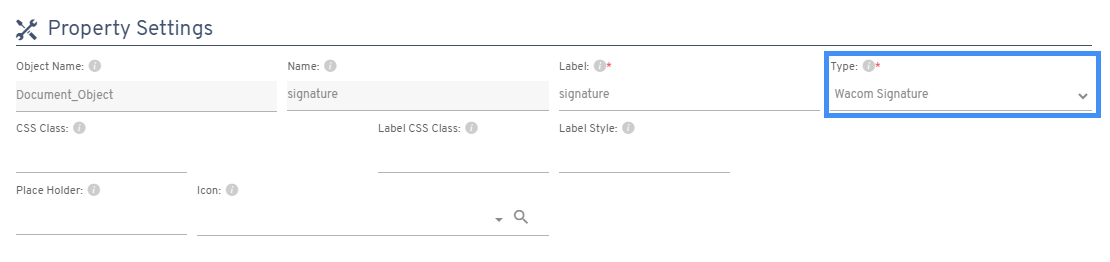
Define una propiedad de tipo Wacom Signature:
-
Configurar Opciones: Puedes personalizar algunas características del Wacom Signature control usando el campo Options, ubicado al final del formulario de configuración de la propiedad:
{
    "biometric": "PropertyName",
    "titleText": "Title",
    "titleProperty": "PropertyName",
    "nameText": "Steve Smith",
    "nameProperty": "PropertyName",
    "style": {
        "inkColor": "(50,168,82)",
        "backgroundColor": "(60,50,168)"
    }
}
- biometric: Si deseas almacenar los datos biométricos de la firma, indica aquí el nombre de la propiedad donde se guardarán.
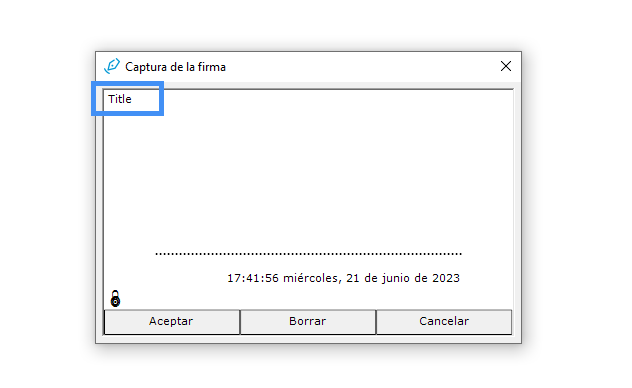
- titleText: Texto fijo que se mostrará como título.
- titleProperty: Nombre de una propiedad cuyo valor se mostrará dinámicamente como título.
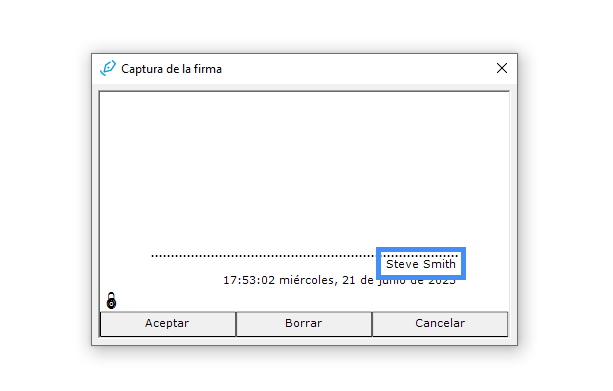
- nameText: Texto fijo que se mostrará como nombre del firmante.
- nameProperty: Nombre de una propiedad cuyo valor se mostrará dinámicamente como nombre.
-
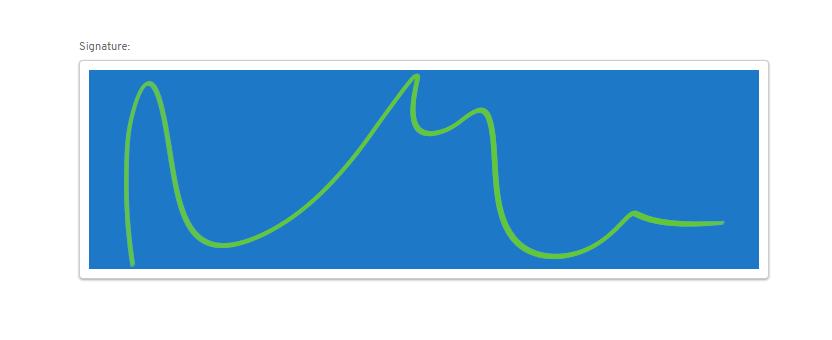
style: Dentro de esta sección puedes definir dos propiedades (solo afectan al guardar, no en la vista previa):
-
inkColor: Color de la tinta de la firma.
- backgroundColor: Color de fondo de la imagen generada con la firma.