 Docs
Docs
Web Mail
Nuevo flujo de credenciales OAuth 2.0
Tanto Microsoft como Google están dejando de usar la Autenticación Básica y migrando a OAuth. En ambos casos debemos realizar configuraciones y requisitos adicionales.
Microsoft
Registra tu aplicación usando el portal de Azure.
Otro ejemplo aquí.
Configuración Office 365
Asegúrate de que IMAP/POP3/SMTP están habilitados para tu organización y buzón.
Primero inicia sesión como administrador en https://admin.microsoft.com/, ve a la pantalla Org settings y busca la entrada Modern authentication.
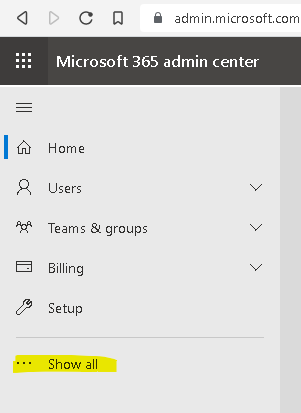
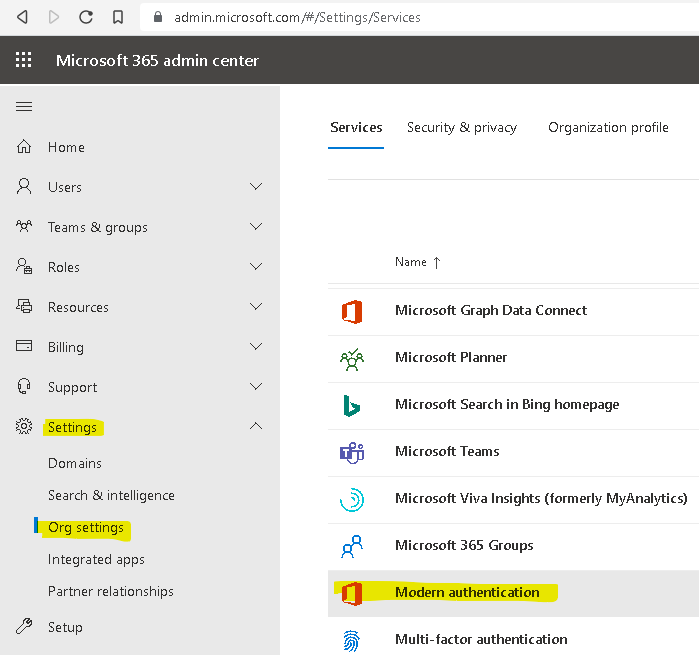
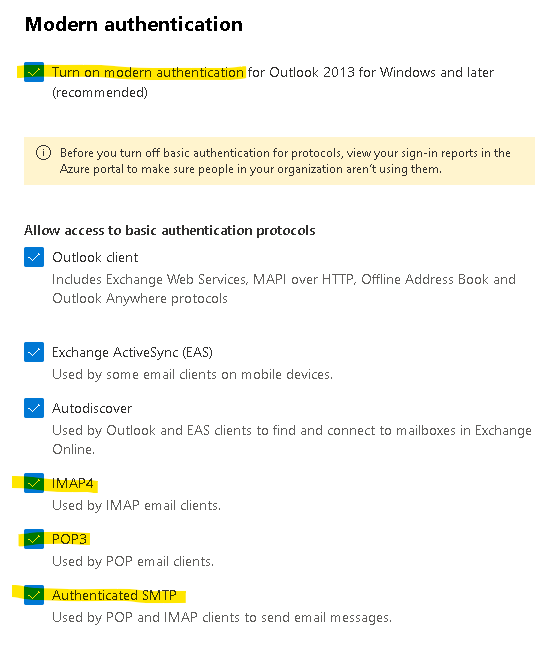
Marca Turn on modern authentication… para los flujos OAuth y las opciones IMAP, POP3 y SMTP para los flujos de contraseñas de aplicaciones.
Luego ve a la pantalla Users:
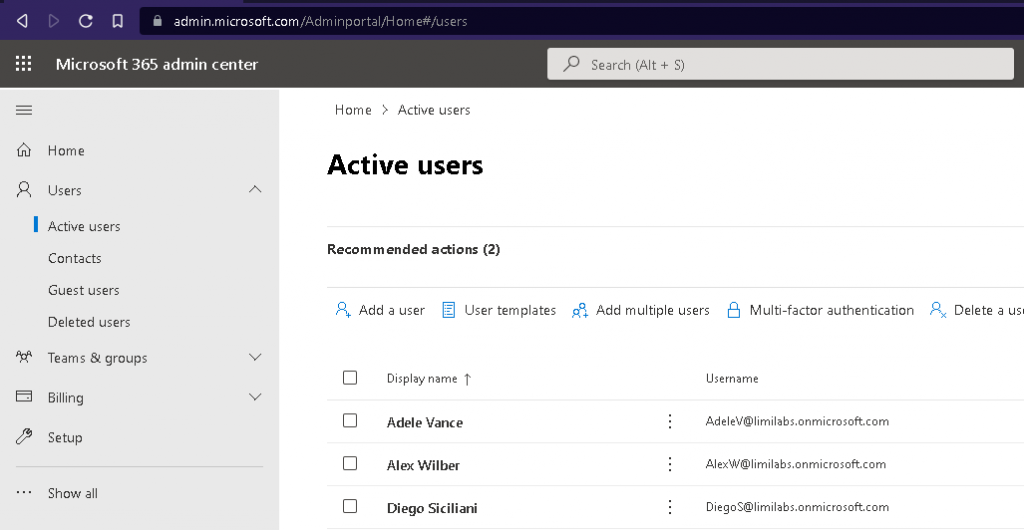
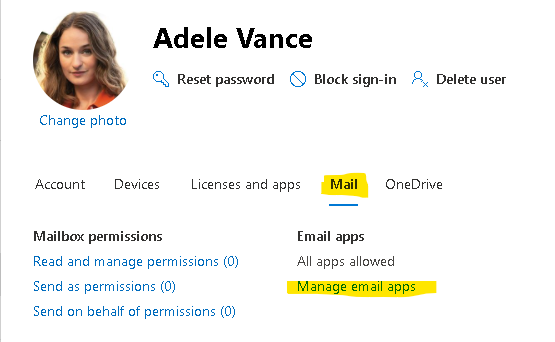
Selecciona un usuario y en la pestaña Mail haz clic en Manage email apps.
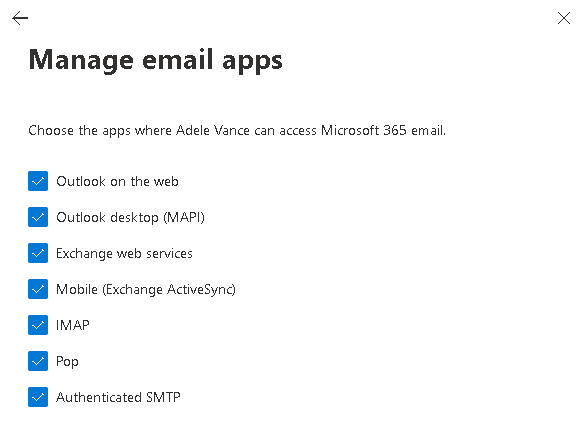
Activa IMAP, POP y Authenticated SMTP para habilitar los protocolos en esta cuenta.
Ten en cuenta que los cambios pueden tardar entre 20 y 30 minutos en aplicarse.
Configuración Azure
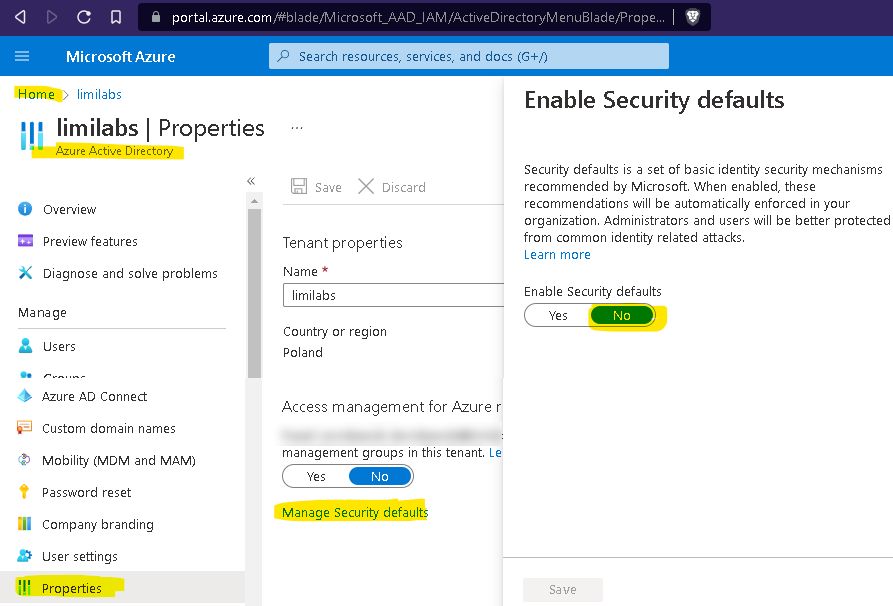
En tu Active Directory asegúrate de que Enable Security defaults esté en No.
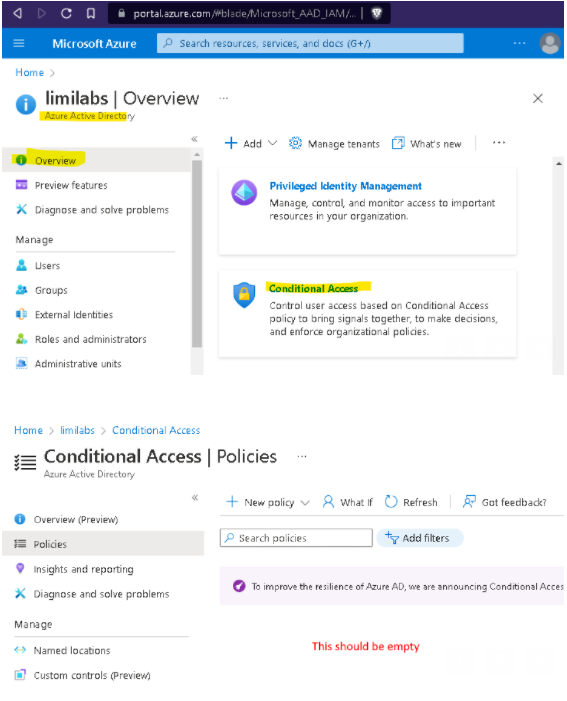
Asegúrate de que no haya políticas definidas en Conditional Access | Policies.
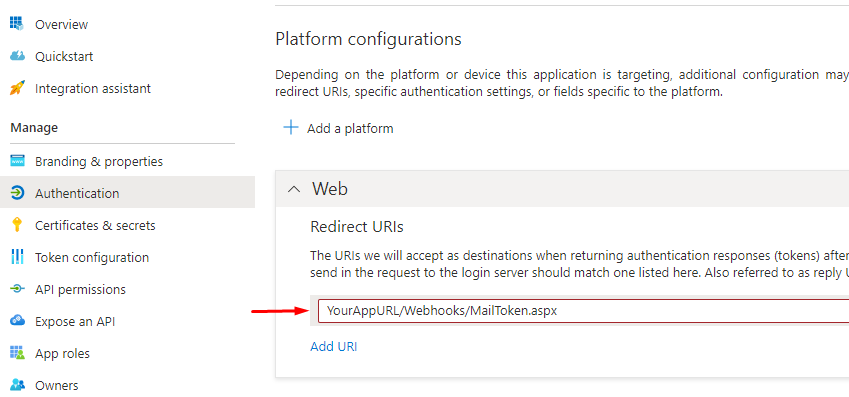
Una vez registrada la aplicación, lo primero será indicar la URL base de tu app + /Webhooks/MailToken.aspx como URL de redirección.
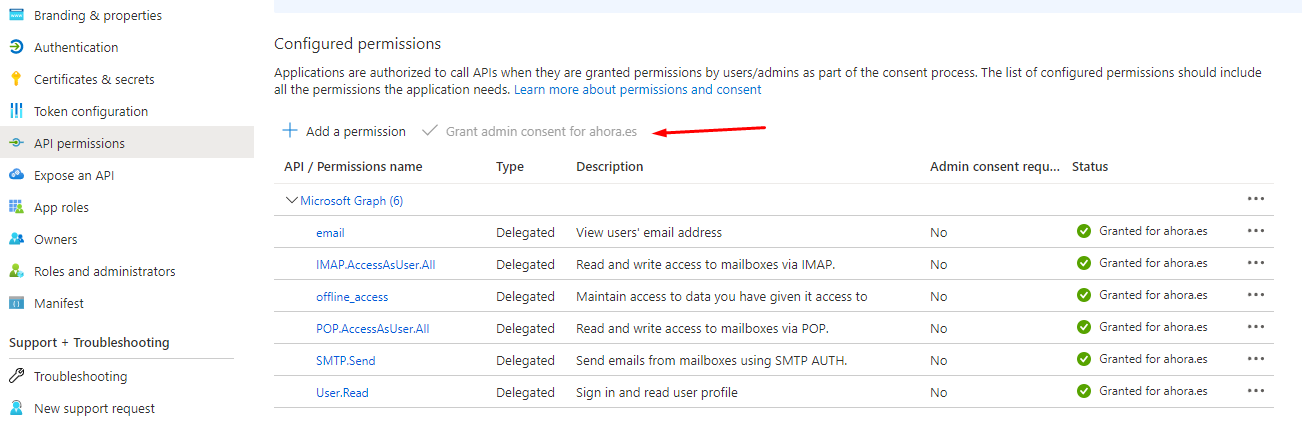
Luego aplica los permisos correctos y concede el admin consent a tu dominio. En API permissions / Add a permission, selecciona Microsoft Graph y luego Delegated permissions para añadir:
- offline_access
- IMAP.AccessAsUser.All
- POP.AccessAsUser.All
- SMTP.Send
- User.Read
Recuerda conceder el admin consent.
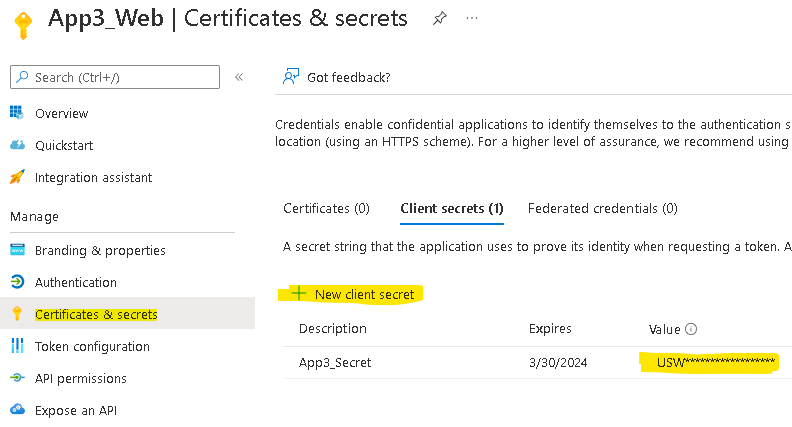
Crea un secreto para la app y guarda su valor.
Para finalizar, rellena los
Google
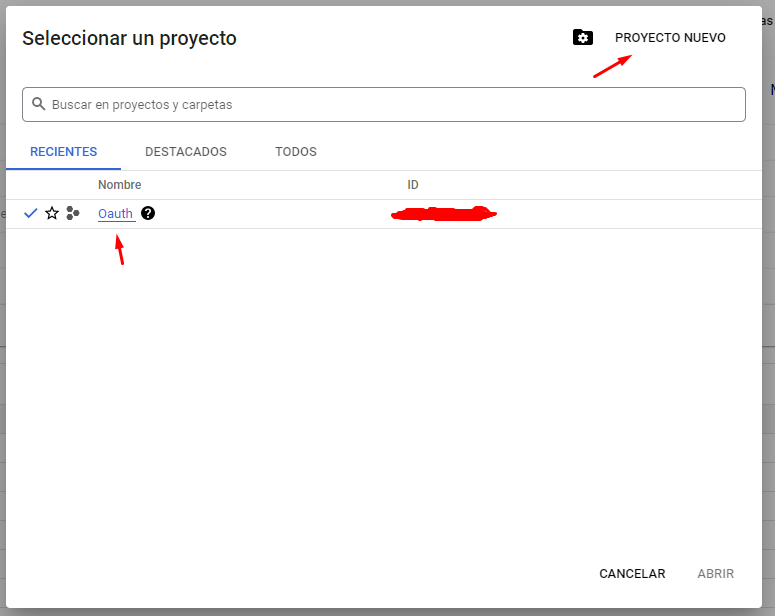
Primero inicia sesión en https://console.cloud.google.com/ y selecciona un proyecto existente o crea uno nuevo.
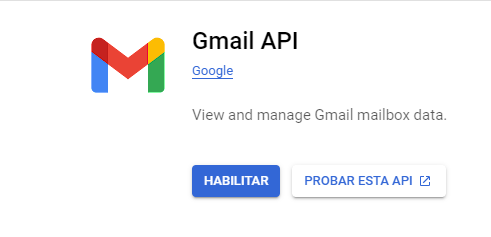
Después busca Gmail API en la biblioteca de APIs y actívala.
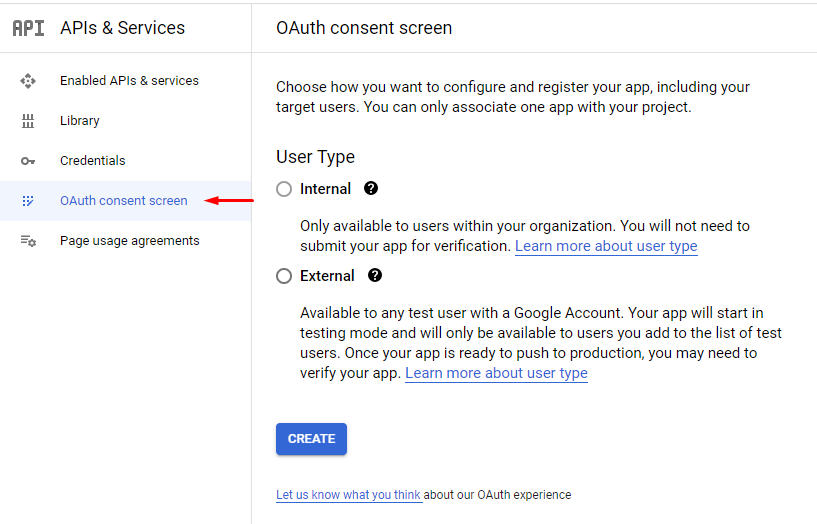
Antes de crear las credenciales OAuth debemos configurar la pantalla de consentimiento. Lo primero es seleccionarlo como interno (solo organización) o externo.
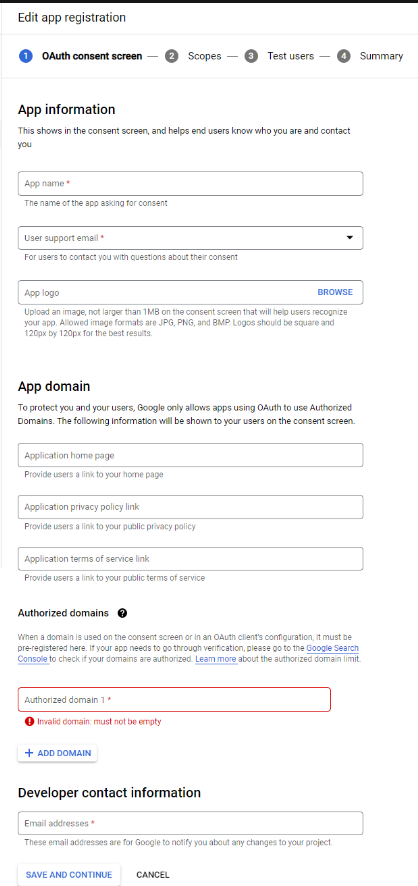
Luego rellena la información de la aplicación, dominio, etc.
Aplica los siguientes scopes:
https://mail.google.com/ https://www.googleapis.com/auth/userinfo.profile https://www.googleapis.com/auth/userinfo.email
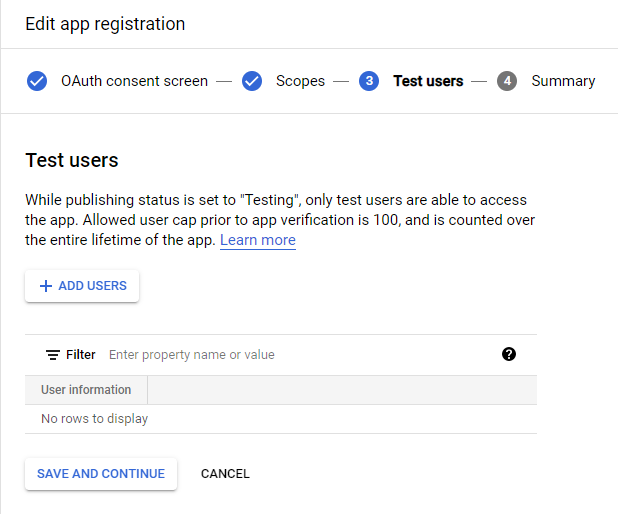
En el siguiente paso añade los usuarios que usarán la aplicación.
Una vez configurado, añade las credenciales para usar el flujo OAuth.
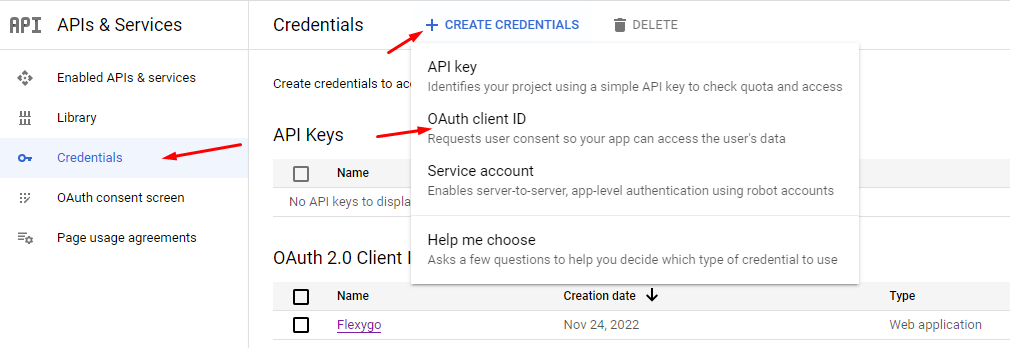
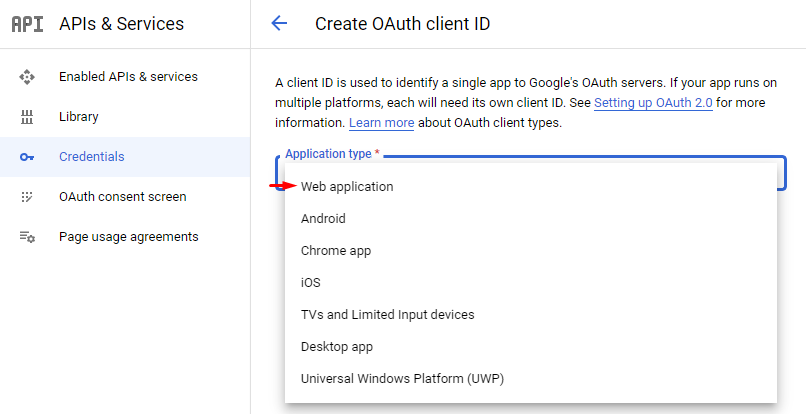
En el primer paso elige el tipo de aplicación: web application.
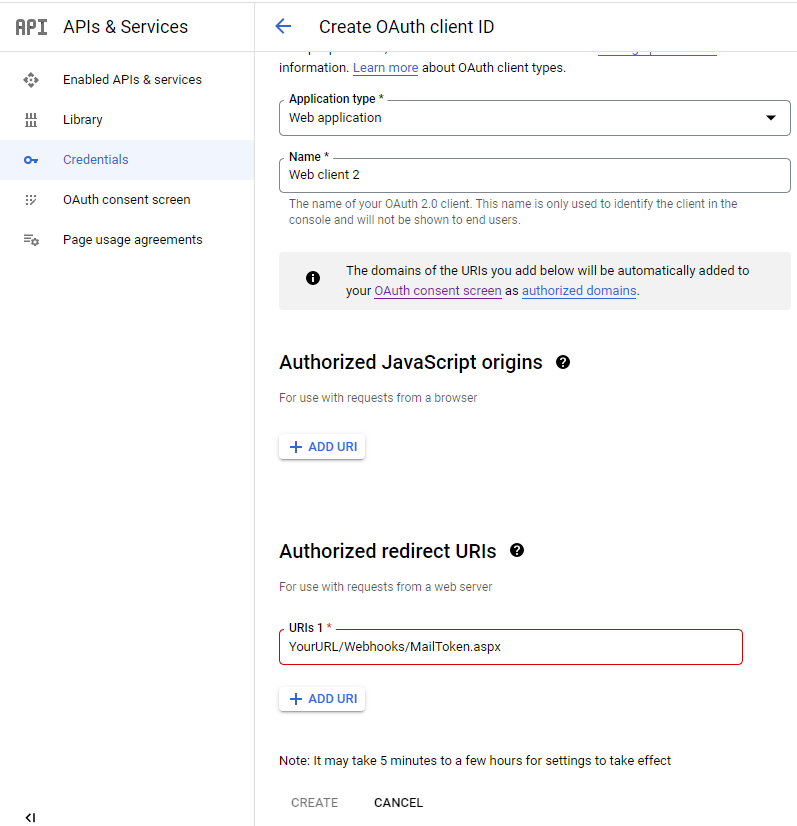
Luego asigna un nombre y añade una URL de redirección autorizada: URL base + /Webhooks/MailToken.aspx.
Una vez registradas las credenciales, puedes descargar un archivo JSON que contiene todos los datos necesarios como ClientID, ClientSecret, etc.

Para finalizar, rellena
Nueva configuración para la ruta de la aplicación
Para evitar problemas al tomar automáticamente la URL de la aplicación al autorizar el webmail, se ha creado una
Módulo Webmail
Este módulo permite añadir un correo web a tus proyectos flexygo.
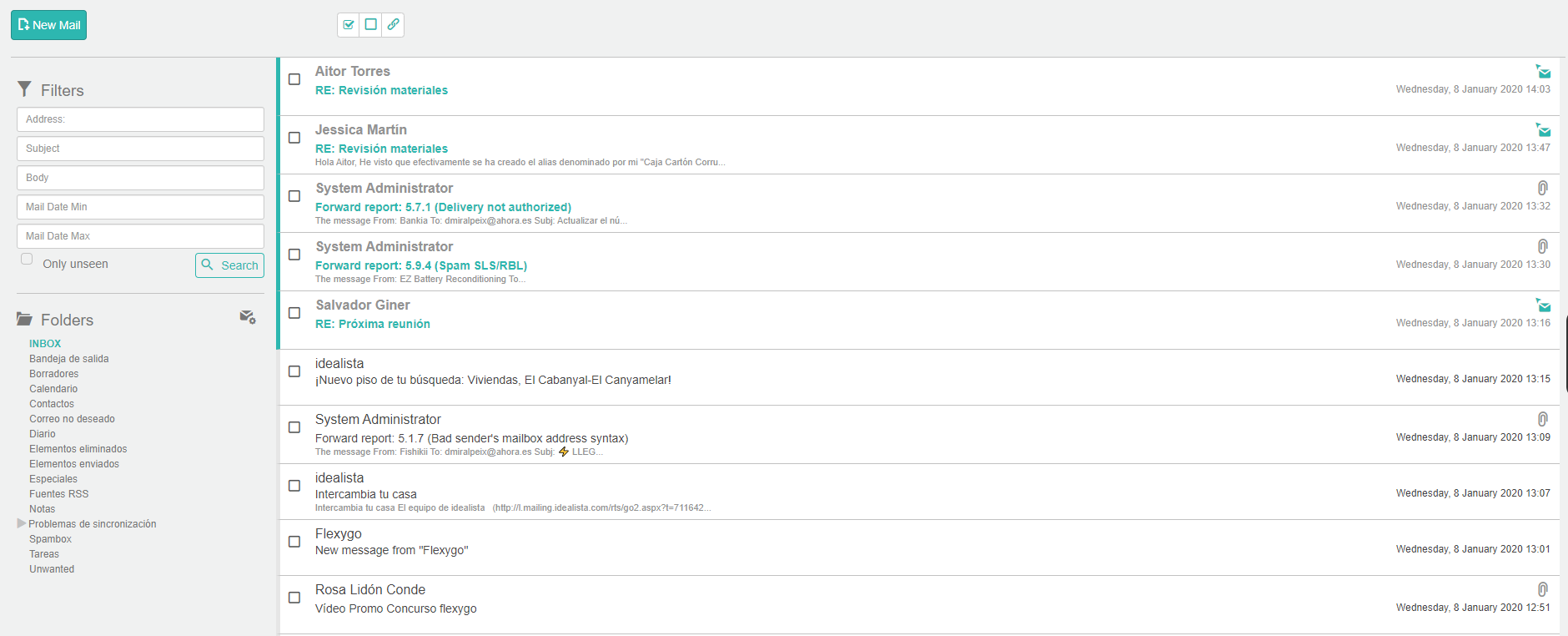
Añadir icono de Webmail a la barra de herramientas
El icono ya existe, pero está deshabilitado por defecto. Puedes habilitarlo como administrador en la barra superior.

o haciendo clic en el siguiente enlace:
Establecer conexión con el servidor de correo
Para habilitar Webmail debes configurar el servidor de correo. Usa el icono de configuración.
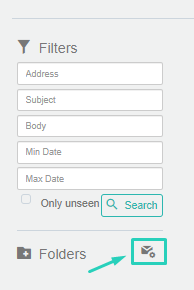
Configura los parámetros de tu cuenta de correo:
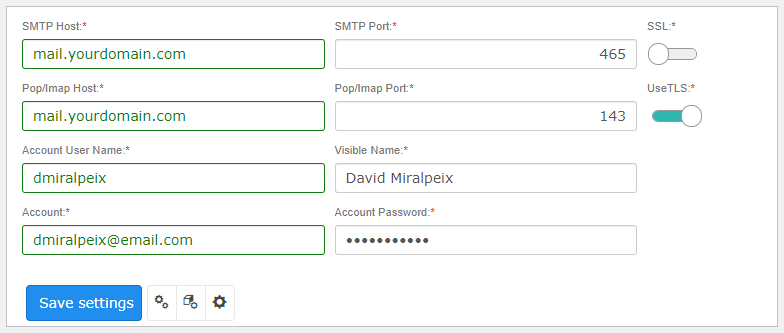
- SMTP Host: Host SMTP
- PopImap Host: Host IMAP
- Account User Name: Nombre de la cuenta
- Acount: Tu e-mail
- SMTP Port: Puerto SMTP
- PopImap Port: Puerto POP
- Visible Name: Alias de la cuenta
- Acount Password: Contraseña del correo
- SSL: Si usa SSL
- Use TLS: Poner en true para servidores Exchange
Vincular correos a tus objetos
Puedes guardar correos localmente y vincularlos a objetos igual que con documentos o imágenes. Para ello carga cualquier formulario y como admin haz clic en la barra lateral derecha.
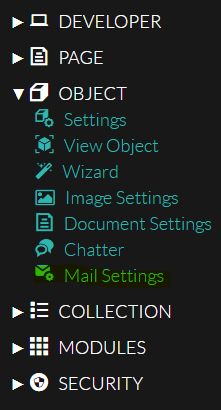
Haz clic en mail settings y completa el formulario.
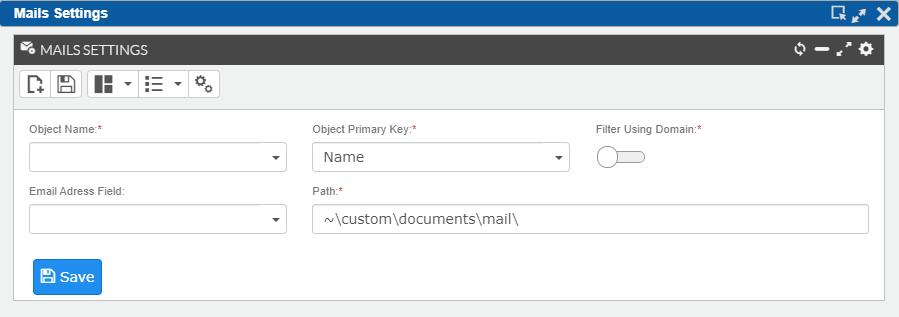
- Object Name: Objeto al que se vincularán los correos
- Object Primary Key: Clave primaria del objeto
- Email Address Field: Campo e-mail del objeto para hacer el filtrado
- Filter Using Domain: Si se activa, solo usa el dominio del correo para filtrar
- Path: Ruta donde se guardarán los correos localmente