 Docs
Docs
IA offline
Assistentes IA
Antes de nada se debe saber que para que funcione la IA en las aplicaciones offline hace falta primero configurar IA de Flexygo.
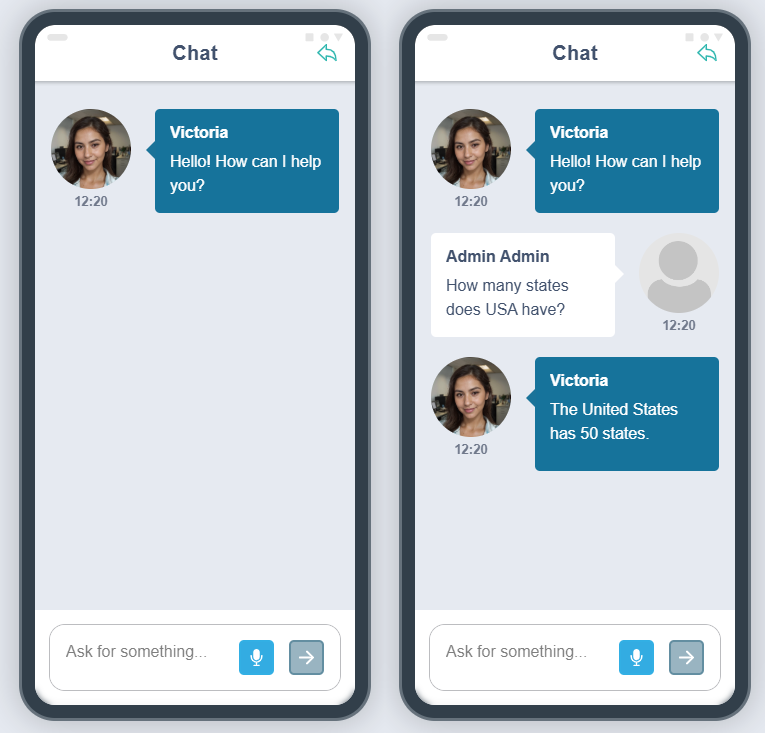
Después de haber configurado la IA en flexygo, usarla en la app es tan sencillo como utilizar cualquiera de estas dos funciones:
Usar un asistente
Con
Parámetros
| Parametro | Tipo | Descripción |
|---|---|---|
| setting_id | string | En este parámetro tan solo debes indicar el id del asistente al que deseas navegar |
| first_message? | string | Al asignarle un valor la conversación empezará con un mensaje ya enviado por el usuario y el asistente responderá a este |
| defaults? | string | Los defaults a parsear por el asistente en el prompt de sistema |
| is_first_message_by_mic? | bool | Esto es un valor interno que no debería ser alterado |
Empezar mediante reconocimiento de voz
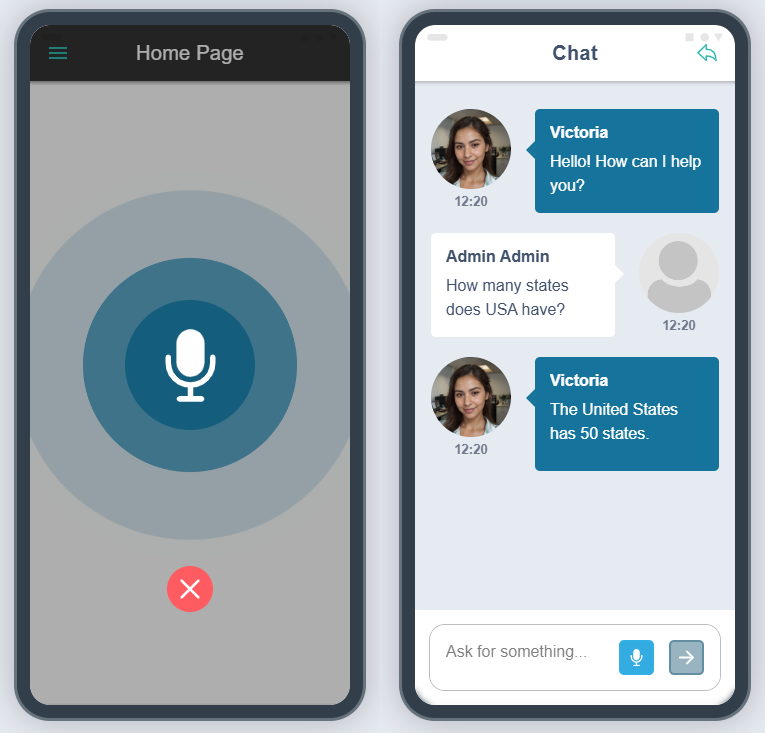
Puedes iniciar un asistente IA directamente con un mensaje enviado por el usuario usando el micrófono utilizando
El reconocimiento de voz se parará automaticamente tras detectar un breve silencio y tras ello navegará a al asistente con el mensaje que haya escuchado ya enviado. De todos modos si el usuario prefiere parar el reconocimiento antes de una pausa puede pulsar el icono del micrófono.
Parámetros
| Parametro | Tipo | Descripción |
|---|---|---|
| setting_id | string | En este parámetro tan solo debes indicar el id del asistente al que deseas navegar |
| defaults? | string | Los defaults a parsear por el asistente en el prompt de sistema |
Texto a voz
La app offline también admite convertir texto en un mensaje de voz mediante la función
Con esta función podrás hacer que la app lea al usuario el texto que le especifiques.
Parámetros
| Parametro | Tipo | Descripción |
|---|---|---|
| text | string | En este parámetro tan solo debes indicar el id del asistente al que deseas navegar |
| language? | string | Puede especificar el idioma del texto para que se pronuncie correctamente. El formato debe ser «es-ES», como en cualquier elemento HTML, tal y como se ve. aquí. Si no se especifica, se utilizará el idioma actual del usuario. |
| volume? | decimal | Solo indica el volumen del discurso, que puede oscilar entre 0 y 2. Por defecto, se establecerá en 1. |
| speed? | decimal | Altera la velocidad a la que la voz leerá el texto, puede variar entre 0 y 2. Por defecto, se establecerá en 1. |