 Docs
Docs
Integración con Power BI

Power BI es un servicio de análisis de datos de Microsoft que ofrece visualizaciones interactivas y capacidades de inteligencia empresarial (BI) con una interfaz lo suficientemente sencilla como para que los usuarios finales puedan crear sus propios informes y paneles.
flexygo permite utilizar Microsoft Power BI para incrustar informes dentro de tus páginas.
Configuración
Todos los ajustes de Power BI deben establecerse antes de poder utilizar Microsoft Power BI.
Puedes usar la opción Power BI Integration en el menú de integraciones para generar la configuración vacía.
Después, debes completar cada parámetro:
- PowerBIApiUrl: https://api.powerbi.com
- PowerBIApplicationId: Application ID
- PowerBIApplicationSecret: Application ID Secret
- PowerBIAuthenticationType: MasterUser
- PowerBIAuthorityUrl: https://login.microsoftonline.com/common/
- PowerBIPassword: Password
- PowerBIResourceUrl: https://analysis.windows.net/powerbi/api
- PowerBITenant: Tenant Id
- PowerBIUsername: Username
- PowerBIWorkspaceId: Workspace Id
Para generar la configuración de Power BI, haz clic en:
Incorporación de un informe Power BI
Accede a la sección Reports e incorpora tu informe de Power BI introduciendo el ReportId en el campo report path.
Filtrar Power BI desde páginas flexygo
Microsoft solo permite pasar filtros a informes Power BI embebidos.
Para lograrlo, debemos añadir un nuevo Role al documento BI.
Imaginemos que vamos a pasar el ProviderId.
Creamos el rol "Provider" y asociamos la condición: [ProviderId] = value(username())
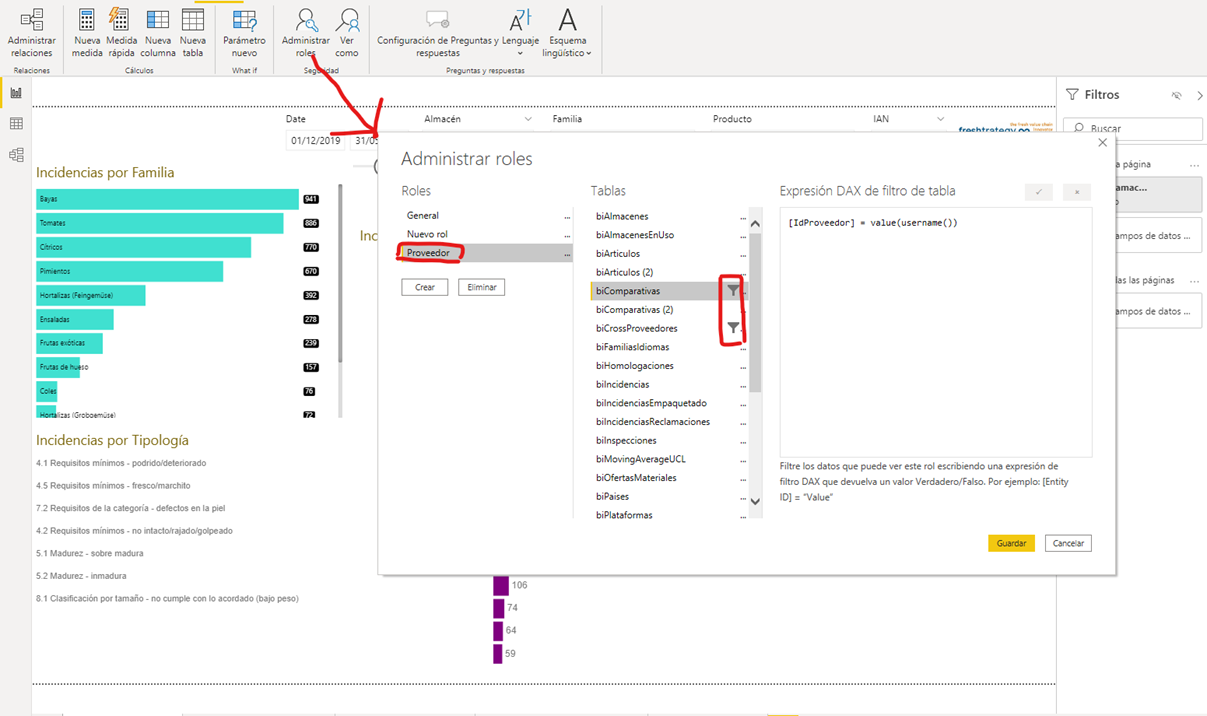
Luego, debemos indicar el role y el username desde nuestra aplicación para que el filtro se aplique automáticamente.
Para ello se utilizan dos campos de configuración en el registro del informe dentro de flexygo:
- Filter sentence:
- Role sentence:
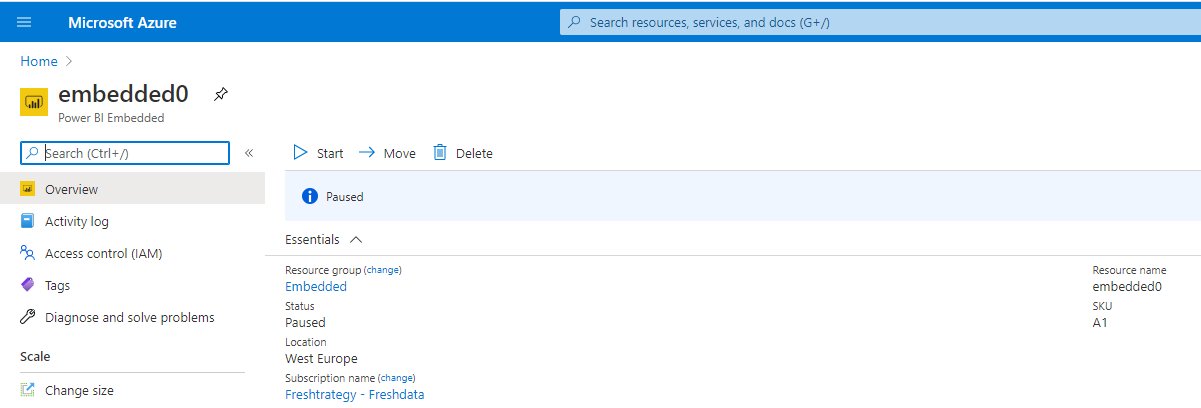
Para que esto funcione, el informe no puede publicarse directamente. Es necesario usar PowerBI Embedded, un recurso de Azure disponible en Azure Marketplace (Imagen 2).
Componente web de Power BI
Una vez configurado todo, ya puedes añadir un módulo HTML a tu página e incluir el componente web de Power BI: