 Docs
Docs
Document Manager And Image Manager
Flexygo nos permite añadir documentos e imágenes a cualquier objeto existente. Podemos añadir documentos (pdf, doc, docx, txt, odt, etc.) e imágenes (jpg, png, gif, bmp, etc.) a nuestros artículos, clientes, edificios, etc. Usando el objeto document manager podemos editar y mostrar cualquier documento relacionado con un objeto.
Mira el siguiente vídeo en nuestro canal de YouTube sobre Document y Image Manager.
Document Manager
Configuración
Primero, debes habilitar el document manager antes de empezar a usarlo siguiendo unos pasos muy simples. Desde cualquier página del objeto (vista o edición), ve a la barra lateral derecha y haz clic en document settings.
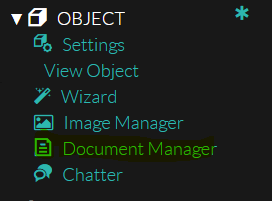
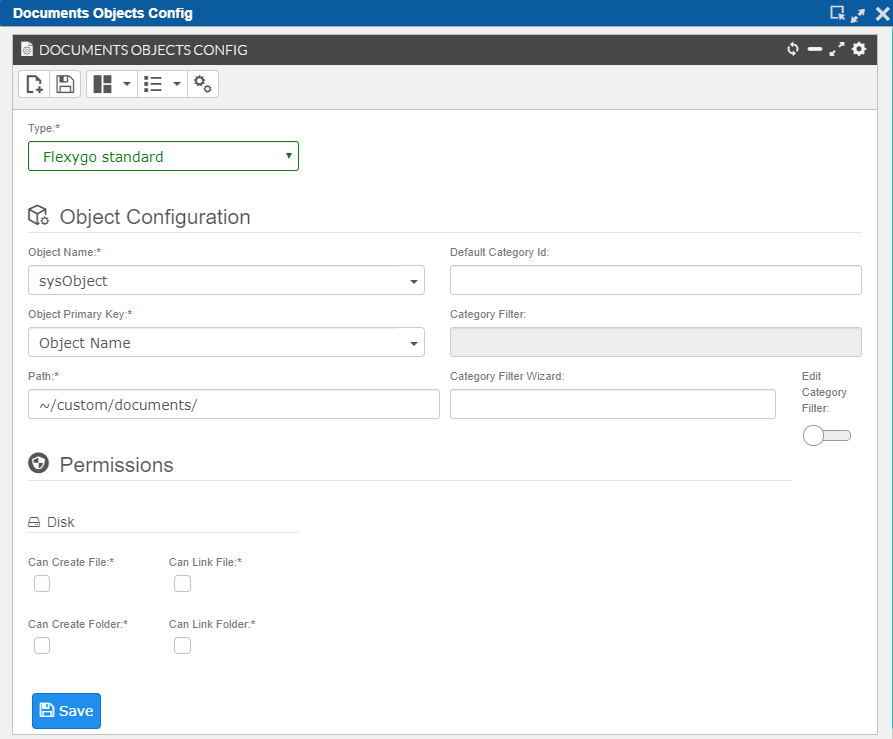
Rellena el siguiente formulario:
- Type: Selecciona flexygo standard
- Object Name: Objeto al que se vincularán los documentos
- Object Primary Key: La clave primaria del objeto
- Path: Ruta raíz para documentos
- Default Category: Categoría por defecto para los documentos; las distintas categorías pueden encontrarse en las tablas maestras "Document categories"
- Category Filter: De la lista de categorías selecciona cuáles utilizar con ese objeto
- Permisions: Selecciona qué opciones deben estar disponibles para los documentos de ese objeto
Ahora desde el menú de procesos de relaciones del objeto puedes acceder a cualquier documento relacionado con tu objeto.
Visualización de documentos
Hay diferentes opciones para mostrar el document manager. Explicamos algunas de ellas.
Añadir un enlace a los documentos
Puedes usar easy info objects para obtener algo como esto:
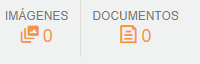
Añade un evento onclick para abrir la página genérica del document manager con el módulo correspondiente.
flexygo.nav.openPage('list','Documents_Object','Documents_Objects.ObjectId = \'{{MyobjectId}}\' And Documents_Objects.ObjectName = \'MyObjectName\'','\'ObjectId\':{{MyobjectId}},\'ObjectName\':\'MyObjectName\'','popup1024x678',false,$(this))"
Añadir un módulo de document manager
Con este módulo puedes subir documentos al objeto seleccionado. Para añadir este módulo debes rellenar los siguientes campos del formulario de configuración:
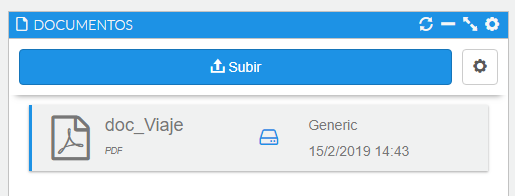
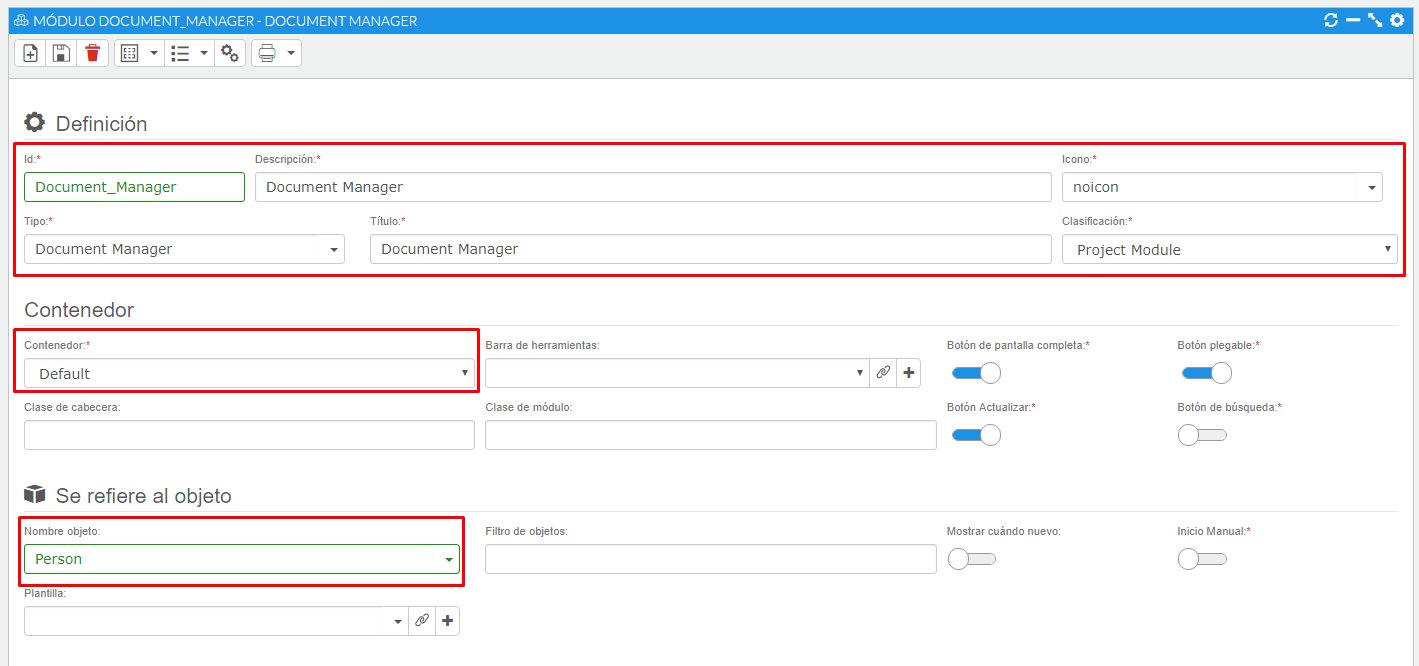
Para la correcta configuración de este módulo es necesario completar los siguientes campos:
- Id: Identifica el módulo
- Type: Tipo de módulo, en este caso Document Manager
- Description: Breve descripción del módulo
- Title: Título que aparece en el módulo
- Classification: Como no es un módulo por defecto, siempre es Project Module
- Container: Tipo de contenedor del módulo
- Object Name: Se debe seleccionar el objeto que se desea relacionar con el manager
Añadir un módulo Document Viewer
Este módulo tiene las mismas funcionalidades que el document manager, pero no permite subir documentos y los documentos ya subidos no pueden modificarse ni eliminarse.
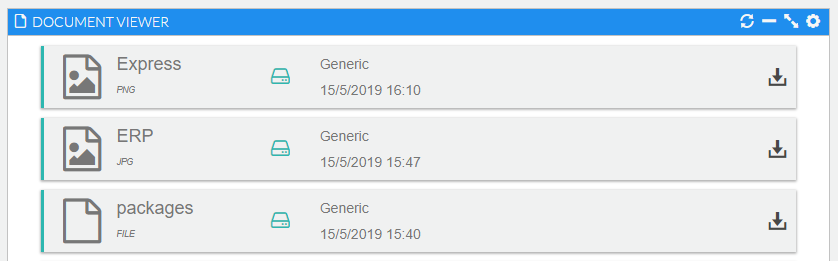
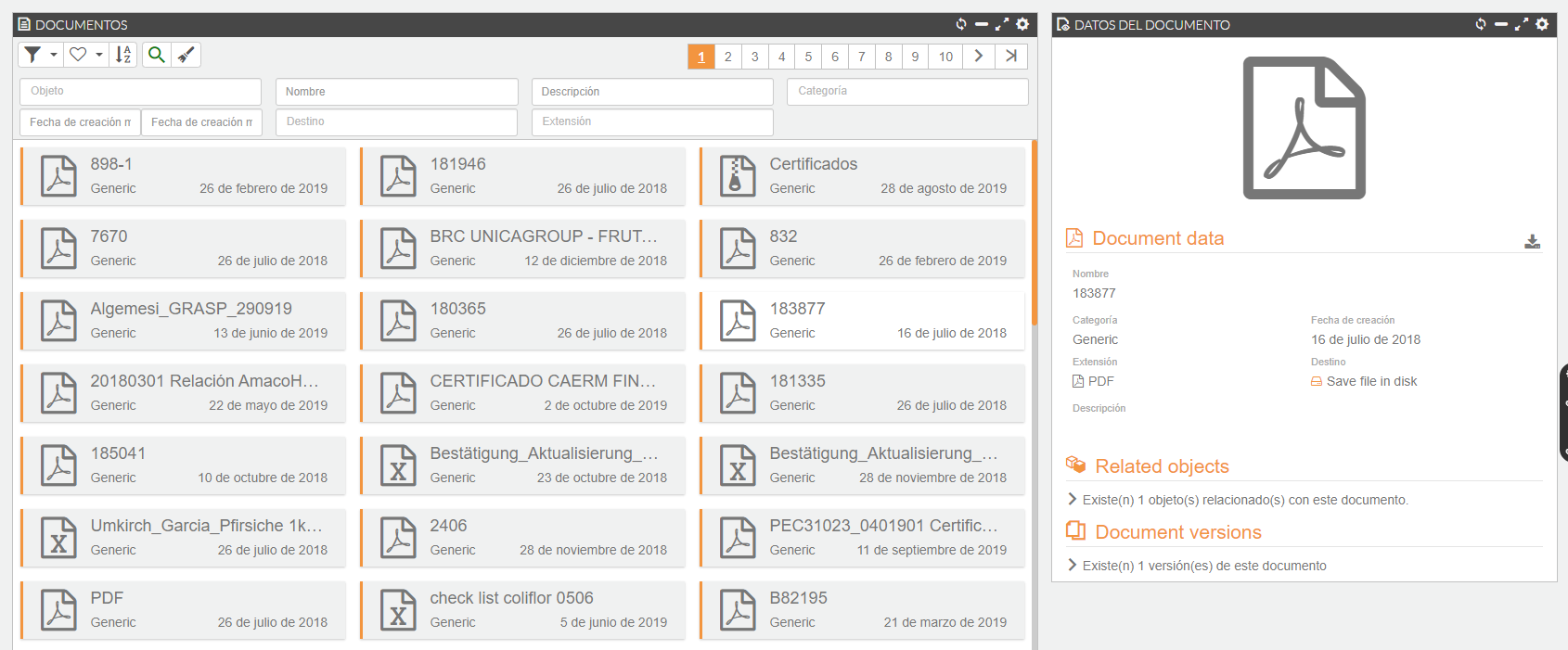
Todos los documentos del sistema
También tienes acceso a ver todos los documentos de tu proyecto flexygo. Ve a Admin Work Area > Reporting > Document Viewer.
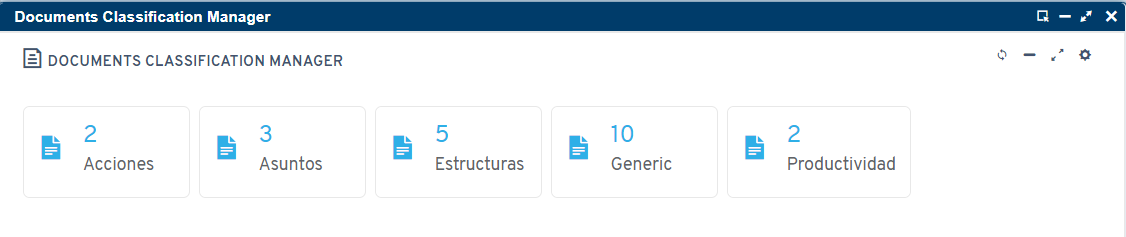
Document Classification Manager
Este módulo te permite acceder a todas las categorías de tus documentos. Al hacer clic en una categoría, se abrirá una página del document manager con solo los documentos de la categoría seleccionada.
Añadir un enlace para abrir el Classification Manager
Evento onclick para abrir el document classification manager genérico.
flexygo.nav.openPageName('syspage-documents-classification','sysDocumentsCategories','','{\'ObjectId\':\'{{MyobjectId}}\',\'ObjectName\':\'{{MyObjectName}}\'}','popup1024x678',false,$(this))
Flx-navbutton para abrir el document classification manager genérico:
<flx-navbutton type="openpagename" pagename="syspage-documents-classification" targetid="popup1024x678" defaults="{'ObjectId':'{{MyobjectId}}', 'ObjectName':'{{MyObjectName}}'}" excludehist="false"></flx-navbutton>
Image Manager
Configuración
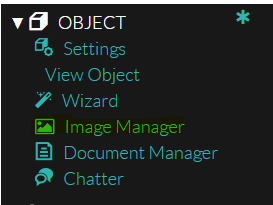
Desde cualquier formulario del objeto (vista o edición), ve a la barra lateral derecha y haz clic en image manager.
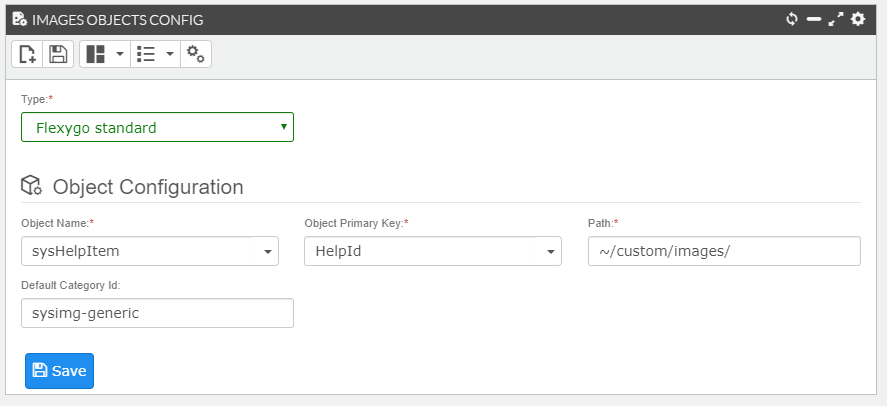
Rellena el siguiente formulario y estará listo para usar.
Ahora desde el menú de procesos del objeto puedes acceder a cualquier imagen relacionada con él.
- Type: Selecciona flexygo Standard
- Object Name: Objeto al que vincularás las imágenes
- Object Primary Key: La clave primaria del objeto
- Path: Ruta raíz para las imágenes
Visualización de imágenes
Básicamente hay tres opciones:
Añadir un enlace a las imágenes
Puedes usar easy info objects para obtener algo como esto:
Básicamente añade un evento onclick para abrir la página genérica del image manager con el módulo correspondiente.
flexygo.nav.openPage('list','sysObjectImages','Objects_Images.ObjectId = \'{{MyobjectId}}\' And Objects_Images.ObjectName = \'MyObjectName\'','{\'ObjectId\':{{MyobjectId}},\'ObjectName\':\'MyObjectName\'}','popup1024x678',false,$(this)");
Añadir un módulo de image manager
Con este módulo puedes subir imágenes al objeto seleccionado.
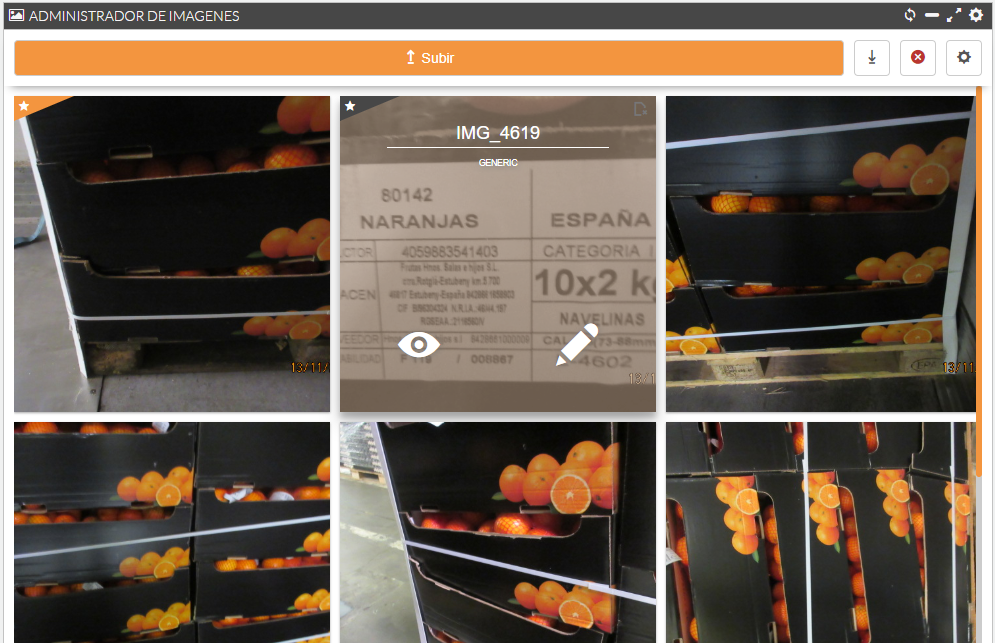
Para añadir este módulo debes rellenar los siguientes campos del formulario de configuración:
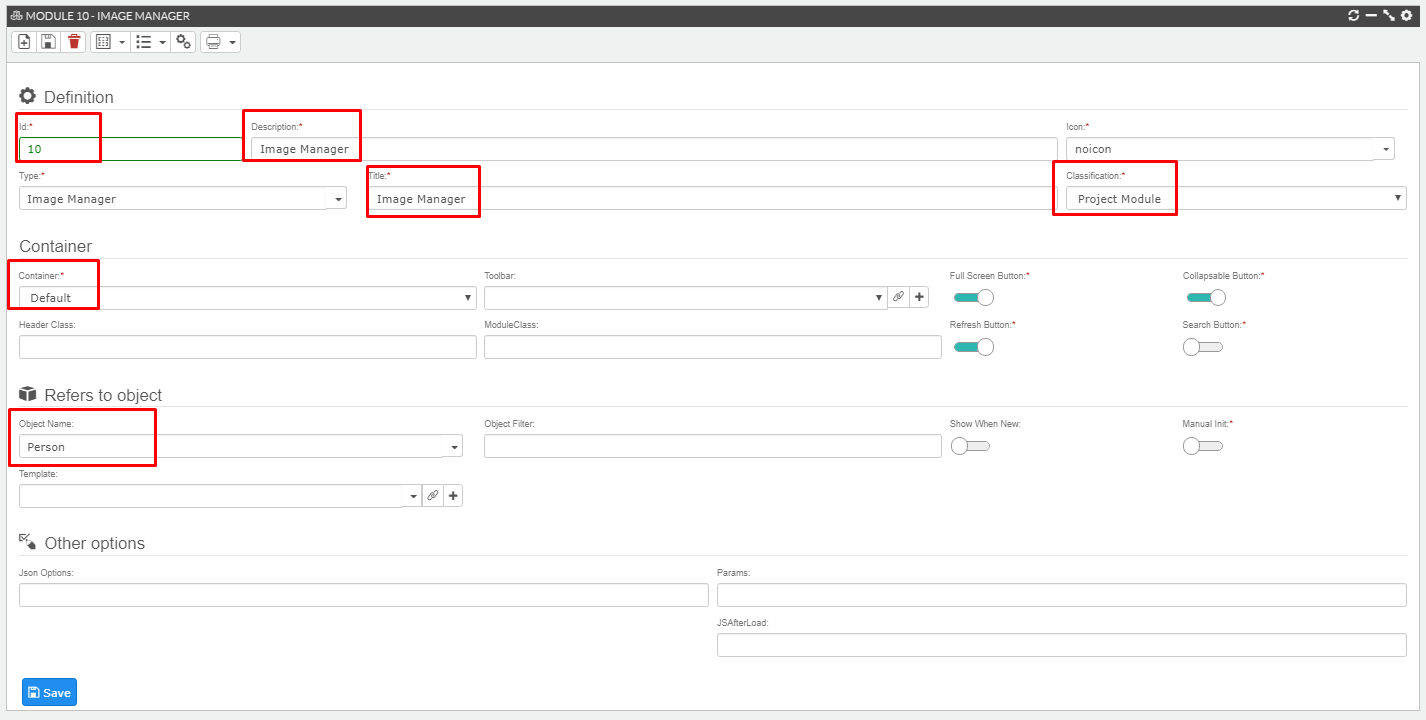
Para la correcta configuración de este módulo es necesario completar los siguientes campos:
- Id: Identifica el módulo
- Type: Tipo de módulo, en este caso Image Manager
- Description: Breve descripción del módulo
- Title: Título que aparece en el módulo
- Classification: Como no es un módulo por defecto, siempre es Project Module
- Container: Tipo de contenedor del módulo
- Object Name: Se debe seleccionar el objeto que se desea relacionar con el manager
Añadir un módulo Image Viewer
El módulo de Image Manager también actúa como visor y tiene su propio modo de presentación:
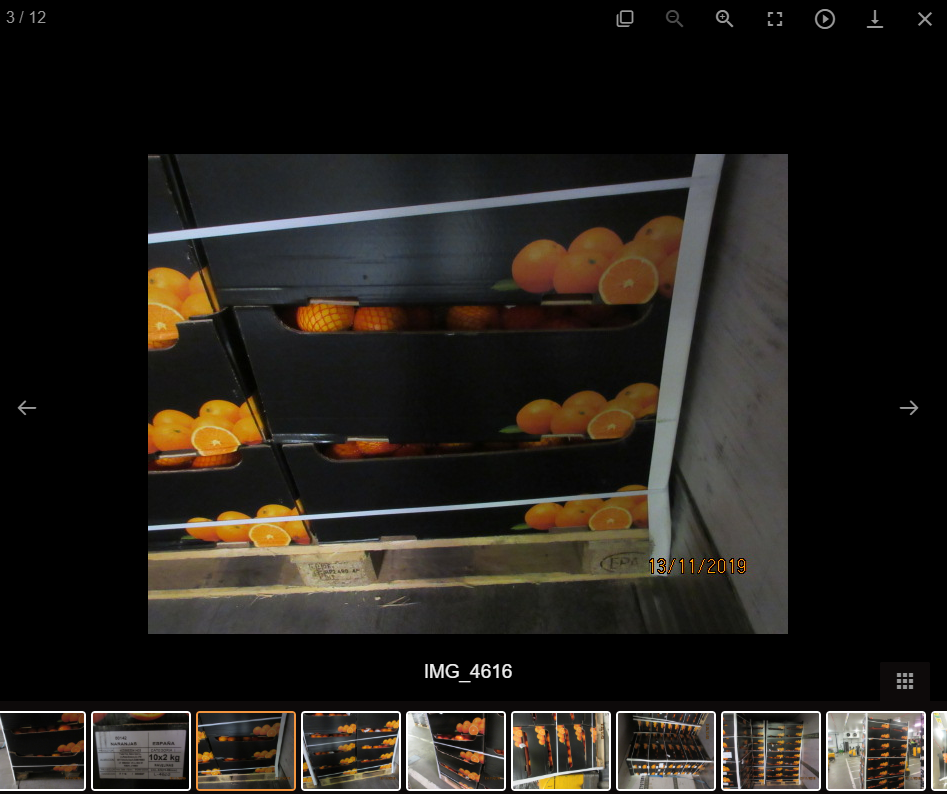
Image Classification Manager
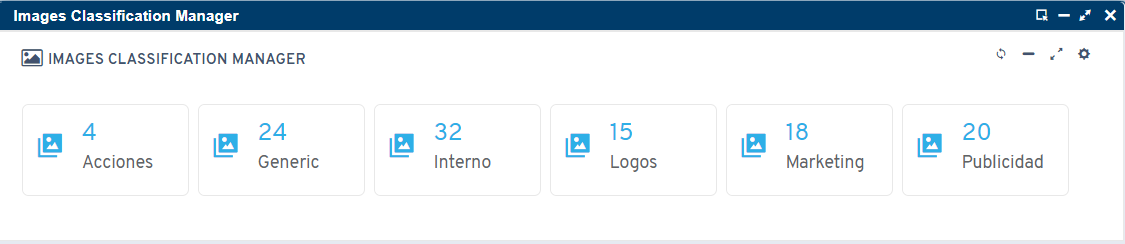
Este módulo te permite acceder a todas las categorías de tus imágenes. Al hacer clic en una categoría se abrirá una página del image manager con solo las imágenes de esa categoría.
Añadir un enlace al Image Classification Manager
Evento onclick para abrir el image classification manager genérico:
flexygo.nav.openPageName('syspage-images-classification','sysObjectImagesClassifications','','{\'ObjectId\':\'{{MyobjectId}}\',\'ObjectName\':\'{{MyObjectName}}\'}','popup1024x678',false,$(this))
Flx-navbutton para abrir el image classification manager genérico: