 Docs
Docs
Filtros de Objetos
Los filtros de búsqueda son una herramienta que nos ayuda a encontrar información de forma eficiente. Son instrumentos cuyo objetivo es reducir el efecto negativo causado por el exceso de información en las bases de datos, minimizar la información innecesaria o redundante y aumentar el nivel de especificidad o sensibilidad de la búsqueda lo máximo posible.
Por defecto, cuando instalas flexygo, cada uno de los objetos existentes tiene dos tipos de filtro: un filtro de tipo propiedades y un filtro de tipo texto. También es posible crear tantos filtros nuevos como queramos para cualquier tipo de objeto.
Cómo configurar un filtro de búsqueda
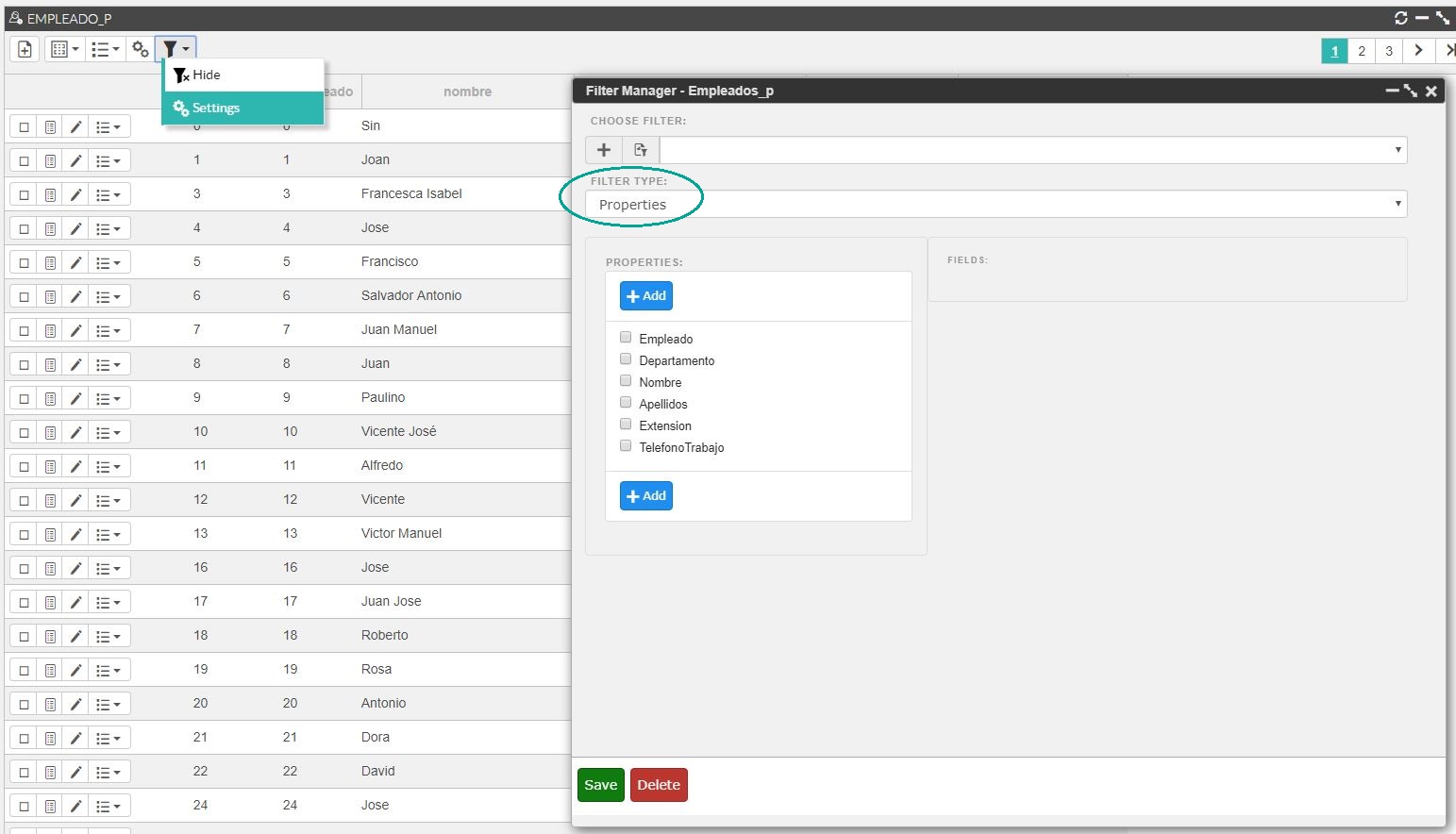
Para crear un nuevo filtro de búsqueda, debes acceder a la colección de la lista de resultados. Una vez allí, en la parte superior de la lista encontrarás varios iconos. El último icono proporciona la gestión de filtros.
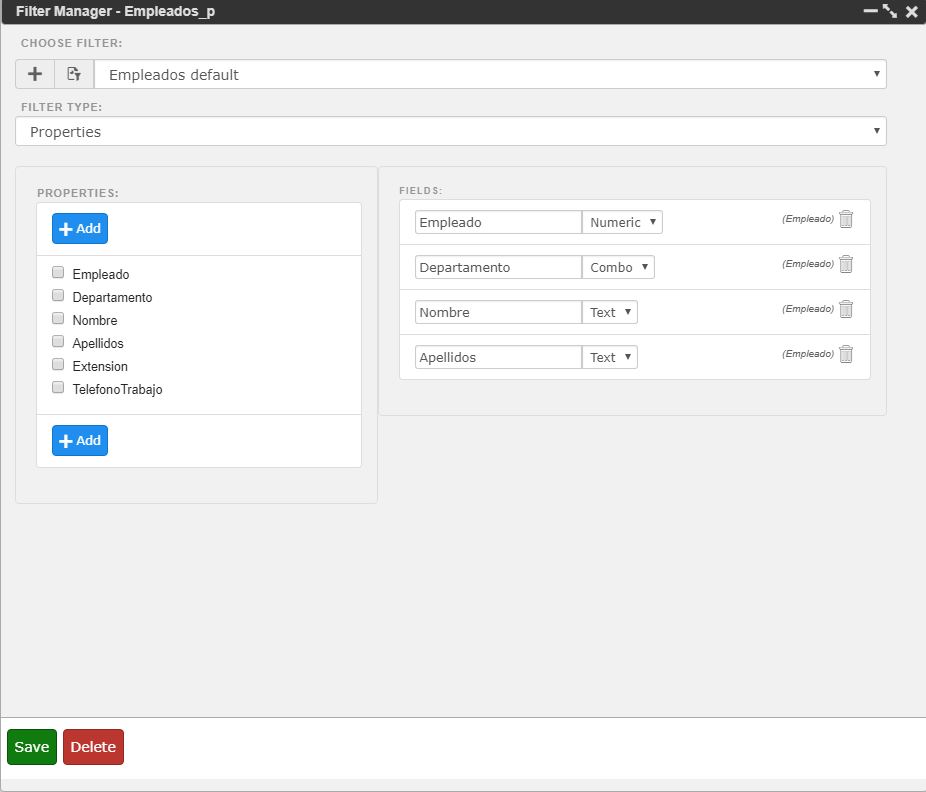
Para generar un nuevo filtro correctamente, el primer paso es asignar un nombre, el segundo seleccionar el tipo de búsqueda (propiedades o texto) desde el menú desplegable y finalmente indicar las propiedades que queremos usar como opciones de búsqueda.
Aquí tienes un ejemplo de creación de un filtro en modo propiedades.
Modificación de búsquedas
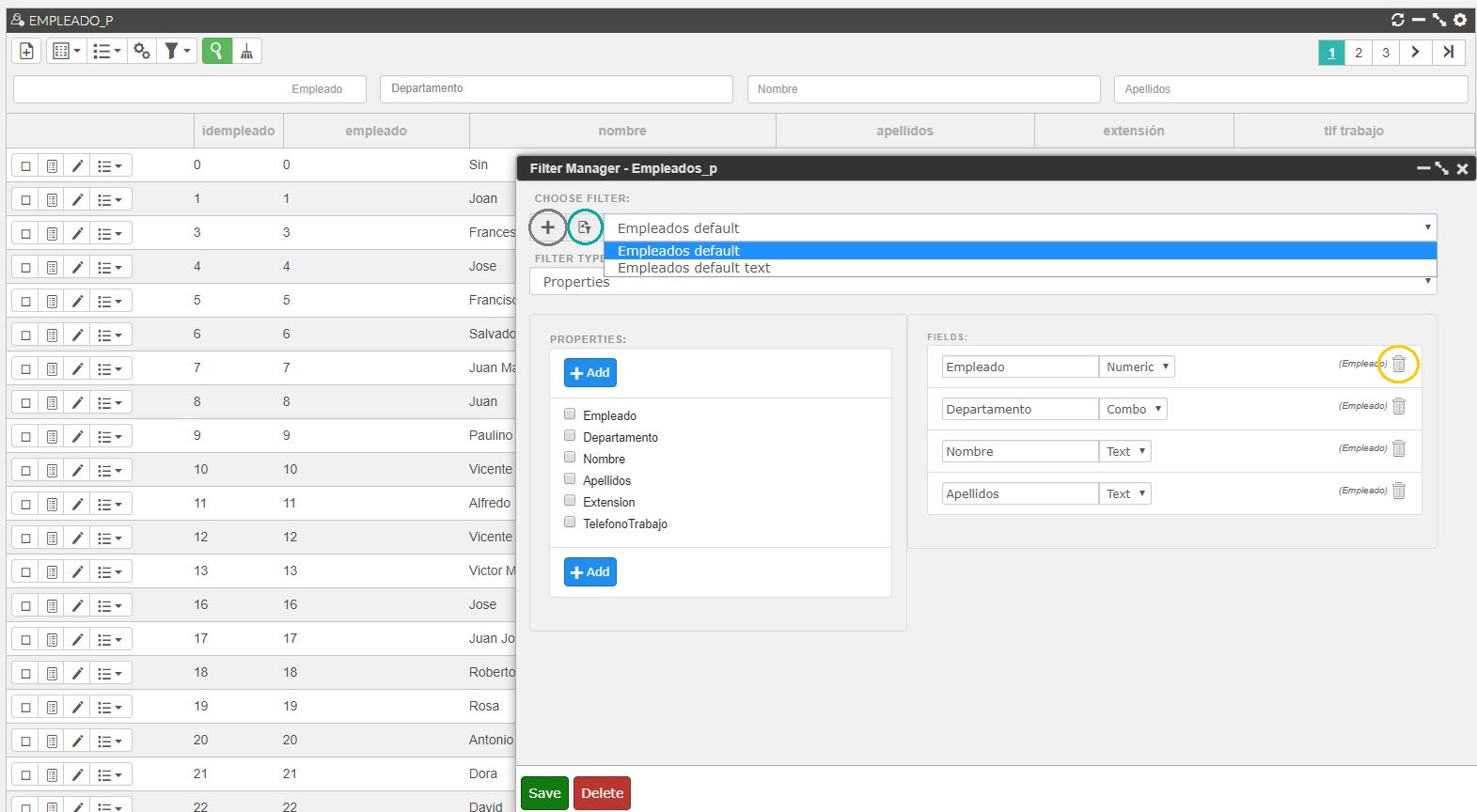
También es posible modificar el nombre de la búsqueda, añadir o eliminar propiedades. Para ello, al hacer clic en el icono de filtros y después en "settings", accederemos a la correspondiente ventana de gestión de filtros.
Es importante indicar en el primer desplegable la búsqueda que deseas editar. Desde esta pantalla el usuario puede generar nuevas búsquedas, modificar nombres, añadir propiedades y eliminarlas.
Filtros por propiedades
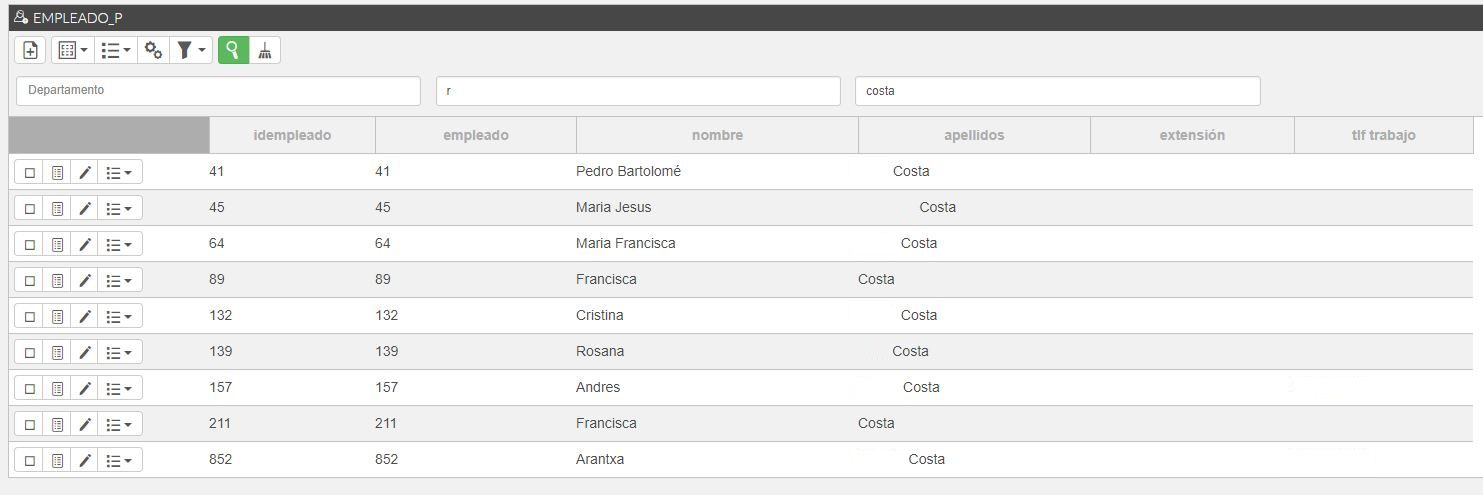
En las siguientes capturas puedes ver el número de registros devueltos por la búsqueda. Primero, se puede observar (Imagen 4) el uso del apellido como propiedad de búsqueda y los resultados obtenidos.
En la siguiente captura (Imagen 5), se incluyen las propiedades “Apellido” y “Nombre”, lo que provoca un cambio en el número de resultados devueltos. Finalmente, cabe indicar que los filtros de búsqueda pueden realizarse con múltiples propiedades simultáneamente.
Filtros de texto
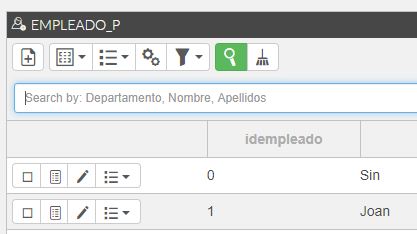
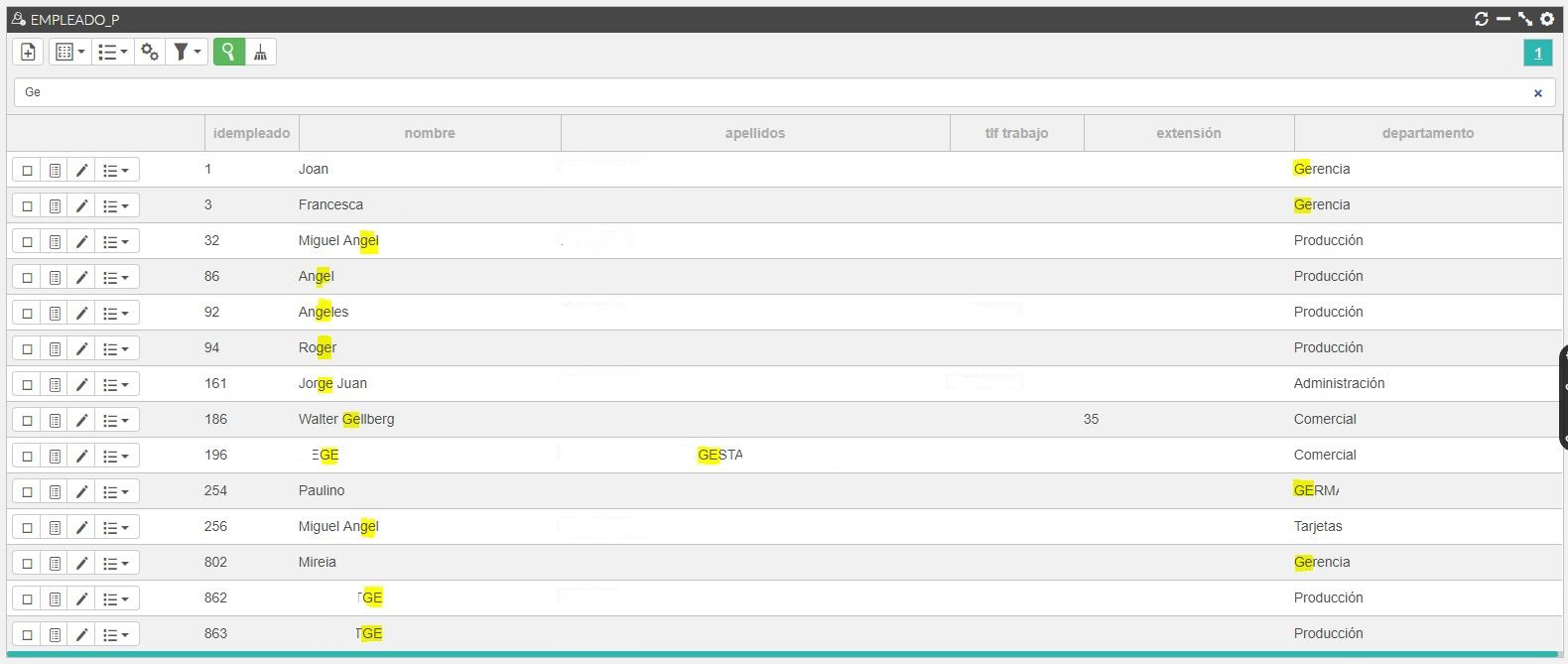
El filtro de texto funciona del mismo modo, solo que disponemos únicamente de un cuadro de texto que mostrará los campos sobre los que se realizará la búsqueda utilizando una condición like, todos al mismo tiempo.
En la siguiente imagen (Imagen 7) puedes ver que, a partir del texto escrito, intentará encontrar coincidencias like en todas las columnas indicadas para la búsqueda.
Para más información, mira el siguiente vídeo.