 Docs
Docs
Integración con ChatGPT

Flexygo busca adaptarse a las tecnologías emergentes y por ello incorpora la integración de ChatGPT a través de la API de OpenAI.
En esta nueva versión podrás crear, configurar y asignar un chat dentro de los tipos de propiedades: multilinea, editor HTML y todos los controles de código (SQL, HTML, CSS, C#), además de poder configurar tus propias indicaciones predeterminadas, consultar bases de datos, ejecutar procesos y mucho más!
Modelos disponibles
El modelo LLM más avanzado de OpenAI. Este modelo puede manejar tareas complejas en muchos temas. También es el más caro. Recomendado cuando las tareas son realmente duraderas.
Una versión más rápida y económica de GPT-5. Aunque está diseñado para tareas más sencillas, debería ser capaz de proporcionar soluciones para la mayoría de las tareas.
La versión más rápida y barata de GPT-5. No se recomienda para proporcionar soluciones muy complejas y puede producir errores cuando la tarea es difícil.
La versión anterior de GPT. A diferencia de los modelos gpt-5, no se puede especificar el razonamiento y la verbosidad. Además, no se recomienda para tareas complejas.
Configuración
-
Abre la ventana de configuración de ChatGPT y crea una nueva configuración de chat.Si no sabes cómo generar un API Key puedes leer este artículo.
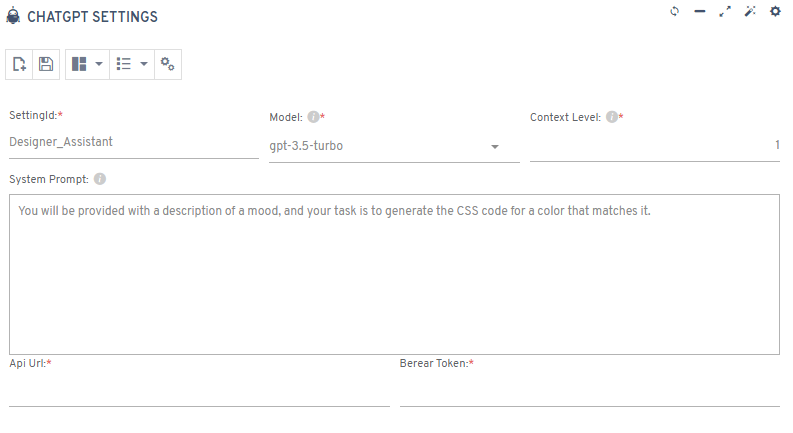
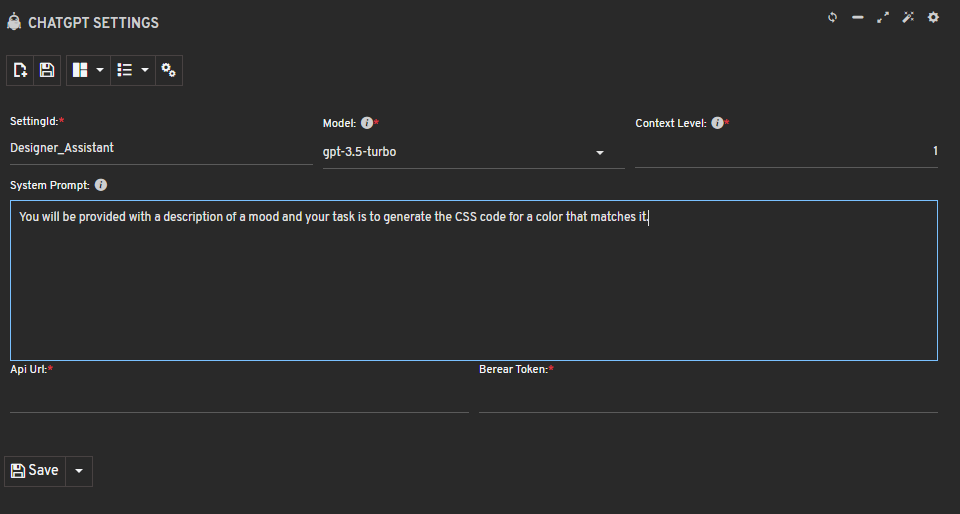
-
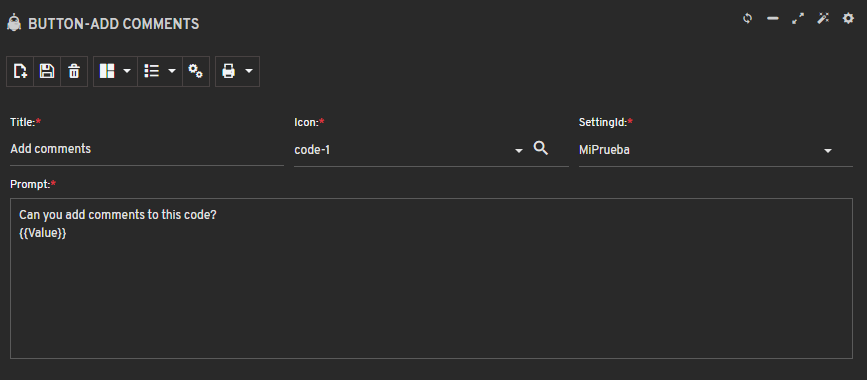
(Opcional) Tras guardar los ajustes del chat configura tus prompts personalizados para que aparezcan en este.
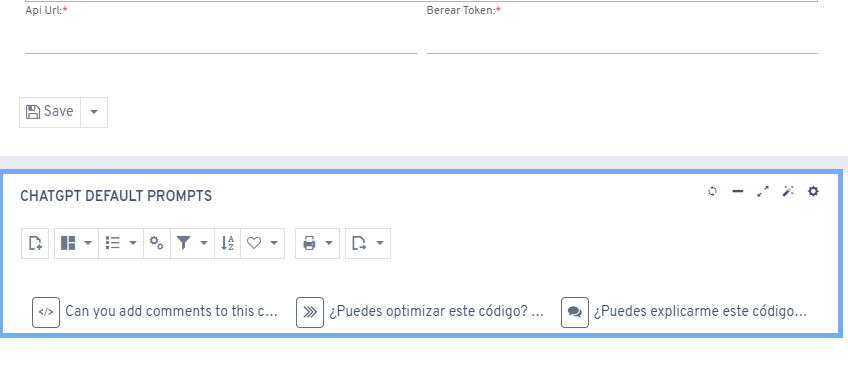
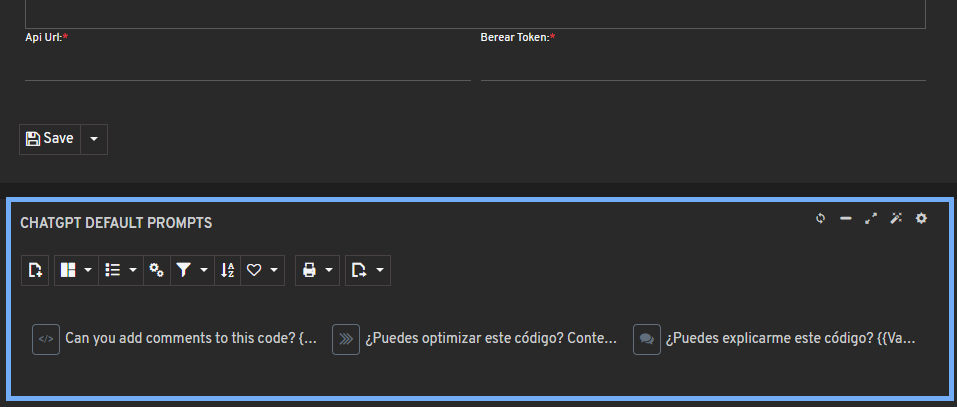
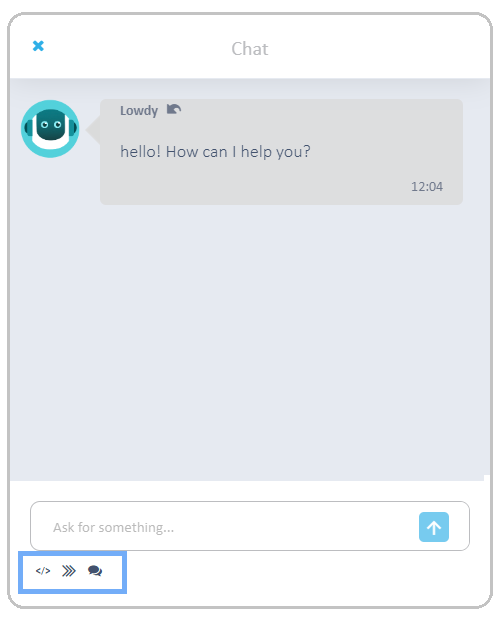
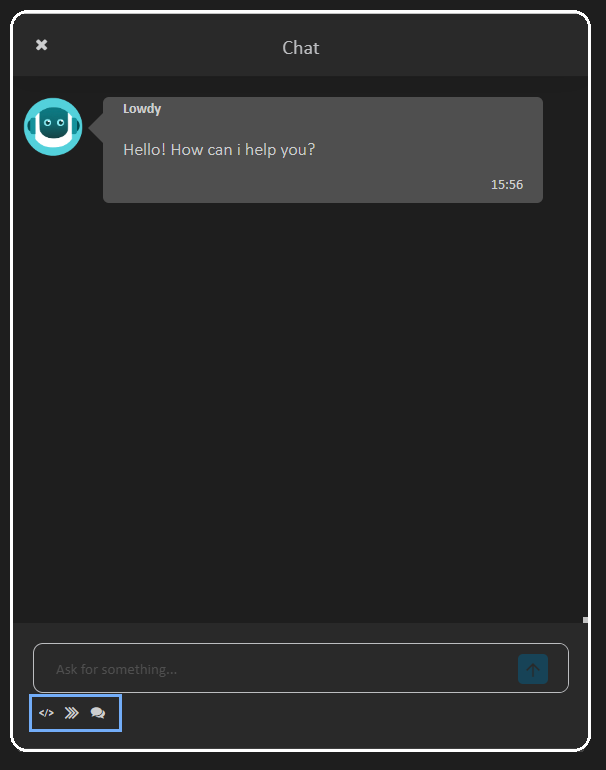
Como puedes ver en la siguiente imagen puedes hacer referencia a las propiedades de un objeto usando
{{Nombre_De_La_Propiedad}}.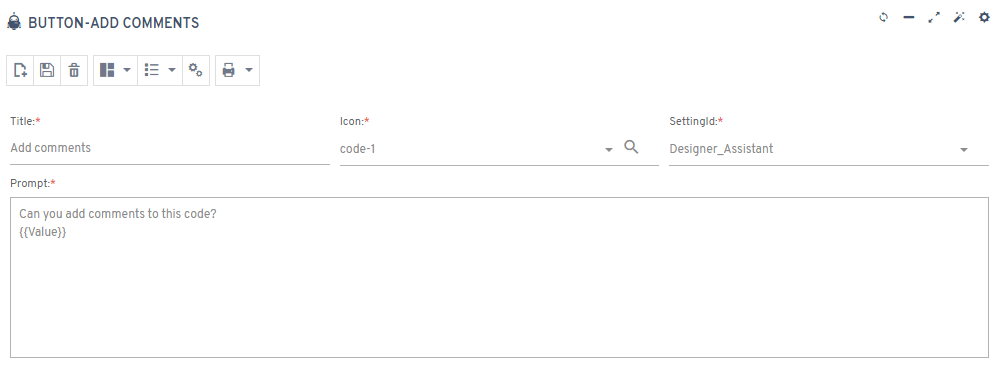
ChatGPT con acceso a la base de datos
-
(Opcional) Tras guardar la configuración, puedes habilitar el acceso del chatbot a tu base de datos.
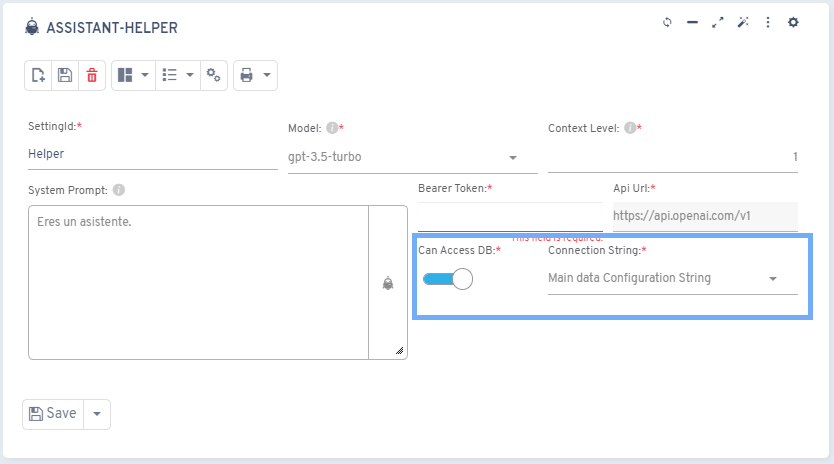
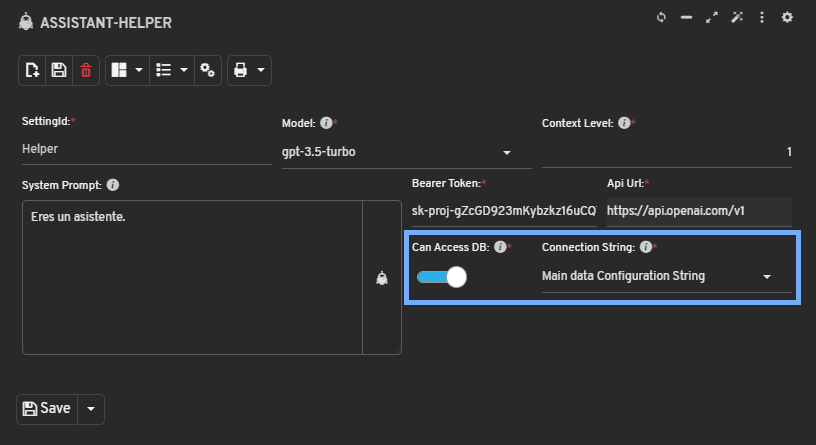
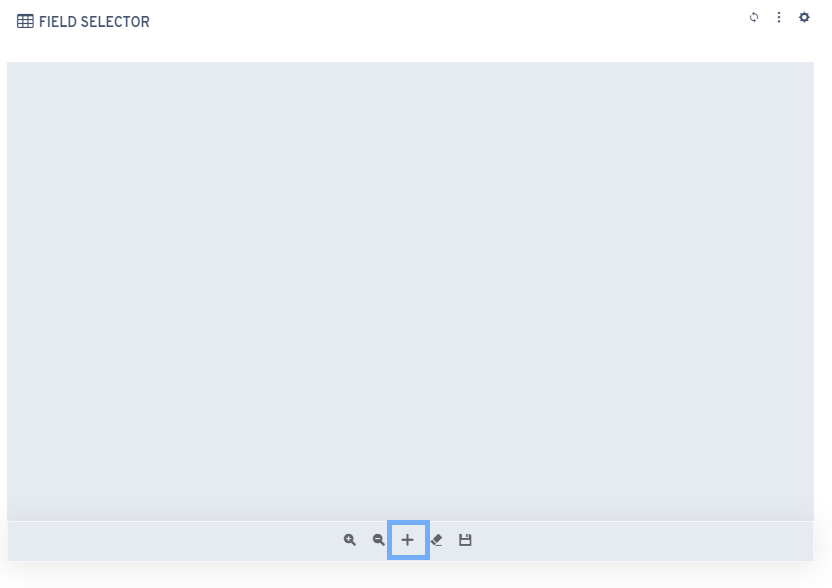
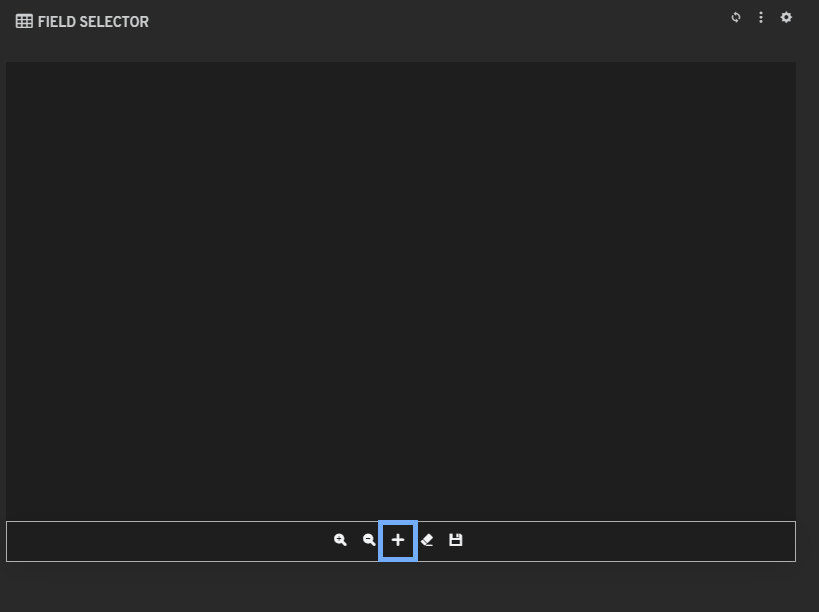
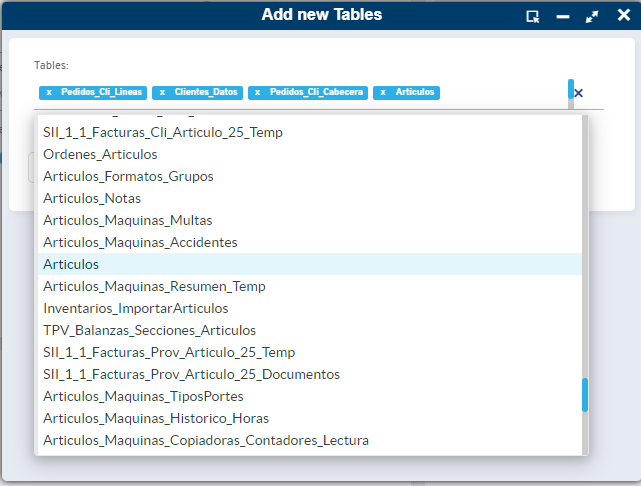
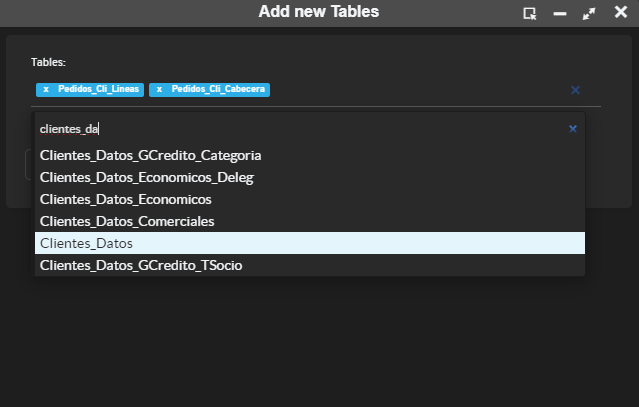
Busca las tablas necesarias pulsando el icono + y selecciónalas.
Selecciona los campos a los que el chatbot podrá acceder (doble clic en el título para marcar todos).
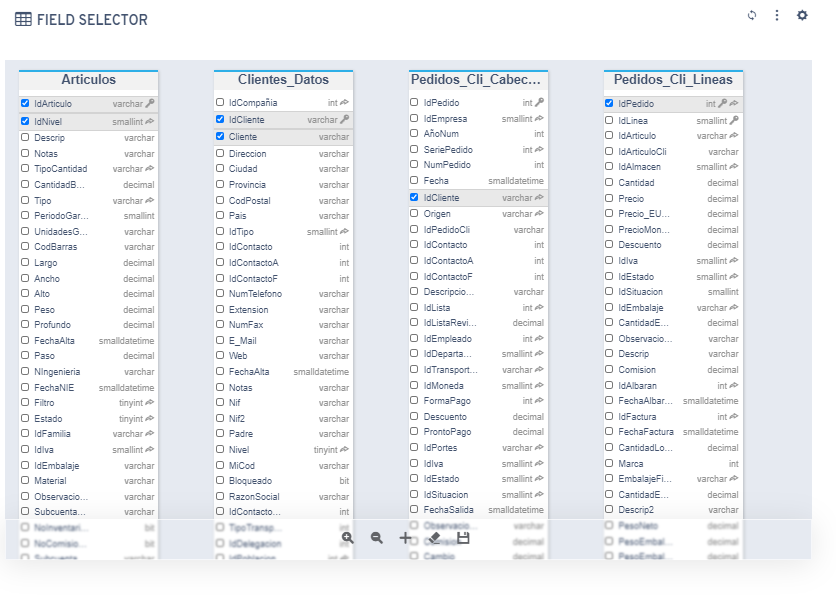
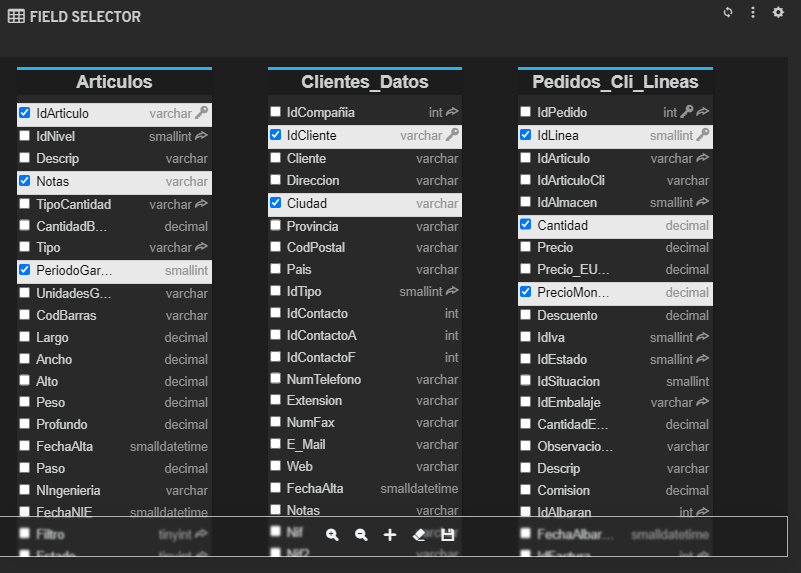
Podrás ver claves primarias, foráneas y relaciones pasando el cursor sobre cada campo. Ahora solo queda guardar y tu chatbot podrá lanzar consultas.
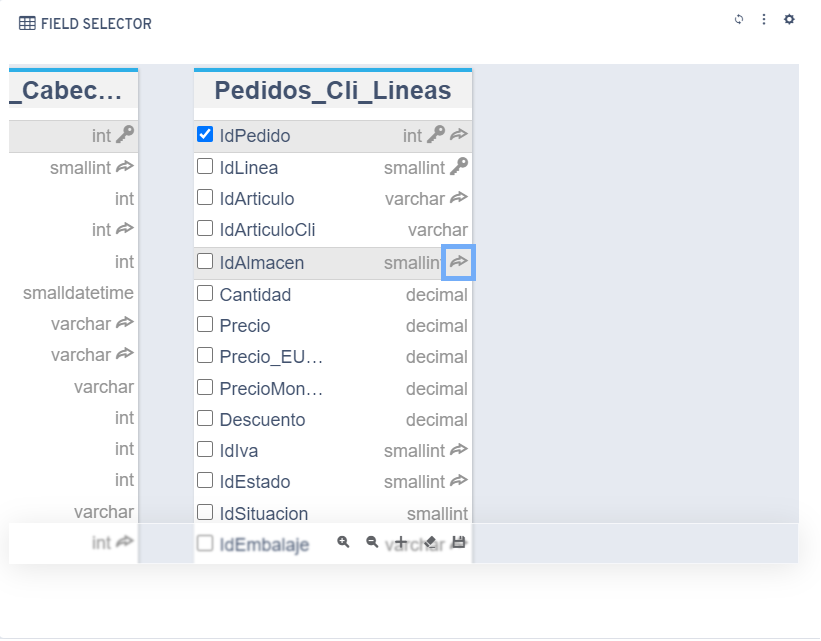
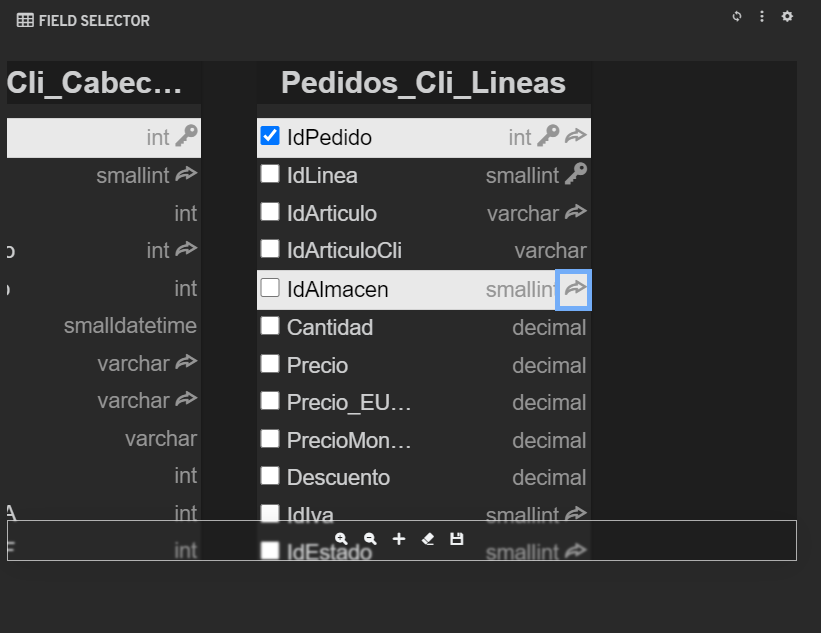
También puedes añadir automáticamente tablas relacionadas con las claves foráneas usando las flechas que aparecen en dichas columnas.
Llamada a procesos desde ChatGPT
-
(Opcional) Una vez configurado el asistente puedes también hacer que ejecute procesos de flexygo.
Es altamente recomendable que los procesos y sus parámetros tengan una descripción clara.
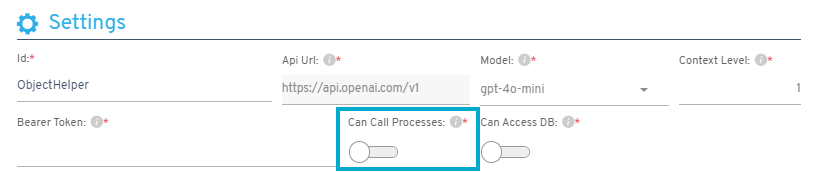
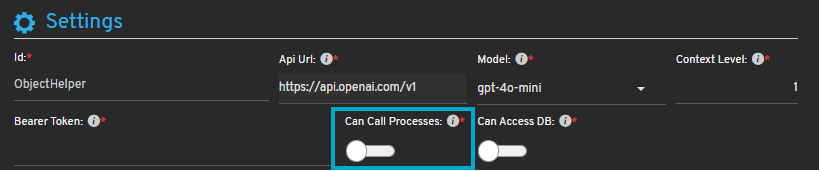
Si el proceso tiene SuccessMessage, ChatGPT podrá usarlo para responder al usuario.
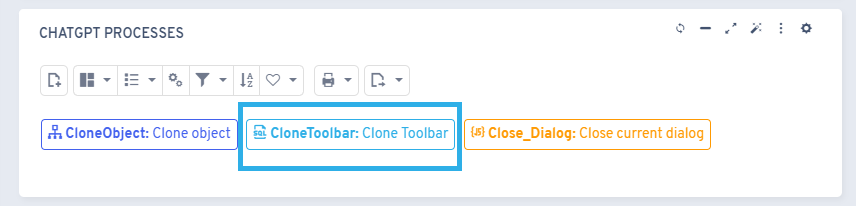
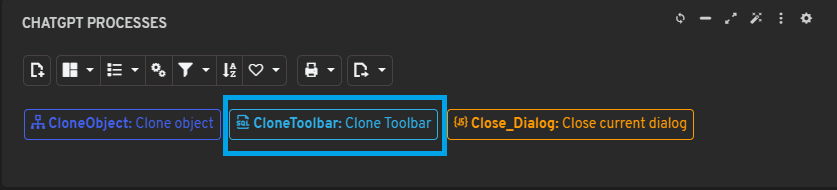
Puedes vincular cualquier proceso flexygo con el asistente. Se recomienda utilizar GPT-5 si los procesos son complejos o hay muchos vinculados.


ChatGPT Logs
-
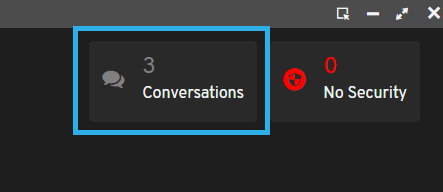
Cuando los usuarios comiencen a conversar con el chatbot, podrás revisar los mensajes desde el botón Conversations.
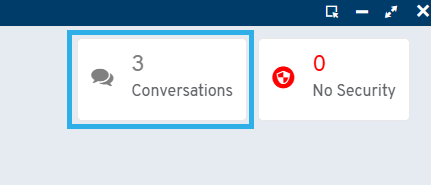
Cómo usarlo
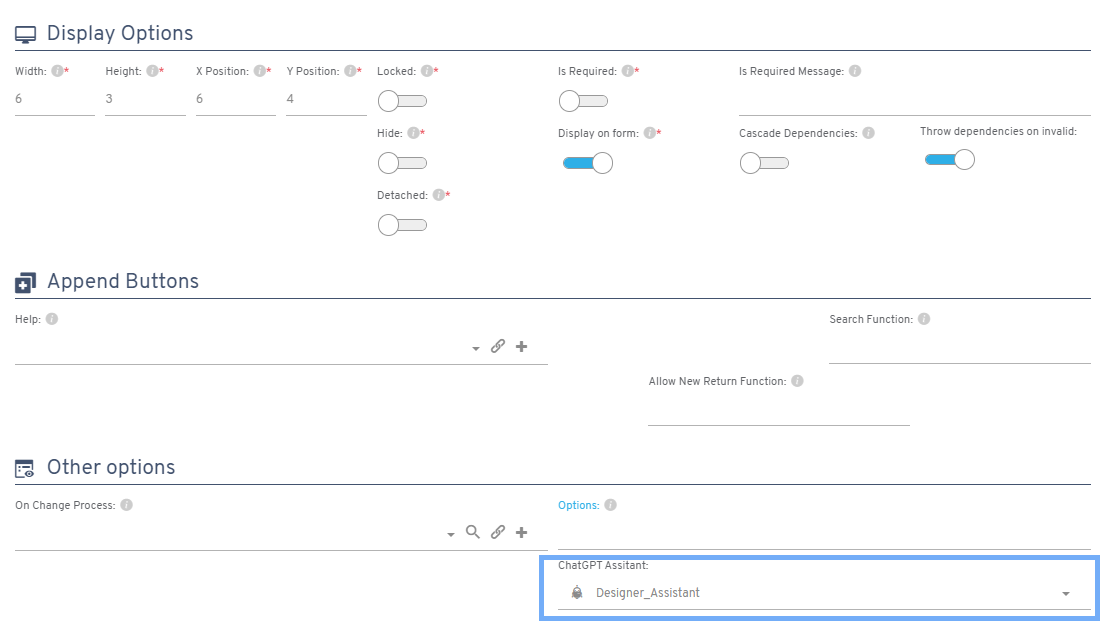
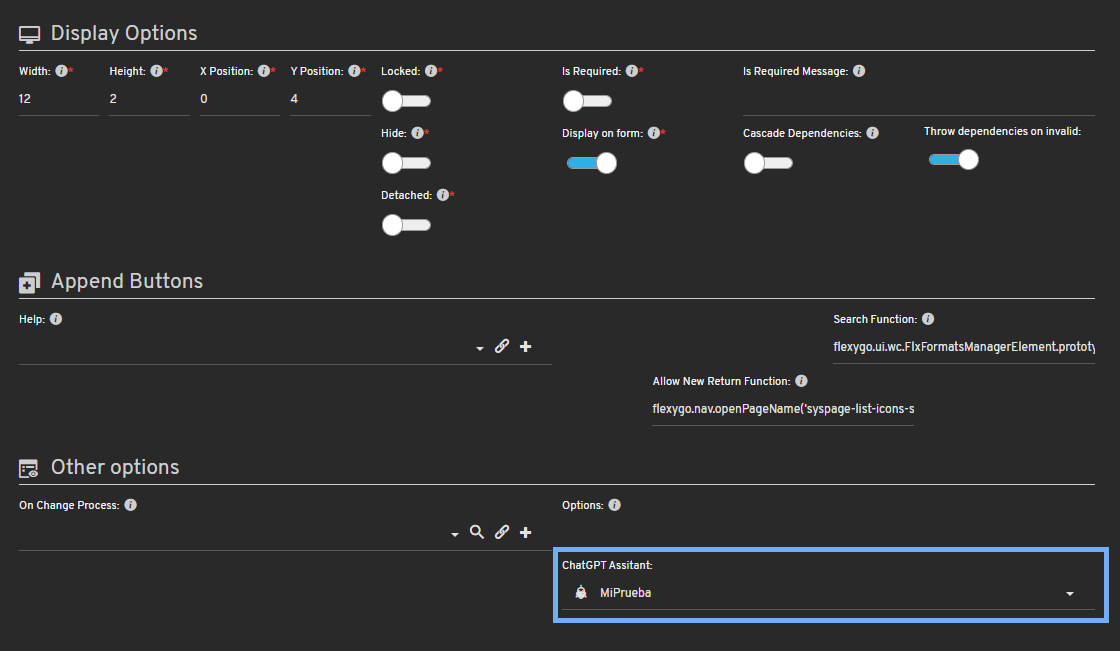
Tras configurar ChatGPT, puedes asignarlo desde la configuración de propiedad/parámetro de cualquier objeto, proceso o informe.
- C# Code
- CSS3 Code
- Html Code
- Html Editor
- Javascript Code
- Multiline
- SQL Code
Disponible únicamente en controles de tipo:
Cómo funciona
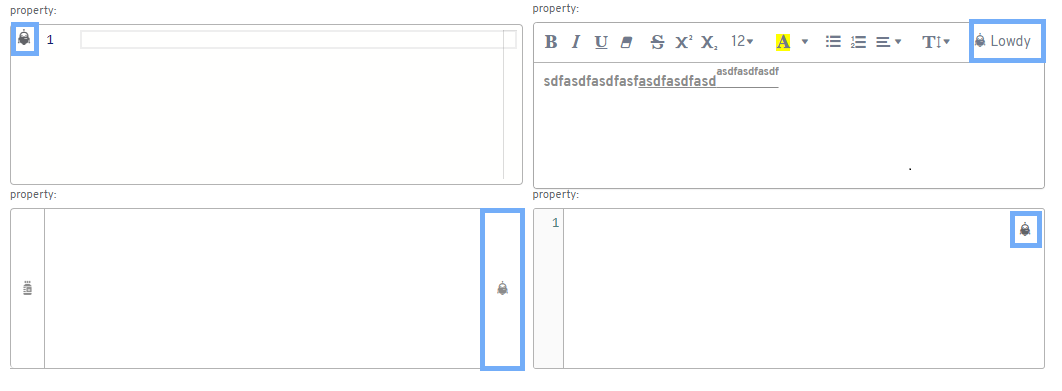
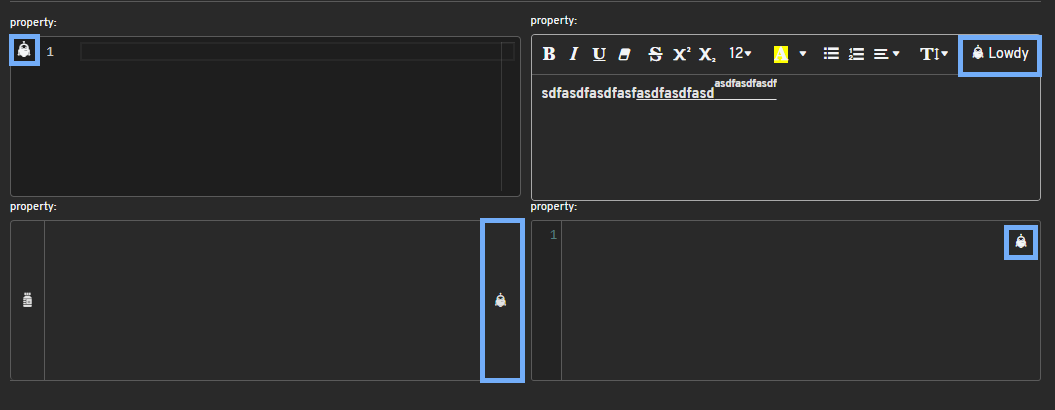
Finalmente, tendrás acceso directo al chat desde la propiedad:
Con la WebAPI de FlexyGo
Si has creado tus propios asistentes y flujos de trabajo y quieres utilizarlos fuera de la plataforma de FlexyGo, no te preocupes, es posible usando la WebAPI.
Debes habilitarla y conceder permisos al proceso WebAPI_AIRequest. Una vez tengas un token válido, ¡puedes empezar a realizar solicitudes a este endpoint!
Estructura de la solicitud
Esta es la estructura del cuerpo JSON que debe enviarse en la solicitud:
{
  "assistantId": "string",

  "newMessage": [
    {
      "type": "text" | "image_url" | "file",

      // Si type = "text"
      "text": "string",

      // Si type = "image_url"
      "image_url": {
        "url": "string"
      },

      // Si type = "file"
      "file": {
        "filename": "string",
        "file_data": "string"
      }
    }
  ],

  "conversationId": "string (opcional)",
  "conversationType": "string (opcional)", // "Chat" por defecto

  "defaults": [ // Opcional
    {
      "key": "string",
      "value": "string"
    }
  ]
}
Ejemplo de solicitud
{
    "assistantId": "Helper",
    "newMessage": [
        {
            "type": "image_url",
            "image_url": {
                "url": "data:image/png;base64,..."
            }
        },
        {
            "type": "text",
            "text": "Describeme la imagen"
        }
    ],
    "defaults": [
        {
            "key": "name",
            "value": "Ismael"
        }
    ]
}
Ejemplo de respuesta
{
    "Success": true,
    "SuccessMessage": "Proceso ejecutado correctamente",
    "WarningMessage": "",
    "LastException": null,
    "LastAfterProcessName": null,
    "LastProcessName": null,
    "MoreProcesses": false,
    "JSCode": "",
    "JSFile": "",
    "Data": {
        "ConversationId": "c6a3f9ab-371a-4c03-a348-c4330e0557b1",
        "Result": {
            "choices": [
                {
                    "message": {
                        "content": "La imagen muestra un panda con gafas, que está vestido con una camisa de color claro. El panda tiene una expresión amigable y parece estar en un ambiente tranquilo. Si necesitas más información, házmelo saber.",
                        "role": "assistant"
                    }
                }
            ]
        }
    },
    "CloseParamWindow": false,
    "ClearSelectionBag": false,
    "Refresh": true,
    "LastExecutedProcess": null
}