 Docs
Docs
Chart
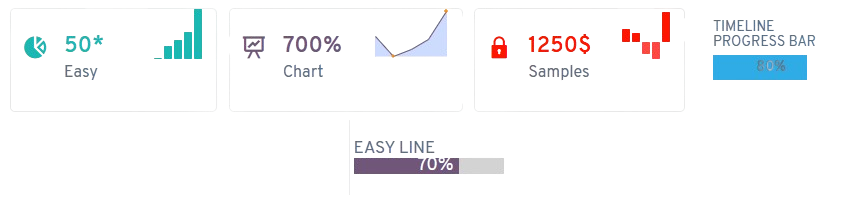
Easy Pie, Easy Info, Easy Line y Sparklines son algunos de los componentes web que puedes usar para crear gráficos. Combinados en un módulo HTML, puedes obtener resultados similares a los siguientes:
Easy Line
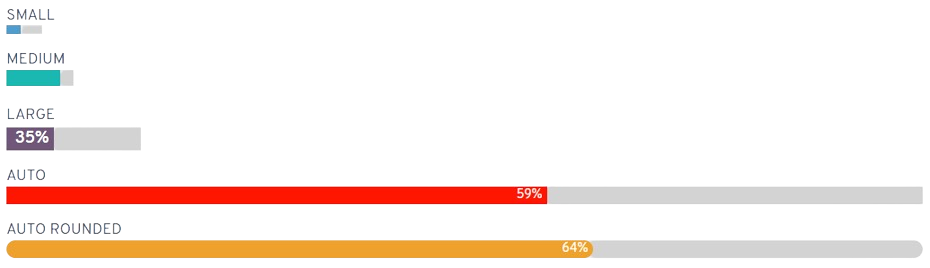
Puedes añadir un easy line simplemente agregando el componente web flx-easyline.
<flx-easyline color="#4f9fcf" size="s" value="40" label="Small" symbol="%" hideValue="true"></flx-easyline>
<flx-easyline color="#2db7b0" size="m" value="80" label="Medium" symbol="%" hideValue="true"></flx-easyline>
<flx-easyline color="#ee9e1f" value="64" label="Auto Rounded" symbol="%" rounded="true"></flx-easyline>
Usa cualquiera de los tres tamaños predefinidos: small, medium o large. También puedes dejar el tamaño vacío y el componente se ajustará automáticamente.
Opciones
- Añade tu sentencia SQL al módulo
- Indica tus parámetros básicos de EasyLine
- Indica tus parámetros básicos de EasyLine con sentencia SQL
Sentencia SQL:
Parámetros:
Sentencia SQL:
Select label, value, ''#2db7b0'' as color, ''%'' as symbol, '''' AS size, ''true'' AS hideValue, ''true'' AS rounded FROM Table
Timeline Progress Bar
Este componente se usa principalmente en Timeline, pero también puedes añadirlo directamente:
<flx-timeline-progressbar color="#ee9e1f" percentage="87">Custom template</flx-timeline-progressbar>

Opciones
Indica los parámetros del Timeline Progress Bar:
Easy Pie
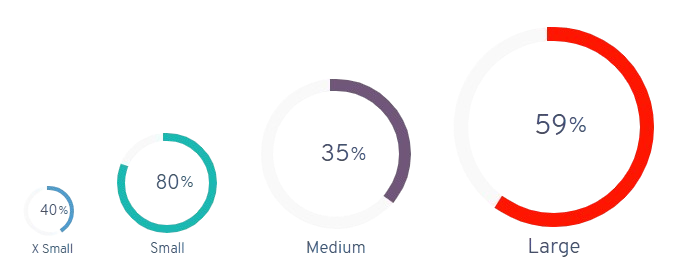
Puedes añadir gráficos Easy Pie referenciando un módulo Easy Pie:
O añadiendo directamente el componente web:
Usa cualquiera de los tres tamaños: small, medium o large.
Opciones
- Añade tu sentencia SQL al módulo
- Indica tus parámetros EasyPie básicos
- Indica tus parámetros EasyPie básicos con sentencia SQL
- Indica opciones JSON de EasyPie opcionales, las que puedes ver aquí.
- Indica parámetros básicos y JSON con sentencia SQL
Sentencia SQL:
Parámetros:
Opciones JSON:
Sentencia SQL:
Select count(id) as value,''%'' as symbol, ''blue'' as barColor, ''red'' as color, 2000 as animate from Table
Easy Info
Puedes añadir Easy Info referenciando un módulo:
O añadiendo directamente el componente:
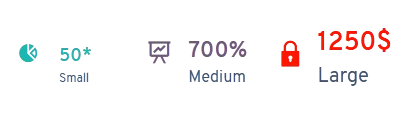
<flx-easyinfo color="#2db7b0" iconclass="flx-icon icon-pie-chart" size="s" value="50" label="Small" symbol="*"></flx-easyinfo>
<flx-easyinfo color="#6e587a" iconclass="flx-icon icon-presentation-2" size="m" value="700" label="Medium" symbol="%"></flx-easyinfo>
<flx-easyinfo color="red" iconclass="flx-icon icon-lock" size="l" value="1250" label="Large" symbol="' + convert(nvarchar(max),NCHAR(36)) + N'"></flx-easyinfo>
Usa cualquiera de los tres tamaños predefinidos.
Opciones
- Añade tu sentencia SQL
- Indica parámetros básicos
- Indica parámetros básicos con sentencia SQL
Sentencia SQL:
Parámetros:
color="#2db7b0" iconclass="flx-icon icon-pie-chart" size="l" value="59" label="Large" symbol="%"
Sentencia SQL:
SparkLine
Puedes añadir gráficos pequeños referenciando un módulo sparkline:
O añadiendo directamente el componente:
Puedes usar cualquiera de los tres tamaños: small, medium o large, en cualquiera de los tipos (bar, line, discrete, pie, bullet o box).
Small

Medium
Large
Opciones
- Añade tu sentencia SQL
- Indica tus parámetros básicos
Sentencia SQL:
Parámetros: