 Docs
Docs
Crear paquete NuGet para el addon
1. Definir el nombre de tu addon
Introduce aquí el nombre del addon para que los nombres se actualicen automáticamente y solo tengas que copiar y pegar:
2. Añadir fichero module.json
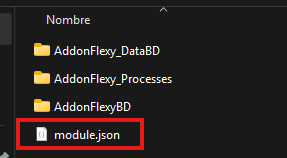
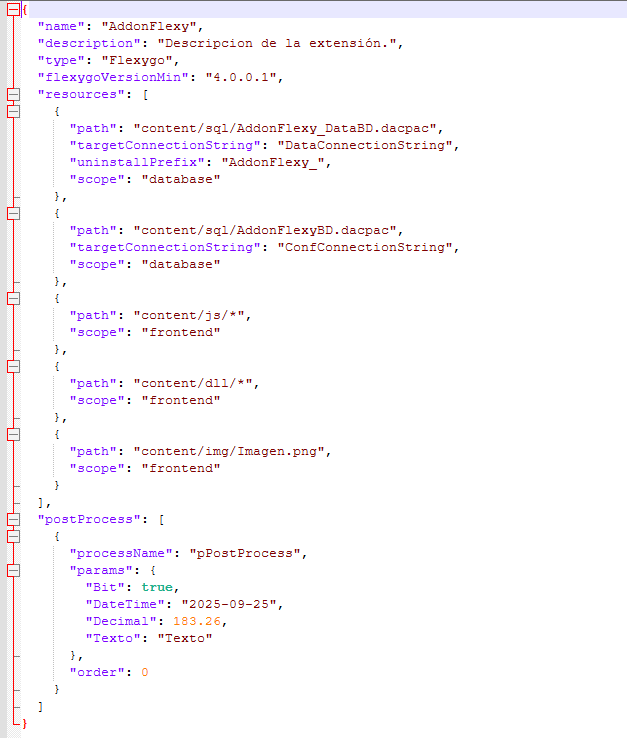
Para poder crear el paquete nuget primero tenemos que definir un archivo llamado module.json dentro de la carpeta de nuestro addon, en este fichero vamos a definir las acciones que se tienen que realizar a la hora de la instalación.
3. Definición module.json
General
| Atributo | Ejemplo | Descripción |
|---|---|---|
name |
"" | Identificador de nuestro addon. |
description |
"Descripción." | Breve descripción del propósito o funcionalidad del addon. |
type |
"Flexygo" | Actualmente siempre será Flexygo. |
flexygoVersionMin |
"4.0.0.6" | Versión mínima de Flexygo requerida para poder instalar el addon. |
flexygoVersionMax |
"8.4.0.6" | Versión máxima de Flexygo requerida para poder instalar el addon. |
productVersionMin |
"4.0.0.6" | Versión mínima del producto requerida para poder instalar el addon. |
productVersionMax |
"8.4.0.6" | Versión máxima del producto requerida para poder instalar el addon. |
resources |
[ ... ] | Lista de recursos incluidos en el addon y cómo deben gestionarse. |
postProcess |
[ ... ] | Lista de procesos que se ejecutarán después de instalar el addon. |
Resources
| Atributo | Ejemplo | Descripción |
|---|---|---|
path |
"content/sql/_DataBD.dacpac" | Ruta del recurso dentro del paquete NuGet. |
targetConnectionString |
"DataConnectionString" | Nombre de la cadena de conexión sobre la que se aplicará el recurso (solo si el scope es database). |
uninstallPrefix |
"_" | Prefijo usado para identificar y eliminar objetos (tablas, vistas, storeds, funciones) al desinstalar el addon. |
scope |
"database" / "frontend" | Define el ámbito de instalación del recurso: • database: aplica un archivo .dacpac a la base de datos. • frontend: copia los archivos al entorno de cliente (JS, DLLs, imágenes, etc...). |
PostProcess
| Atributo | Ejemplo | Descripción |
|---|---|---|
processName |
"pPostNuget" | Nombre del proceso (definido en flexygo) que se ejecutará al finalizar la instalación del addon. |
params |
{ "Param1": true, "Param2": "2025-09-25", ... } | Parámetros del proceso definidos en flexygo. |
order |
0 | Orden de ejecución de los procesos. |
4. Utilidades NuGet
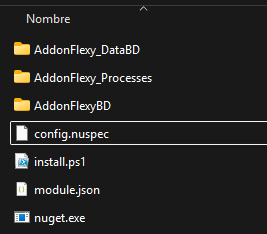
Descargar el fichero nuget.zip y extraer al mismo nivel que la carpeta de nuestro addon.
5. Fichero config.nuspec
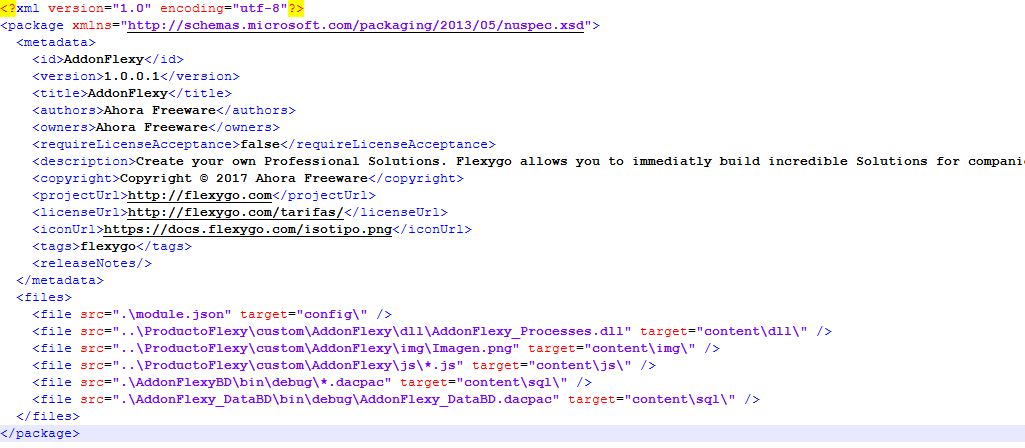
Editar el fichero config.nuspec para adaptar los valores a nuestro proyecto.
El id del nuget debe ser nuestro identificador del addon
Dentro del target config obligatoriamente dejaremos el fichero module.json y el resto de ficheros dentro de content. Importante las dll tienen que estar todas en la misma carpeta.
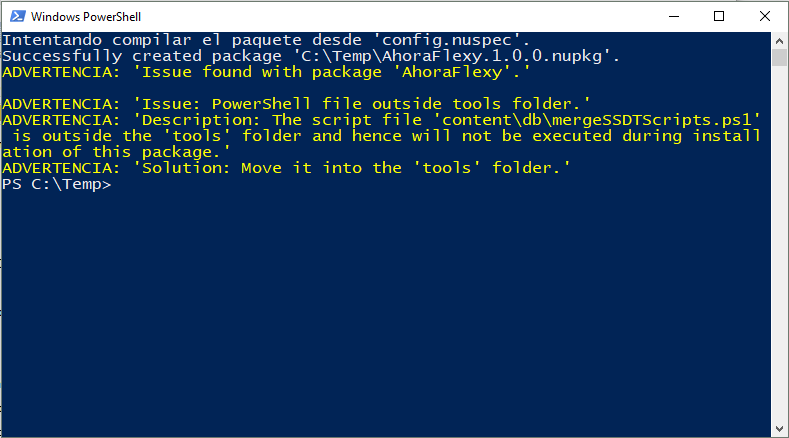
6. Generar paquete NuGet
Abriremos una ventana de comandos y ejecutaremos la siguiente instrucción:
7. Instalar/Actualizar addon
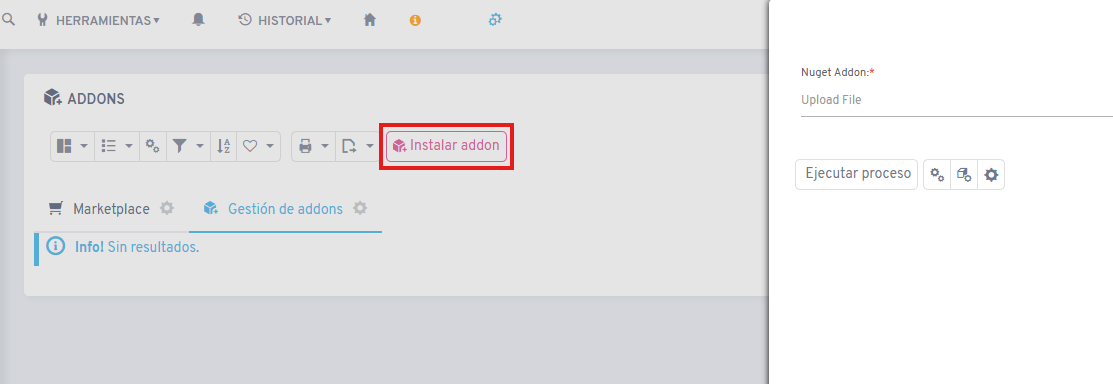
Una vez tengamos nuestro nuget generado, desde Flexygo en Otras Herramientas -> Addons podemos instalar nuestro addon.

8. Desinstalar addon
Desde Flexygo en Otras Herramientas -> Addons podemos ver el listado de addons que tenemos instalados y proceder a desinstalarlos.
