 Docs
Docs
Kanban
Kanban es un método de gestión de proyectos que ayuda a los equipos a visualizar mejor su carga de trabajo y su flujo de tareas. El módulo kanban de Flexygo permite definir un tablero utilizando cualquier tipo de objetos.
En flexygo hay un ejemplo de kanban disponible;
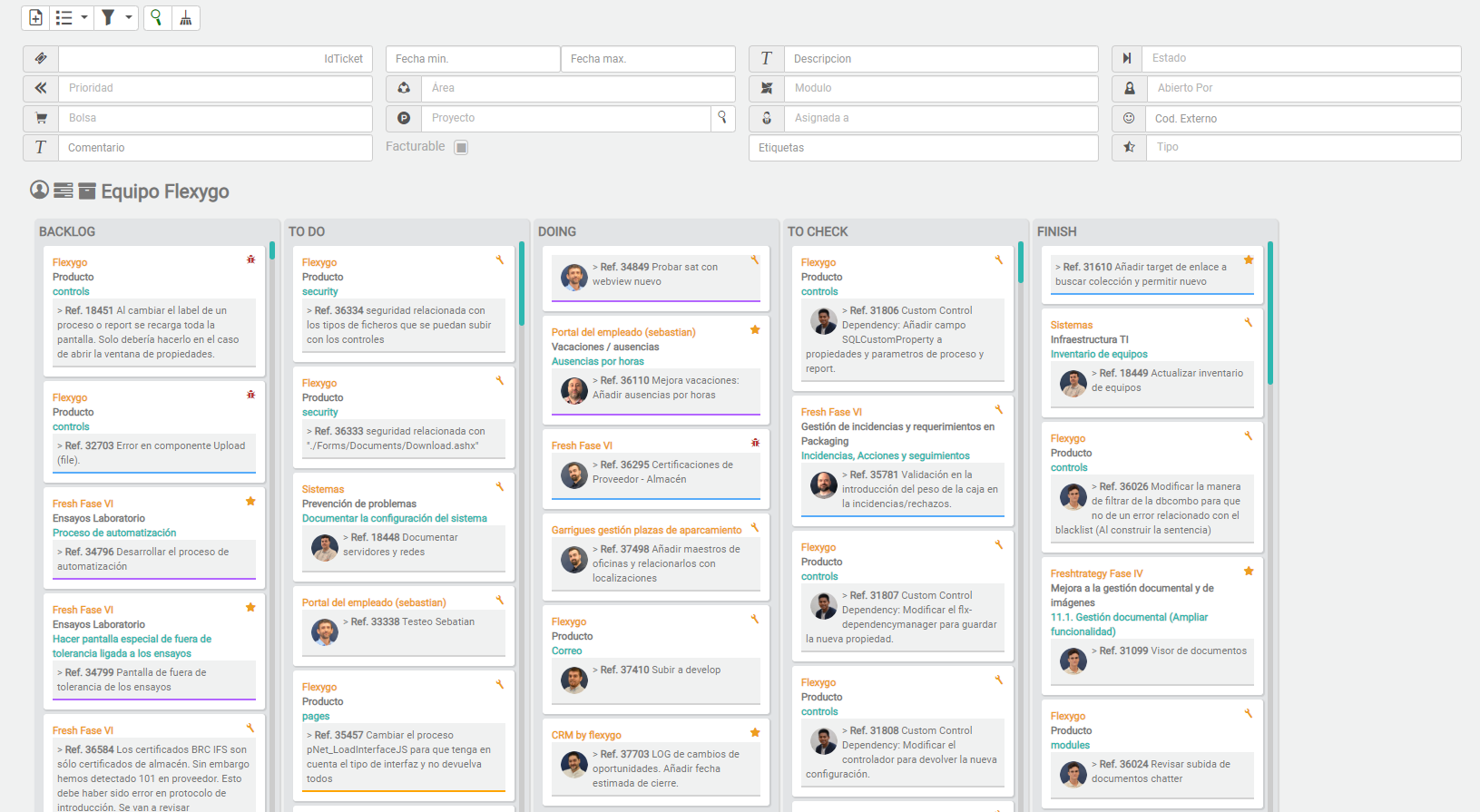
Configuración del módulo
Cuando en un módulo seleccionas el tipo Kanban Panel, debes configurar el Objeto y el Filtro del objeto. Para saber qué objeto debes elegir, primero necesitas entender cómo funciona el kanban.
El kanban necesita dos objetos distintos: el objeto tablero y el objeto tarjetas. El objeto tablero será el padre del objeto tarjetas. Por ejemplo, un repartidor (tablero) tiene múltiples entregas (tarjetas). En la configuración del módulo debes establecer como objeto el de tablero.
Filtro de objeto obligatorio
El filtro de objeto siempre es obligatorio, porque el Kanban debe representar un único registro de tablero. Por ejemplo, un conductor concreto y sus entregas. Si necesitas un tablero para un grupo de conductores, utiliza un objeto padre como Equipo y no Repartidor.
Configuración Kanban
Después de seleccionar Object y Object Where, crea tu propia configuración en Kanban Settings desde el campo que aparece en la parte inferior derecha del formulario. Ahí configurarás las siguientes secciones:
Configuración del tablero
Define el comportamiento básico del tablero y sus etiquetas.

| Ajuste | Descripción |
|---|---|
| Settings Name | Nombre usado para identificar esta configuración de Kanban. |
| Board Object Name | Objeto principal del Kanban (padre de las tarjetas). Puedes usar sus propiedades en las plantillas de abajo. |
| Board Title Template | Título que se mostrará en la parte superior del tablero, por ejemplo {{DriverName}} Kanban. |
| Board Description Template | Texto corto que se mostrará bajo el título, por ejemplo All deliveries for {{DriverName}}. |
Configuración de columnas
Aquí defines la vista que determina cuántas columnas tiene el Kanban y cómo se nombran y estilizan:
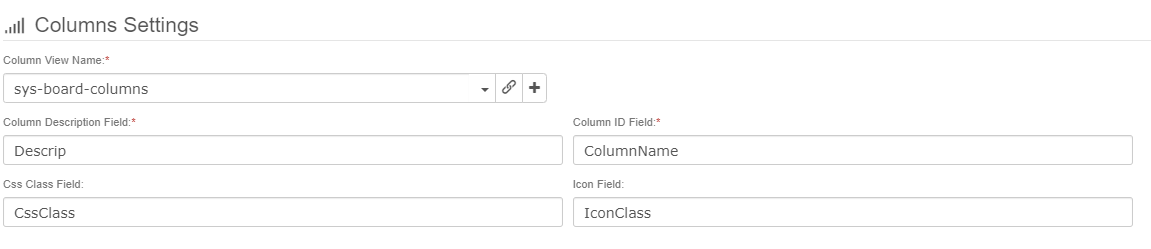
| Ajuste | Descripción |
|---|---|
| Column View Name | Vista usada para cargar la información de las columnas. Debe incluir al menos los dos primeros campos listados abajo. |
| Column Description Field | Texto mostrado en la parte superior de la columna. |
| Column ID Field | Identificador interno de cada columna. |
| CSS Class Field | Clase CSS aplicada al div .kanban-col de la columna. |
| Icon Class | Icono mostrado junto a la descripción de la columna. |
La vista de columnas puede estar desacoplada
En muchas implementaciones esta vista está lógicamente desacoplada del board object. Esto es habitual cuando las columnas provienen de una tabla maestra que almacena los IDs y nombres de estado.
Configuración de tarjetas
Aquí defines el objeto de tarjetas, la vista usada para cargar los datos y los campos que renderizan cada tarjeta:
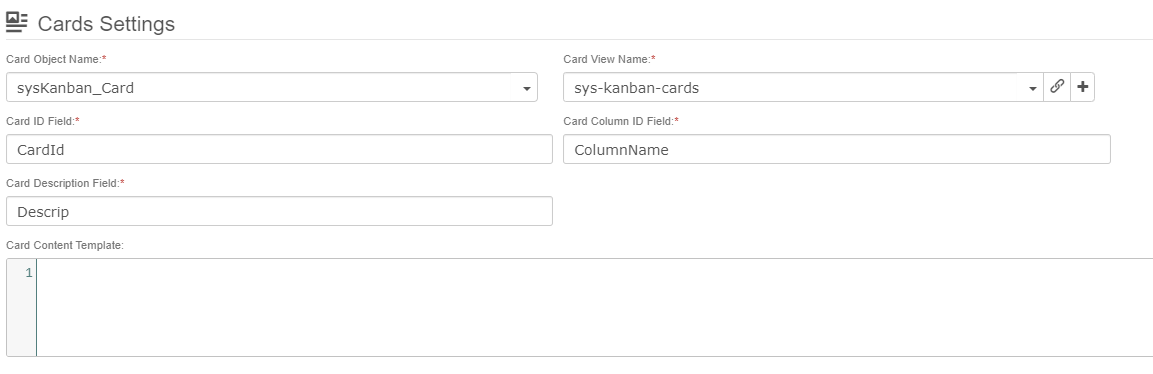
| Ajuste | Descripción |
|---|---|
| Card Object Name | Objeto que se usará como tarjetas. |
| Card View Name | Vista usada para renderizar la información de las tarjetas. Debe incluir al menos los tres primeros campos listados abajo. |
| Card ID Field | Identificador interno de la tarjeta. |
| Card Column ID Field | Campo que define en qué columna debe aparecer cada tarjeta al cargarse. |
| Card Description Field | La descripción será el contenido de la tarjeta si no se asigna una plantilla de contenido. |
| Card Content Template | Plantilla HTML opcional para renderizado enriquecido de la tarjeta. Si se usa, puede parsear campos de la tarjeta. |
Configuración del área de archivo
Configura el área de archivado. Archivar significa cambiar el estado de la tarjeta al Archived State ID configurado. Las tarjetas archivadas no se muestran en el tablero Kanban.

| Ajuste | Descripción |
|---|---|
| Archived State ID | ID de estado que se asigna cuando una tarjeta se suelta en el área de archivado. |
| Archived Text | Texto corto mostrado en el área de archivado. |
| Archived Icon | Icono mostrado en el área de archivado. |
| Archived CSS Class | Clase CSS aplicada al área de archivado. |
Configuración de eventos
Define qué procesos se ejecutan cuando se disparan los eventos del Kanban.

| Ajuste | Descripción |
|---|---|
| On Card Click | Proceso ejecutado al hacer clic en una tarjeta. |
| On Change Column | Proceso ejecutado cuando una tarjeta cambia de columna. |
| On Archive Box Drop | Proceso ejecutado cuando una tarjeta se suelta en el área de archivado. |
Añadir el kanban a tu página
Arrastra el módulo a tu página desde el gestor de módulos y completa los siguientes campos:
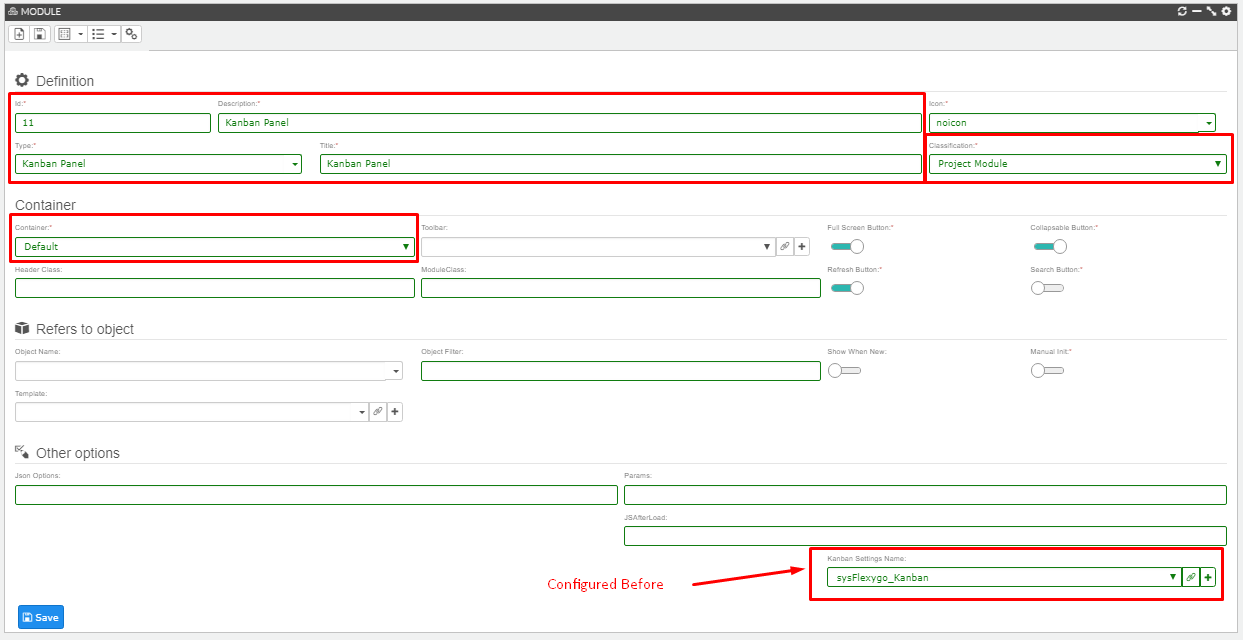
| Ajuste | Descripción |
|---|---|
| ID | Identificador del módulo. |
| Type | Tipo de módulo, en este caso Kanban Panel. |
| Description | Breve descripción del módulo. |
| Title | Título mostrado en el módulo. |
| Classification | Como no es un módulo por defecto, usa Project Module. |
| Container | Tipo de contenedor del módulo. |
| Object Name | Selecciona el objeto de tablero. |
| Object Where | Condición usada para cargar un único registro de tablero. |
| Kanban Settings Name | Configuración de Kanban creada en la sección anterior. |
Videotutorial
Puedes ver también el vídeo sobre cómo configurar el módulo kanban: